 WordPress Produkte
 Joomla-Produkte
 Support
 Neuigkeiten
 Anmelden
Anleitung zum Einrichten von Nextcloud als WordPress-Datei herunterladen

Die Integration von NextCloud in WordPress ist eine hervorragende Lösung für die sichere und effiziente Verwaltung von Dateidownloads auf Ihrer WordPress-Website, insbesondere wenn Sie viele Dateien verwalten oder in einem Team arbeiten.
Diese Anleitung führt Sie durch die Einrichtung von Nextcloud als WordPress-Dateisystem mithilfe des WP File Download Plugins. Von der Installation über die Echtzeit-Synchronisierung bis hin zur Anzeige der Dateien auf Ihrer Website.
- Die NextCloud-Integration gibt Ihnen die volle Kontrolle und Sicherheit über Ihre Dateidownloads und ermöglicht es Ihnen, Dateien in Ihrer eigenen privaten Cloud zu speichern, zu verwalten und freizugeben, anstatt auf externe Speicheranbieter angewiesen zu sein.
- Die automatische bidirektionale Synchronisierung zwischen WordPress und NextCloud optimiert die Zusammenarbeit im Team, sorgt dafür, dass die Dateien stets aktuell sind, und macht manuelle Uploads oder doppelte Inhalte auf verschiedenen Plattformen überflüssig.
- Erweiterte Dateizugriffskontrollen und Berechtigungen ermöglichen Ihnen die sichere Verwaltung, wer Dateien anzeigen, bearbeiten oder herunterladen darf. Dies gewährleistet die Einhaltung von Datenschutzbestimmungen und ermöglicht individuell anpassbare Arbeitsabläufe für Geschäfts- oder Kundenprojekte.
Inhaltsverzeichnis
Warum sollte man Nextcloud für die zentrale Dateiverwaltung in WordPress nutzen?
Die Dateiverwaltung auf einer WordPress-Website, insbesondere für Downloads oder die Zusammenarbeit im Team, kann eine Herausforderung sein. Hier bietet Nextcloud die passende Lösung. Im Folgenden finden Sie einige der wichtigsten Gründe, warum Nextcloud eine hervorragende Wahl für die zentrale Dateiverwaltung in Ihrem WordPress-Ökosystem ist:
- Hohe Datensicherheit – Nextcloud ermöglicht es Ihnen, Ihre Dateien auf einem privaten Server oder einem von Ihnen kontrollierten Server zu speichern, anstatt auf einem Drittanbieterdienst. Dies bietet mehr Sicherheit und Datenschutz, insbesondere für sensible oder kundeneigene Dateien.
- Automatische bidirektionale Synchronisierung – Alle über Nextcloud hinzugefügten Dateien und Ordner erscheinen automatisch in WordPress und umgekehrt. Dies erleichtert Teams die gemeinsame Inhaltsverwaltung, ohne dass Dateien manuell erneut hochgeladen werden müssen.
- Verbesserte Zugriffskontrolle – Nextcloud bietet erweiterte Zugriffskontrollfunktionen. Sie können festlegen, wer bestimmte Dateien sowohl in Nextcloud als auch in WordPress anzeigen, bearbeiten oder löschen darf.
- Zeitsparend und effizient für Teams – Dank eines zentralisierten Systems entfällt das Versenden von Dateien per E-Mail oder Cloud-Diensten. Teams können direkt im selben System arbeiten und Dateien in Echtzeit aktualisieren.
Suchen Sie nach einer leistungsstarken Dateiverwaltungslösung für Kunden-Websites?
WP File Download ist die Antwort. Mit erweiterten Funktionen wie Dateikategorien, Zugriffsbeschränkungen und intuitiver Benutzeroberfläche.
Überzeugen Sie Ihre Kunden mit erstklassiger Dateiverwaltung!
Wie richte ich Nextcloud als WordPress-Datei-Download-Plugin ein?

Die Integration von Nextcloud als primärem Speicherort kann die Dateiverwaltung Ihrer WordPress-Website effizienter und sicherer gestalten. Mit Nextcloud können Sie Dateien privat auf einem von Ihnen kontrollierten Server speichern und mithilfe eines WordPress-Plugins direkt von Ihrer Website darauf zugreifen. Eine der einfachsten Möglichkeiten für diese Integration bietet das Plugin WP File Download
Dieses Plugin bietet Ihnen die volle Kontrolle über die auf Ihrer WordPress-Website herunterladbaren Dateien und unterstützt die Integration mit verschiedenen Cloud-Diensten, darunter Nextcloud. Hier einige der wichtigsten Funktionen von WP File Download:
- Keine Begrenzung der Anzahl herunterladbarer Dateien und Kategorien
- Integrierte Suchmaschine zum direkten Scannen von Dokumenteninhalten über die Benutzeroberfläche
- Anpassbare Dateisymbole, die zum Design Ihrer Website passen
- Nahtlose Integration mit WooCommerce für den Verkauf von herunterladbaren Inhalten
- Unterstützt die Cloud-Synchronisierung mit Diensten wie Google Drive, Dropbox, OneDrive und Nextcloud.
Mit diesen Funktionen können Sie direkt über Ihr WordPress-Dashboard ein professionelles, flexibles und benutzerfreundliches Dateiverteilungssystem erstellen. In diesem Artikel beschreiben wir daher Schritt für Schritt die Einrichtung von Nextcloud als WordPress-Dateidownload mithilfe des WP File Download Plugins.
Schritt 1: Installieren Sie WP File Download -Plugin
Um das Plugin zu installieren, laden Sie die WordPress-ZIP-Datei hoch, indem Sie zu Plugins > Neu hinzufügen > Plugin hochladen navigieren.
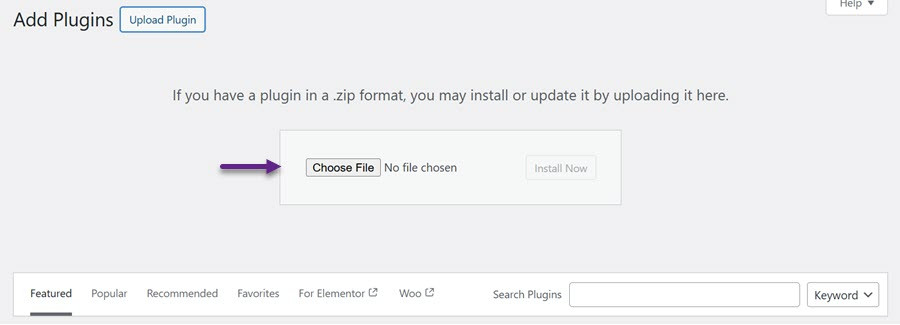
Klicken Sie auf „Datei auswählen“ und wählen Sie die Plugin-Datei von Ihrem Computer aus. Sobald der Upload abgeschlossen ist, klicken Sie auf „Aktivieren“ , um das Plugin zu aktivieren. Nach der Aktivierung erscheint das WP File Download in der linken Seitenleiste.
Schritt 2: Melden Sie sich über WP File Download bei Nextcloud an
Um Nextcloud über das Plugin zu verbinden, gehen Sie in Ihrem WordPress-Dashboard zu WP File Download > Konfiguration > Cloud-Verbindung > Nextcloud. Füllen Sie die erforderlichen Felder mit den entsprechenden Daten aus.
- Nextcloud-URL
- Benutzername (Leerzeichen und Sonderzeichen vermeiden)
- Passwort
- Name des Stammordners (verwenden Sie einen vorhandenen oder geben Sie einen neuen Namen ein, um in Nextcloud automatisch einen Ordner zu erstellen)
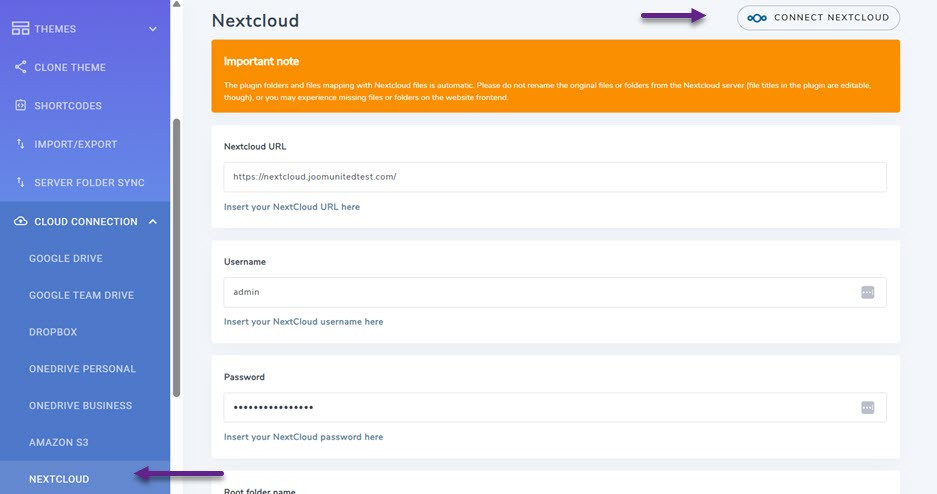
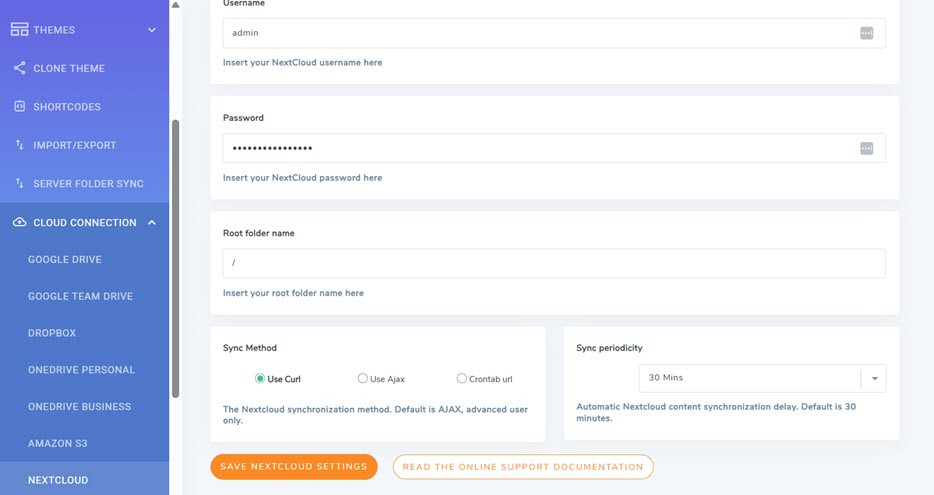
Nachdem Sie die Informationen eingegeben haben, klicken Sie auf „Speichern“ und anschließend auf „Nextcloud verbinden“. Bei erfolgreicher Synchronisierung wird der Nextcloud-Ordner im WP File Download
Schritt 3: Dateisynchronisierung und -verwaltung
Sobald WP File Download in den NextCloud-Speicher integriert ist , werden alle im WP File Download Dashboard erstellten Ordner und Unterordner automatisch im angegebenen Stammordner Ihres NextCloud-Kontos synchronisiert.
Die Synchronisierung funktioniert in beide Richtungen. Alle Dateien, die in Nextcloud in den entsprechenden Stammordner hochgeladen werden, erscheinen auch in WP File Download auf Ihrer WordPress-Website, wie hier gezeigt.
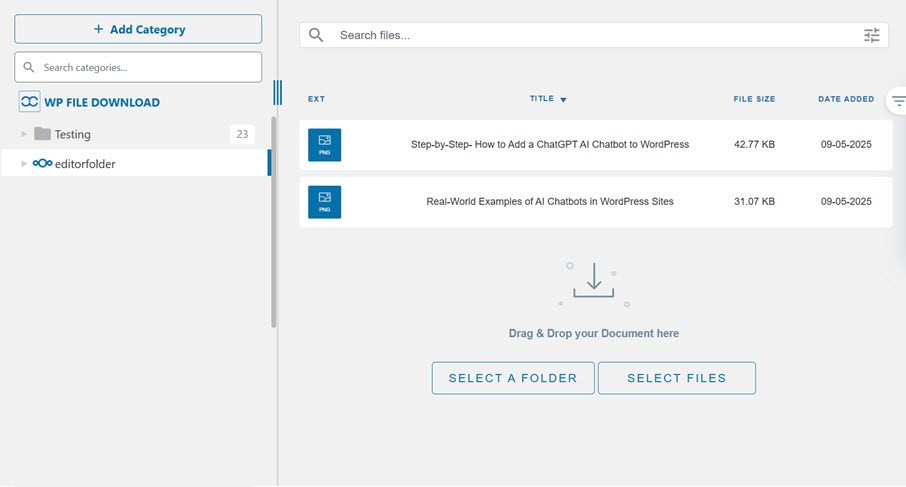
Ebenso werden Dateien, die über WP File Download hinzugefügt werden, mit Ihrem Nextcloud-Speicher synchronisiert. Diese bidirektionale Synchronisierung ermöglicht es Ihnen, WordPress-Dateien direkt von Ihrem Desktop aus mit dem Nextcloud-Synchronisierungsclient zu verwalten.
Sie müssen die Synchronisierung erneut ausführen, wenn Sie den Namen des Stammordners gegenüber dem bei Ihrer ersten Verbindung verwendeten Namen ändern. Klicken Sie mit der rechten Maustaste auf den WP File Download und wählen Sie „Synchronisieren“ , um ihn zu aktualisieren.
Schritt 4: Dateien auf der WordPress-Seite anzeigen
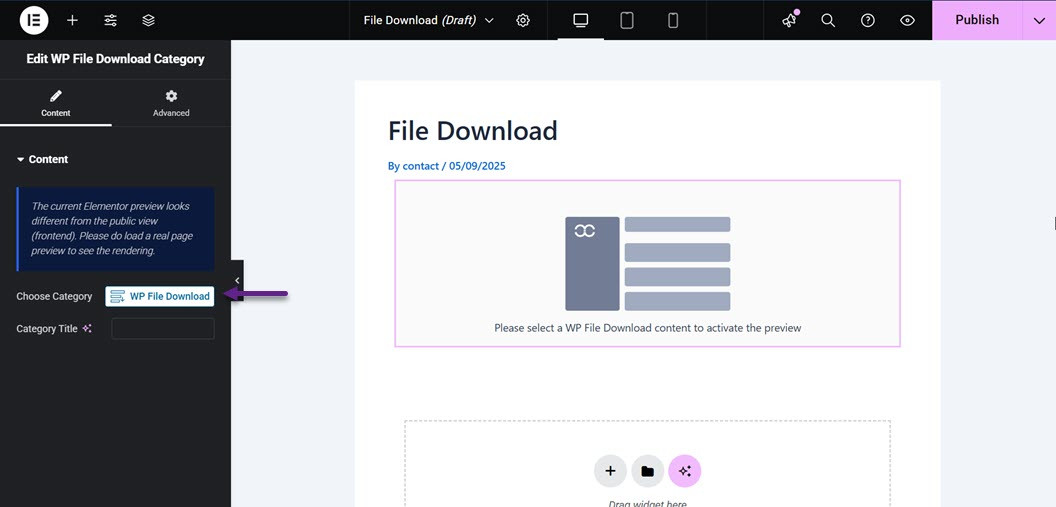
Neben der Synchronisierung Ihrer Dateien in Nextcloud und WordPress können Sie diese auch auf Ihren Webseiten anzeigen. Öffnen Sie dazu einfach die Seite oder den Inhalt, dem Sie Dateien hinzufügen möchten. Wählen Sie anschließend im Bereich „Widgets“ die Kategorie WP File Download aus und ziehen Sie sie per Drag & Drop nach rechts.

Anschließend ändert sich die Anzeige wie folgt: Wählen Sie die „Kategorie auswählen“ .
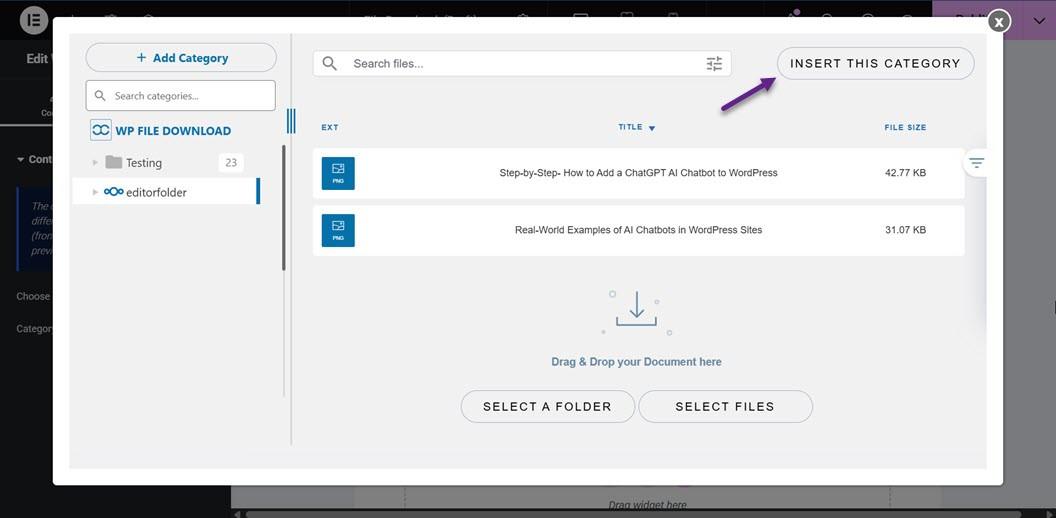
Anschließend werden Sie aufgefordert, die auf der Seite angezeigte Kategorie auszuwählen. Wählen Sie die Kategorie aus und klicken Sie dann auf „ Diese Kategorie einfügen“.
Wenn die Kategorie erfolgreich ausgewählt wurde, werden die Inhalte des Ordners/der Kategorie hier angezeigt.
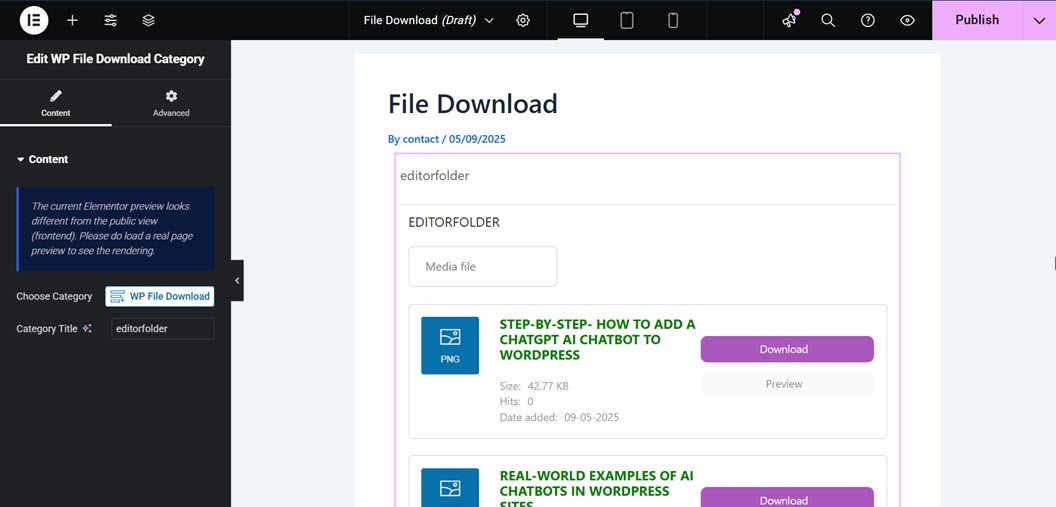
Anschließend können Sie die Seite sofort veröffentlichen. Wenn sie so aussieht, wurde die Download-Datei erfolgreich zu Ihrer Webseite hinzugefügt, und Besucher können die Datei direkt herunterladen oder in der Vorschau ansehen.
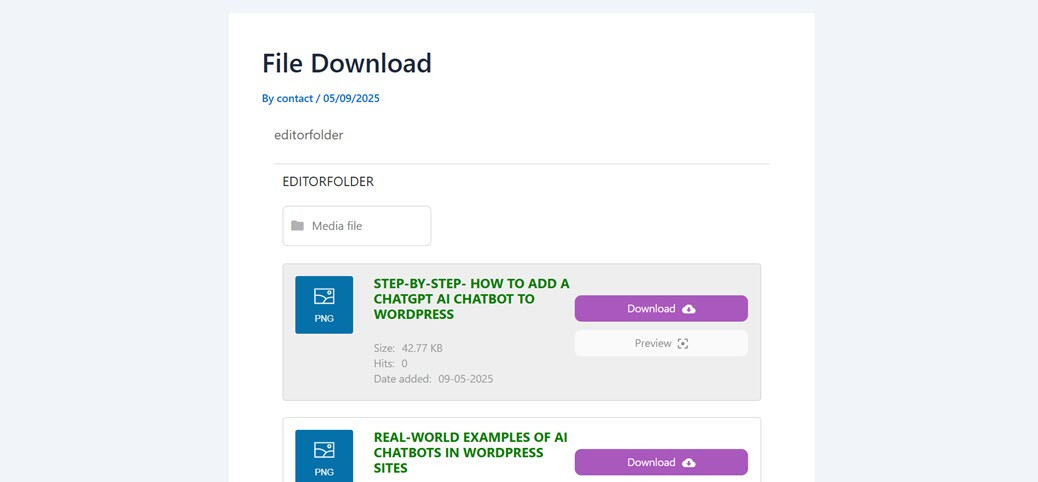
Sie haben Nextcloud nun erfolgreich mithilfe des WP File Download Plugins in WordPress integriert. Die Datei kann nun auch zum Download für Besucher angezeigt werden.
Aufruf an alle Webmaster!
Verbessern Sie Ihre Kunden-Websites mit WP File Download. Erstellen Sie sichere und anpassbare Dateirepositorien, damit Kunden problemlos auf ihre Dateien zugreifen und diese verwalten können.
Erweitern Sie heute noch Ihre Webdesign-Dienstleistungen!
Schlussfolgerung
Die Integration von Nextcloud in WordPress ist ein wichtiger Schritt für alle, die ihre Dateien sicher und zentral verwalten möchten. Dank bidirektionaler Synchronisierung, starker Zugriffskontrolle und der flexiblen Speicherung auf einem privaten Server ermöglicht Nextcloud die problemlose Verwaltung von Dateien in großem Umfang oder in der Teamzusammenarbeit.
Um dieses Potenzial auf Ihrer WordPress-Website optimal zu nutzen, sollten Sie ein Plugin wie WP File Download . Diese Plugins unterstützen die vollständige Integration mit Nextcloud und bieten erweiterte Funktionen, die die Verwaltung und Bereitstellung von Dateien direkt von WordPress-Seiten vereinfachen. Testen Sie WP File Download jetzt und erleben Sie den Komfort einer professionelleren und übersichtlicheren Dateiverwaltung.
Wenn Sie unseren Blog abonnieren, senden wir Ihnen eine E-Mail, wenn es neue Updates auf der Seite gibt, damit Sie sie nicht verpassen.




Kommentare