 produk WordPress
 produk Joomla
 Dukungan
 Berita
 Login
LoginCara Memperbaiki Kehilangan Warna dan Saturasi Gambar di WordPress

Memperbaiki hilangnya warna dan saturasi gambar di WordPress adalah tantangan umum ketika gambar yang tampak tajam di komputer Anda menjadi pudar atau berubah warna setelah diunggah ke situs web Anda. Masalah ini dapat merusak tampilan keseluruhan halaman Anda, terutama jika Anda mengandalkan visual berkualitas tinggi untuk branding, portofolio, atau produk.
Untungnya, perubahan warna ini tidak berarti file gambar Anda rusak. Biasanya, penyebabnya terletak pada pengaturan profil warna, kompresi otomatis WordPress, atau efek dari tema dan plugin. Dalam panduan ini, Anda akan mempelajari penyebab perubahan warna gambar setelah diunggah dan berbagai cara praktis untuk menjaga konsistensi warna asli di WordPress.
- Selalu konversi gambar Anda ke profil warna sRGB sebelum mengunggahnya ke WordPress untuk memastikan warna tampil secara akurat dan cerah di semua browser dan perangkat.
- Nonaktifkan atau kendalikan kompresi JPEG bawaan WordPress menggunakan plugin atau kode kustom untuk mencegah pemudaran dan pudarnya warna gambar yang tidak diinginkan setelah diunggah.
- Periksa tema WordPress, pembuat halaman, dan plugin CDN atau pengoptimalan gambar Anda untuk fitur overlay otomatis atau kompresi ulang yang dapat mengubah warna gambar Anda tanpa sepengetahuan Anda.
Daftar isi
- Mengapa Gambar Terlihat Pudar atau Kusam Setelah Diunggah ke WordPress?
- Cara Memperbaiki Kehilangan Warna dan Saturasi Gambar di WordPress menggunakan Adobe Photoshop
- Cara Memperbaiki Kehilangan Warna dan Saturasi Gambar di WordPress menggunakan GIMP
- Tips Tambahan untuk Mencegah Perubahan Warna di WordPress
- FAQ Tentang Akurasi Warna Gambar di WordPress
- Kesimpulan
Mengapa Gambar Terlihat Pudar atau Kusam Setelah Diunggah ke WordPress?
Sebelum Anda mulai memperbaikinya, penting untuk memahami penyebabnya terlebih dahulu. Gambar yang berubah warna atau tampak lebih pucat setelah diunggah ke WordPress tidak terjadi secara acak, ada beberapa faktor teknis yang memengaruhinya. Berikut adalah beberapa penyebab utama:
- Perbedaan profil warna (sRGB vs Adobe RGB): Banyak program perangkat lunak penyuntingan, seperti Photoshop, menggunakan profil warna Adobe RGB, yang memiliki spektrum warna lebih luas. Namun, sebagian besar peramban hanya mendukung sRGB. Jika gambar tidak dikonversi ke sRGB sebelum diunggah, warna akan tampak lebih kusam saat ditampilkan di web.
- Kompresi otomatis WordPress: WordPress menerapkan kompresi default pada JPEG untuk mempercepat pemuatan. Sayangnya, kompresi ini dapat mengurangi saturasi dan kontras, terutama pada gambar dengan banyak gradasi warna.
- Pengaruh CSS atau gaya dari tema/pembuat halaman: Beberapa tema atau pembuat halaman menambahkan overlay, filter, atau efek kecerahan yang secara tidak langsung mengubah tampilan warna asli gambar.
- Plugin CDN atau pengoptimalan gambar: Jika Anda menggunakan CDN atau plugin seperti Smush, Imagify, atau Jetpack, gambar dapat dikompresi ulang tanpa sepengetahuan Anda, sehingga warnanya berubah.
- Perbedaan Kalibrasi Layar (Desktop vs. Seluler): Warna dapat tampak berbeda tergantung perangkat. Layar ponsel pintar sering kali memiliki saturasi yang lebih tinggi daripada monitor laptop biasa, sehingga perbedaannya bisa signifikan.
Cara Memperbaiki Kehilangan Warna dan Saturasi Gambar di WordPress menggunakan Adobe Photoshop

Cara yang andal untuk mencegah warna pudar di WordPress adalah dengan mengonversi gambar Anda ke ruang warna sRGB sebelum mengunggahnya. Ini dapat dilakukan dengan cepat menggunakan Adobe Photoshop atau alat pengeditan profesional lainnya yang mendukung penyesuaian profil warna.
Inilah alur kerja yang digunakan banyak tim desain profesional untuk memastikan bahwa grafik dan tangkapan layar selalu tampak cerah dan konsisten di semua browser dan perangkat.
Metode 1: Konversi Gambar ke sRGB
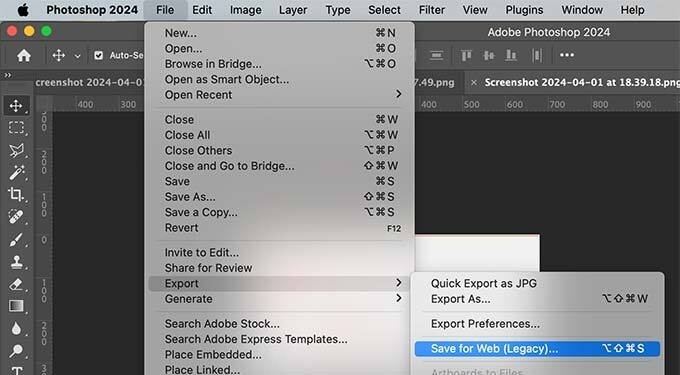
Cara paling praktis adalah mengonversi gambar ke sRGB saat ekspor. Setelah membuka gambar di Photoshop, gunakan opsi Save for Web (Legacy) dari menu File.
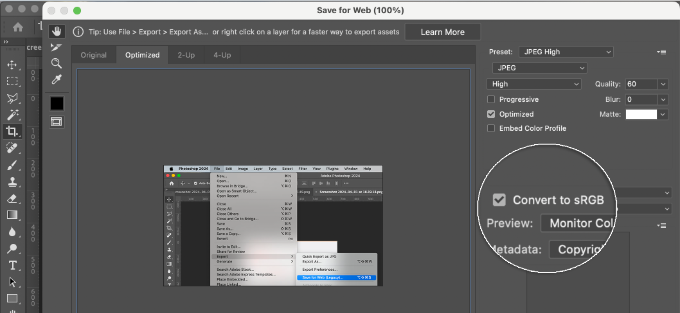
Aktifkan opsi "Convert to sRGB" di jendela ekspor sebelum menyimpan. Dengan cara ini, Photoshop akan memastikan warna gambar disesuaikan dengan standar web. Anda juga dapat menyematkan profil warna dalam file, tetapi sebagian besar browser mengabaikan metadata ini, sehingga mengonversi ke sRGB tetap menjadi langkah yang paling penting.
Metode 2: Edit Pengaturan Warna di Photoshop
Jika Anda menginginkan pendekatan yang lebih permanen, Anda dapat mengatur Photoshop agar bekerja dengan ruang warna sRGB secara otomatis. Buka menu Color Settings melalui opsi Edit, lalu pilih "North America Web/Internet" preset. Setelah itu, di bagian Color Management Policies , atur semua gambar RGB agar otomatis dikonversi ke Working RGB.
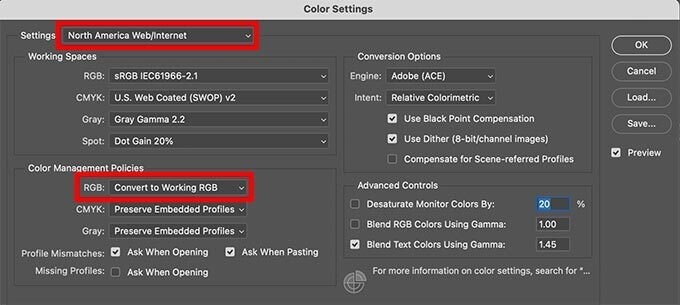
Dengan pengaturan ini, Photoshop akan menampilkan peringatan setiap kali Anda membuka gambar dengan profil warna yang berbeda. Untuk memastikan saturasi dan nada tetap akurat, cukup pilih opsi untuk mengonversi warna dokumen ke ruang kerja.
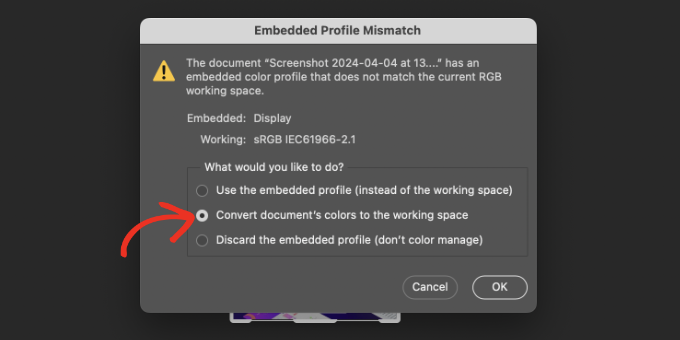
Setelah perubahan diterapkan dan gambar disimpan ulang, file dapat diunggah ke WordPress tanpa risiko warna menjadi kusam atau berbeda dari aslinya.
Cara Memperbaiki Kehilangan Warna dan Saturasi Gambar di WordPress menggunakan GIMP
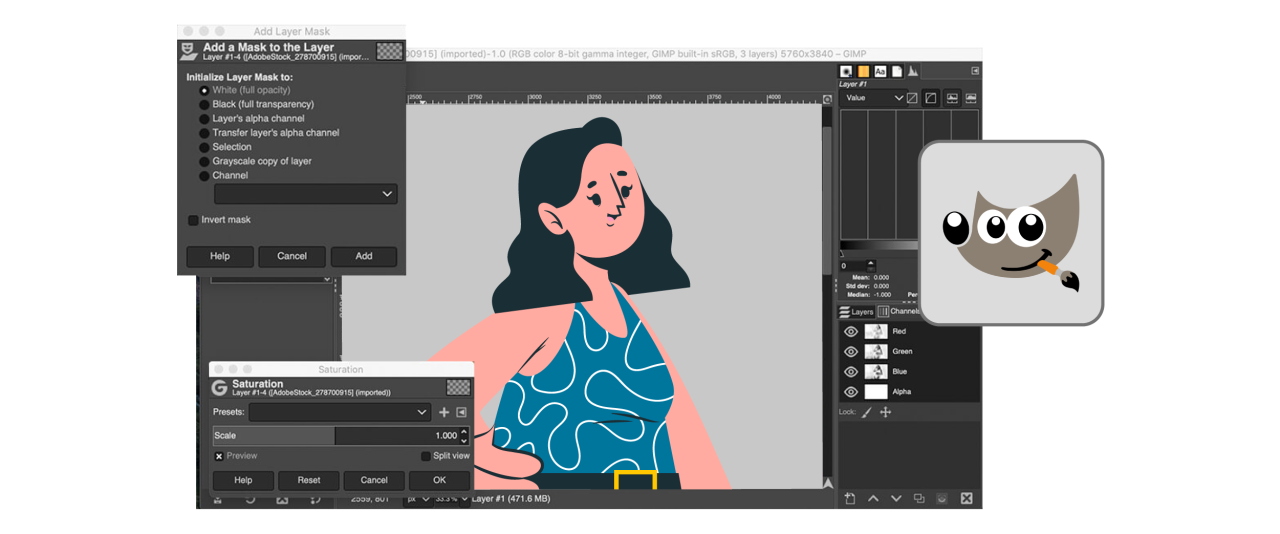
GIMP adalah alternatif yang kuat dan sepenuhnya gratis untuk Adobe Photoshop, dan juga dapat digunakan untuk memperbaiki masalah profil warna sebelum mengunggah gambar ke WordPress. Saat Anda membuka gambar di GIMP, perangkat lunak ini biasanya mendeteksi apakah file tersebut sudah berisi profil warna yang tertanam.
Jika foto menggunakan Adobe RGB, GIMP biasanya akan menampilkan perintah yang menanyakan apakah Anda ingin mengonversinya. Namun, tidak semua gambar menyertakan profil, dan dalam beberapa kasus, GIMP mungkin gagal mengenalinya, yang berarti Anda harus melakukan konversi secara manual.
Mengetahui ruang warna tempat gambar Anda awalnya disimpan akan membantu sebelum melakukan konversi. Banyak kamera mengambil foto dalam Adobe RGB secara default, yang dapat bervariasi tergantung pada pengaturan Anda. Jika tidak yakin, periksa konfigurasi kamera Anda atau lihat dokumentasinya. Karena GIMP tidak dilengkapi dengan profil Adobe RGB yang sudah terpasang sebelumnya, Anda perlu mengunduh Profil ICC Adobe RGB secara terpisah.
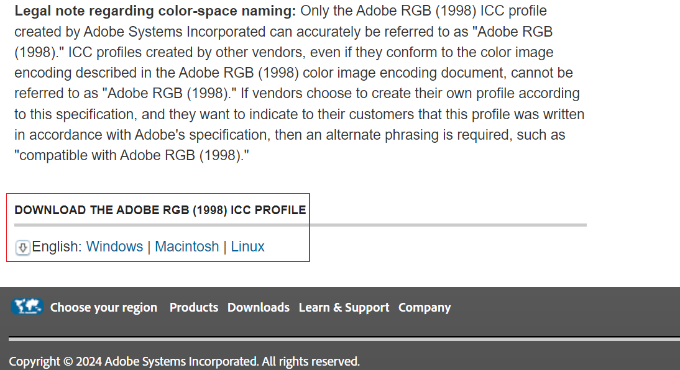
File ini dapat diperoleh dari situs web Adobe di bagian sumber daya pencitraan digital mereka. Setelah memilih sistem operasi Anda dan mengekstrak file ZIP yang diunduh, Anda akan menemukan profil AdobeRGB1998.icc di dalamnya.
Setelah profil ICC disimpan ke komputer Anda, buka gambar di GIMP dan pastikan gambar diatur ke mode RGB melalui menu Image > Mode.
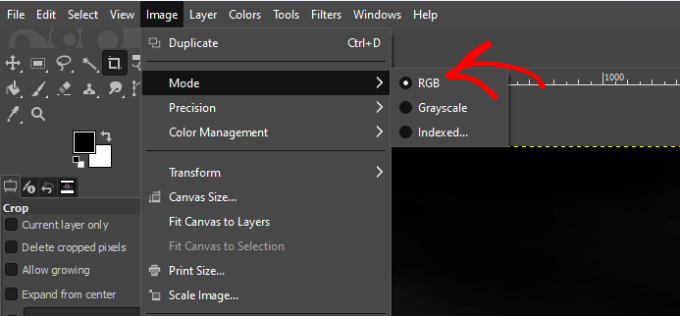
Setelah itu dikonfirmasi, Anda dapat menetapkan atau mengonversi profil warna. Buka Image > Color Management > Convert to Color Profile.

Dan saat dialog muncul, pilih Built-in RGB sebagai profil target.
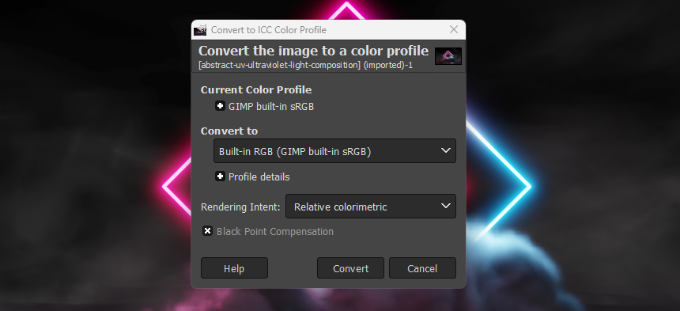
Ini memastikan gambar dikonversi ke sRGB, ruang warna standar yang didukung semua browser. Setelah menyimpan gambar, gambar tersebut akan mempertahankan saturasi dan kontras yang akurat saat diunggah ke WordPress. Anda dapat mengulangi proses ini untuk gambar lain yang memerlukan penyesuaian.
Tips Tambahan untuk Mencegah Perubahan Warna di WordPress
Selain mengoreksi profil warna sebelum mengunggah, Anda dapat melakukan beberapa penyesuaian langsung di dalam WordPress untuk membantu mempertahankan warna gambar yang akurat setelah dipublikasikan.
Menonaktifkan Kompresi Gambar melalui Kode atau Plugin
WordPress mengompresi gambar JPEG secara default untuk mengurangi ukuran file dan meningkatkan kecepatan pemuatan. Sayangnya, kompresi ini dapat membuat warna menjadi kusam atau pudar, terutama pada foto dengan gradasi halus. Anda dapat menonaktifkan kompresi ini dengan menambahkan potongan kode kecil ke file functions.php Anda atau menggunakan plugin kompresi gambar yang memungkinkan Anda mengontrol tingkat kompresi secara manual. Jika Anda tidak ingin berurusan dengan kode, plugin seperti Disable JPEG Compression atau WP Resized Image Quality memberikan alternatif yang lebih aman dan ramah pengguna.
Namun, Anda dapat mengontrol kualitas gambar melalui solusi media terpusat jika Anda lebih menyukai pendekatan yang lebih efisien tanpa mengelola banyak alat. WP Media Folder menawarkan opsi bawaan untuk mengelola penggantian file, mengatur tingkat kompresi khusus, dan bahkan menyinkronkan gambar dengan penyimpanan cloud. Ini memungkinkan Anda menyempurnakan kualitas gambar tanpa mengedit fungsi WordPress atau mengatur plugin terpisah, memastikan visual Anda tetap tajam secara konsisten di seluruh situs Anda.
Ucapkan selamat tinggal pada pustaka media yang berantakan.
WP Media Folder memungkinkan Anda mengategorikan file, menyinkronkan folder dengan penyimpanan cloud, membuat galeri yang menakjubkan, dan bahkan mengganti gambar tanpa merusak tautan.
Optimalkan alur kerja media Anda hari ini
Memeriksa Pengaruh Tema atau Page Builder terhadap Penataan Gambar
Beberapa tema dan pembuat halaman WordPress, seperti Elementor, Divi, atau WPBakery, secara otomatis menerapkan efek visual seperti overlay, filter CSS, atau penyesuaian kecerahan dan kontras. Efek-efek ini mungkin tidak langsung terlihat saat pengeditan, tetapi dapat secara halus mengubah warna gambar setelah halaman dipublikasikan.
Untuk memastikan apakah hal ini terjadi, coba tampilkan gambar yang sama pada halaman kosong tanpa elemen gaya atau tata letak apa pun. Jika warnanya terlihat benar, tema atau builder Anda menerapkan efek visual tambahan di latar belakang. Anda dapat memperbaikinya dengan menonaktifkan overlay, menghapus filter CSS yang tidak diinginkan, atau menetapkan kelas kustom yang menampilkan gambar tanpa modifikasi.
Menggunakan CDN atau Lazy Load Tanpa Memengaruhi Kualitas Gambar
Content Delivery Networks (CDN) seperti Cloudflare, BunnyCDN, atau Jetpack Image CDN sering kali menyertakan fitur pengoptimalan otomatis yang mengompresi ulang gambar atau mengonversinya ke format seperti WebP. Jika kompresinya terlalu agresif, hal itu dapat mengurangi saturasi atau mengubah keseluruhan tone gambar.
Untuk menghindari hal ini, periksa pengaturan CDN Anda dan nonaktifkan optimasi otomatis atau atur kualitasnya lebih tinggi. Jika Anda menggunakan plugin lazy load, verifikasi apakah plugin tersebut menambahkan efek placeholder atau filter sebelum gambar dimuat sepenuhnya. Pilih solusi lazy loading yang menunda pemuatan gambar tanpa mengubah tampilan visualnya untuk hasil terbaik. Dengan cara ini, Anda dapat mempertahankan performa sekaligus akurasi warna.
FAQ Tentang Akurasi Warna Gambar di WordPress
Bahkan setelah menerapkan pengaturan terbaik, beberapa ketidakkonsistenan gambar mungkin masih muncul tergantung pada perangkat, format, atau cara file diunggah. Berikut adalah jawaban untuk pertanyaan paling umum tentang pergeseran warna di WordPress.
Mengapa Gambar Saya Terlihat Berbeda di Ponsel vs Desktop?
Perbedaan warna antara perangkat seluler dan desktop biasanya disebabkan oleh variasi tampilan, bukan masalah pada file gambar itu sendiri. Layar seluler, terutama pada smartphone modern, secara otomatis meningkatkan kontras dan saturasi agar visual tampak lebih cerah. Di sisi lain, monitor desktop mungkin tidak terkalibrasi warnanya, sehingga menghasilkan warna yang lebih kusam atau lebih dingin.
Sebaiknya uji gambar Anda di beberapa perangkat sebelum mempublikasikan untuk meminimalkan ketidakkonsistenan. Anda juga dapat menggunakan alat kalibrasi tampilan atau ekstensi proofing warna berbasis browser. Meskipun membuat gambar terlihat identik di setiap layar adalah hal yang mustahil, mengoptimalkannya dalam format sRGB memastikan rendering yang paling konsisten di berbagai platform.
Apakah Gambar WebP Kehilangan Lebih Banyak Warna Dibandingkan JPEG atau PNG?
WebP dikenal karena menawarkan kompresi yang lebih baik dengan ukuran file yang lebih kecil, tetapi tergantung pada bagaimana gambar dikonversi, hal ini dapat menghasilkan sedikit pergeseran pada kontras atau saturasi. Kompresi WebP lossy terkadang dapat membuat variasi warna yang halus menjadi kurang terlihat, terutama pada gradien atau warna kulit. Namun, saat diekspor dengan pengaturan berkualitas tinggi atau dalam mode lossless, WebP dapat mempertahankan kesetiaan warna seefektif JPEG atau PNG.
Jika Anda menggunakan plugin atau CDN yang secara otomatis mengonversi gambar ke WebP, pastikan plugin atau CDN tersebut memungkinkan Anda mengontrol tingkat kualitasnya. Beberapa alat secara default menggunakan kompresi agresif, yang lebih mengutamakan performa daripada akurasi. Memilih preset kualitas yang lebih tinggi atau mengekspor file WebP secara manual memberi Anda lebih banyak kendali atas hasil akhirnya.
Dapatkah Saya Memulihkan Warna Asli Setelah Mengunggah?
Setelah gambar dikompresi atau ruang warnanya diubah selama pengunggahan, gambar tersebut tidak selalu dapat dipulihkan sepenuhnya ke tampilan aslinya di dalam WordPress. Namun, Anda dapat mengganti gambar yang terpengaruh dengan versi yang telah diperbaiki dengan mengekspornya kembali dalam sRGB dan menonaktifkan kompresi atau filter apa pun yang diterapkan selama pengunggahan. Ini memastikan file yang diperbarui ditampilkan sesuai dengan yang diinginkan.
Jika Anda tidak yakin apakah gambar saat ini telah dimodifikasi, coba unduh langsung dari WordPress dan bandingkan dengan file asli di komputer Anda. Jika Anda melihat perbedaan yang terlihat pada nada atau saturasi, sebaiknya unggah ulang versi yang telah dikonversi dengan benar. Menyimpan arsip gambar asli Anda secara terorganisir akan sangat memudahkan proses ini saat revisi diperlukan.
Panggilan untuk semua webmaster!
Hemat waktu dan tingkatkan produktivitas dengan WP Media Folder. Atur file media klien dengan mudah, buat galeri kustom, dan berikan pengalaman pengguna yang mulus.
Tingkatkan proyek situs web Anda sekarang!
Kesimpulan
Memperbaiki kehilangan warna dan saturasi gambar di WordPress pada akhirnya bergantung pada cara Anda mengendalikan pemrosesan gambar sebelum dan sesudah diunggah. Dengan mengonversi file ke profil warna yang benar, menonaktifkan kompresi yang tidak perlu, dan memantau bagaimana tema atau plugin memengaruhi hasil visual, Anda dapat memastikan foto Anda mempertahankan kejernihan dan kecerahan yang diinginkan di semua perangkat. Konsistensi bukan sekadar detail teknis, tetapi sangat penting untuk menjaga kualitas merek dan kepercayaan visual.
Plugin manajemen media khusus dapat membuat perbedaan besar jika Anda ingin kontrol penuh atas bagaimana file media Anda disimpan, diatur, dan ditampilkan tanpa risiko perubahan warna yang tidak diinginkan. Coba WP Media Folder untuk mendapatkan pengorganisasian file tingkat lanjut, sinkronisasi cloud, dan kontrol kompresi langsung di dalam WordPress.
Saat Anda berlangganan blog, kami akan mengirimkan email kepada Anda ketika ada pembaruan baru di situs agar Anda tidak melewatkannya.


