 Sản phẩm WordPress
 Sản phẩm Joomla
 Hỗ trợ
 Tin tức
 Đăng nhập
Kết nối với Google Drive, Dropbox và OneDrive với Dropfiles cho Joomla

Ngày nay, việc các tệp của bạn bị phân tán là điều bình thường. Ít nhất, bạn có thể chọn không lưu trữ tất cả các tệp của mình trên máy chủ Joomla, vì một số lý do. Có thể thuận tiện hơn khi lưu trữ tệp trên Dropbox hoặc Google Drive hoặc công ty của bạn có thể thích cộng tác trên tệp bằng cách sử dụng OneDrive. Bất kể lý do, Dropfiles 6.0 kết nối giữa blog Joomla của bạn và các tệp đám mây của bạn.
Trước đây, hợp tác trên đám mây có nghĩa là cuối cùng phải tải lên các bản sao của Google Drive, Dropbox hoặc OneDrive tệp vào máy chủ Joomla của bạn. Với bản cập nhật mới nhất cho Dropfiles, tuy nhiên, bạn có thể đồng bộ tài khoản đám mây của mình với Joomla, đảm bảo rằng các tệp của bạn luôn sẵn sàng khi bạn cần. Hãy cùng khám phá.
Kết nối đám mây dễ dàng hơn
Tất nhiên, kết nối đám mây trên Joomla không phải là mới đối với Dropfiles. Plugin đã hỗ trợ kết nối blog của bạn với Google Drive, Dropbox và OneDrivetrong một thời gian. Điều đã thay đổi trong phiên bản 6.0 là bây giờ, Dropfiles đã làm cho quá trình kết nối đơn giản hơn nhiều với các kết nối tự động.
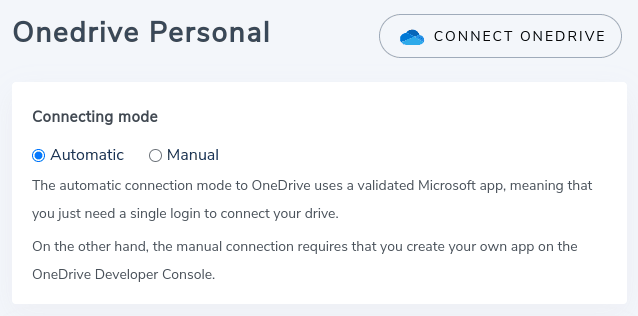
Có thể chọn kết nối tự động từ Dropfiles' cấu hình, dưới chế độ kết nối: thay vì chọn kết nối thủ công, hãy chọn kết nối tự động. Điều tốt nhất về kết nối tự động là nó sẽ không buộc bạn phải trải qua một quá trình khó khăn để thiết lập một ứng dụng. Thay vào đó, khi bạn nhấp vào Kết nối OneDrive, hoặc bất kỳ dịch vụ đám mây nào khác, plugin sẽ chỉ yêu cầu sự cho phép của bạn để kết nối.
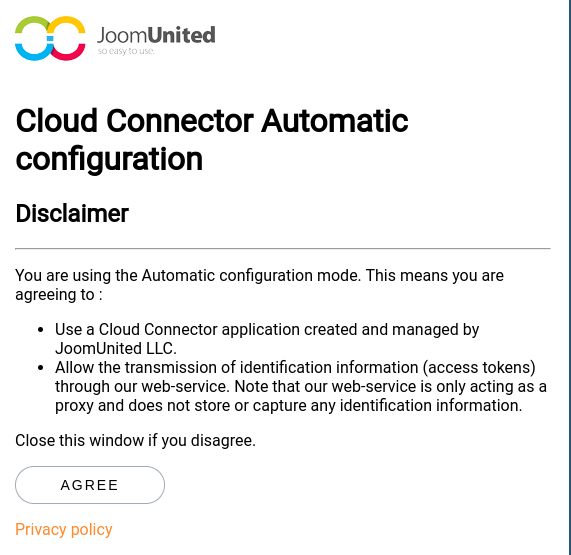
Dropfiles trước tiên sẽ hiển thị cho bạn một tuyên bố từ chối trách nhiệm, giải thích dữ liệu bạn sẽ chuyển giao cho Dropfiles. Nếu bạn nhấp vào Đồng ý, plugin sẽ đưa bạn đến trang đăng nhập. Đăng nhập và bạn sẽ thấy một thông báo xác nhận rằng Dropfiles đã kết nối thành công.
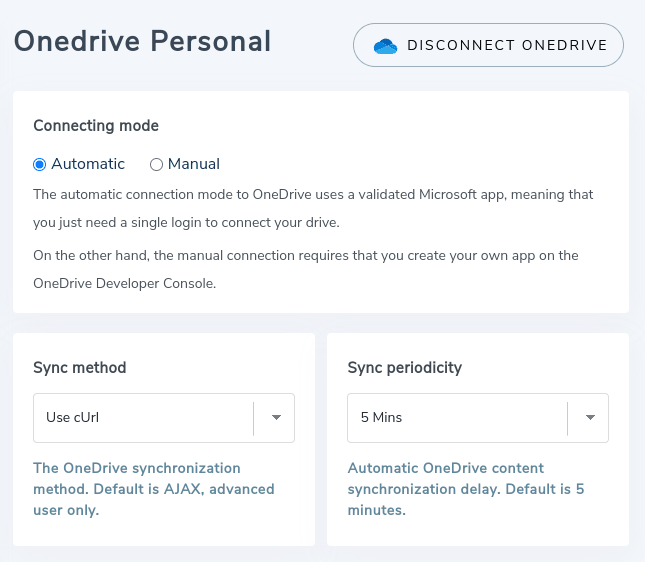
Quay lại Joomla, nút ở trên cùng sẽ thay đổi từ Kết nối OneDrive thành Ngắt kết nối OneDrive, hoặc tên của dịch vụ đám mây bạn sử dụng. Bên dưới, bạn có thể tùy chỉnh phương thức đồng bộ hóa và chu kỳ đồng bộ hóa, giống như khi bạn kết nối thủ công.
Quy trình kết nối giống hệt nhau cho tất cả các kết nối đám mây. Kết nối tự động với Google Drive, Dropbox, OneDrive Cá nhân và OneDrive Doanh nghiệp chỉ mất một phút với kết nối tự động. Do đó, nếu bạn không cần điều chỉnh ứng dụng đám mây của mình, bạn có thể bỏ qua quá trình thủ công dài hơn.
Sử dụng tệp đám mây trên Joomla
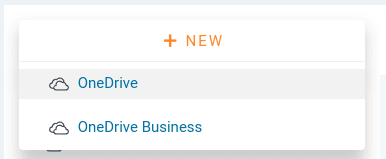
Không chỉ cấu hình mà còn giữ nguyên. Trình quản lý tệp vẫn giữ nguyên hoàn toàn. Bạn có thể tạo một thư mục từ trình quản lý tệp bằng cách di chuột qua Mới và nhấp vào dịch vụ đám mây được chọn.
Dropfiles tự động giữ cho blog của bạn đồng bộ với đám mây. Nếu bạn tạo một thư mục trong Joomla, nó sẽ xuất hiện trên Google Drive, hoặc bất kỳ dịch vụ đám mây nào bạn kết nối, và ngược lại. Và nếu bạn tải một tệp lên Joomla, nó sẽ xuất hiện trên dịch vụ đám mây của bạn, và ngược lại.
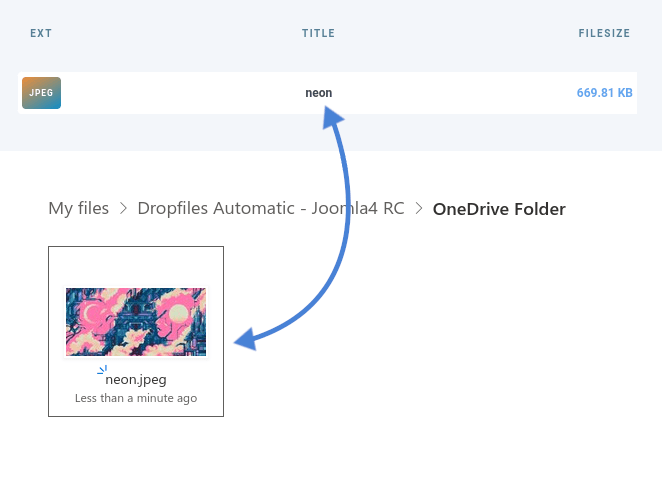
Với Dropfiles, vị trí của các tệp của bạn không quan trọng. Đã qua rồi thời kỳ đồng bộ hóa thủ công các tệp của bạn giữa đám mây và Joomla. Cho dù tệp của bạn nằm trên Google Drive, Dropbox hoặc OneDrive, bạn vẫn có thể truy cập chúng như thể chúng được lưu trữ trên máy chủ Joomla của bạn. Và bây giờ, Dropfiles giúp kết nối blog của bạn với đám mây dễ dàng hơn
Bạn có muốn tìm hiểu thêm về Dropfiles' tính năng đám mây? Kiểm tra plugin đây.
Khi bạn đăng ký theo dõi blog, chúng tôi sẽ gửi cho bạn một email khi có bản cập nhật mới trên trang web để bạn không bỏ lỡ chúng.




Bình luận