 Sản phẩm WordPress
 Sản phẩm Joomla
 Hỗ trợ
 Tin tức
 Đăng nhập
Cách kết nối Joomla và Dropbox

Joomla là một trong những CMS tốt nhất để tạo ra tất cả các loại trang web websites, nó có rất nhiều công cụ mà bạn có thể sử dụng để tạo ra trang web tốt nhất nhưng một trong những rắc rối lớn là không gian lưu trữ trên máy chủ của bạn và, trong bài đăng này, chúng tôi sẽ chỉ cho bạn extension tốt nhất để giải quyết rắc rối này.
Dropfiles, ngoài việc là một trình quản lý tải xuống cho phép bạn tạo phiên bản có thể tải xuống của các tệp tin, nó cũng có một tùy chọn để kết nối trang web Joomla của bạn với Dropbox để bạn có thể tiết kiệm không gian lưu trữ bằng cách phục vụ các tệp tin trực tiếp từ Dropbox trong trang web Joomla của bạn.
Cách kết nối tiện ích mở rộng Joomla Dropbox này với trang web của bạn
Trong bài đăng này, chúng tôi sẽ tìm hiểu cách kết nối Dropbox với trang Joomla của bạn bằng cách sử dụng tiện ích mở rộng Joomla Dropbox tuyệt vời này có tên là Dropfiles.
Trước hết, chúng ta phải tạo một Ứng dụng Dropbox để kết nối website với tài khoản Dropbox, để làm điều này, hãy truy cập https://www.dropbox.com/developers và tạo một ứng dụng mới.
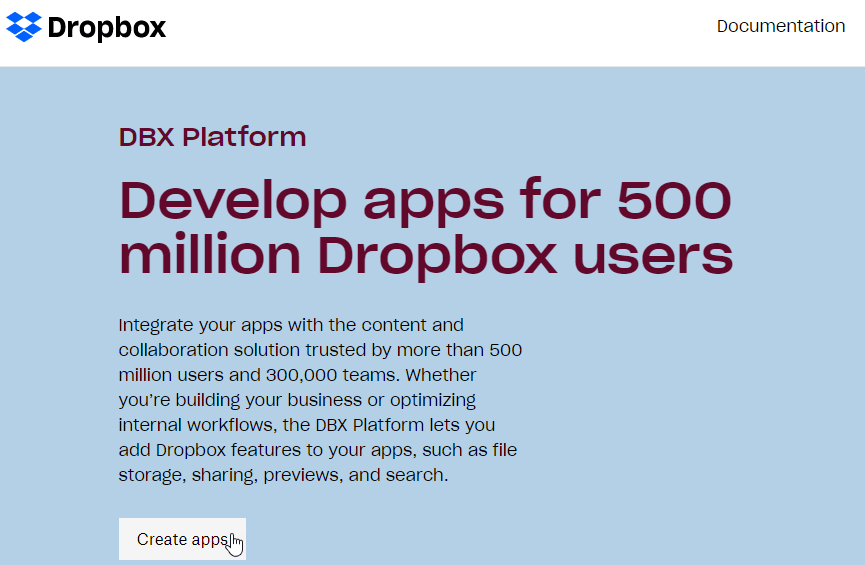
Nhấp vào “Tạo ứng dụng”, sau đó chúng ta sẽ chọn một số thứ để tạo ứng dụng.
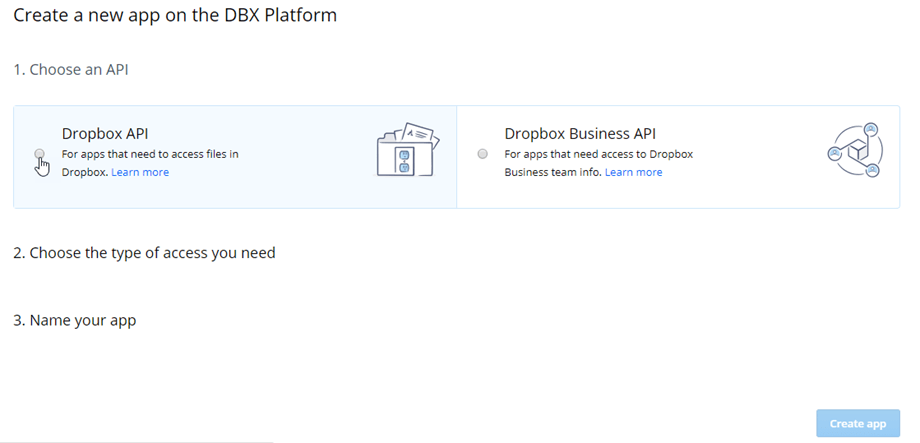
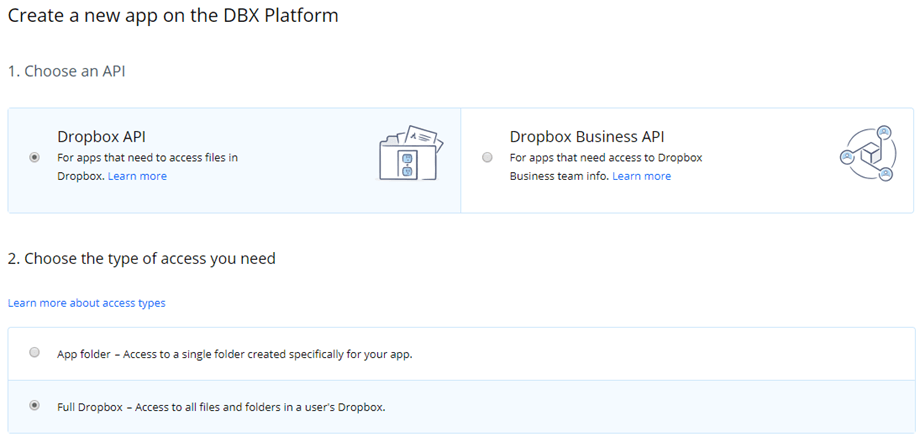
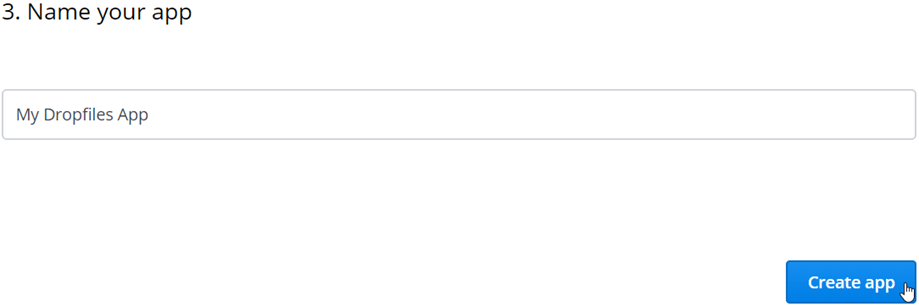
Bạn sẽ phải nhấp vào “Dropbox API”, “Full Dropbox”, nhập tên cho ứng dụng của bạn (có thể là bất cứ điều gì bạn muốn) và cuối cùng, nhấp vào “Tạo ứng dụng”.
Đối với ví dụ này, chúng tôi sẽ gọi ứng dụng này là “Ứng dụng Dropfiles của tôi”, bạn có thể sử dụng tên mà bạn muốn và nó sẽ hoạt động, bạn phải ghi nhớ rằng tên Ứng dụng không thể bao gồm từ “Dropbox”, có những điều khác bạn phải xem xét để tạo Ứng dụng Dropbox của mình một cách thành công.
Bây giờ ứng dụng của bạn đã được tạo thành công, trên màn hình này, bạn phải sao chép hai thứ, Khóa ứng dụng và Bí mật ứng dụng, đây là một số ký tự kết hợp, bạn có thể dán nó vào một tài liệu văn bản.
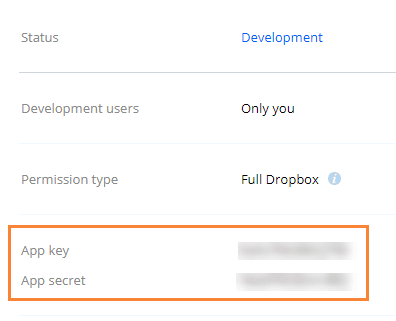
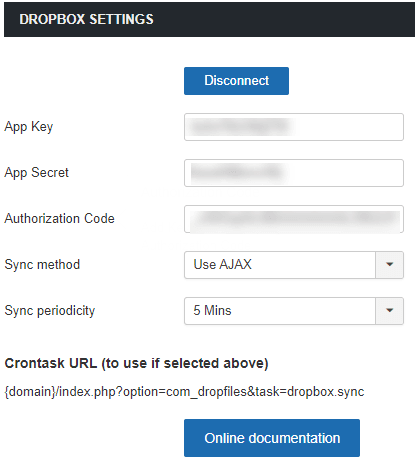
Giờ thì bạn gần như đã hoàn thành rồi, chúng ta sẽ dừng lại ở đây và chuyển sang trang Joomla để cấu hình mọi thứ. Trên trang Joomla của bạn, hãy vào Components > Dropfiles > Settings > Cloud connection > Dropbox. Tại mục này, chúng ta sẽ dán các khóa mà chúng ta đã sao chép trước đó.
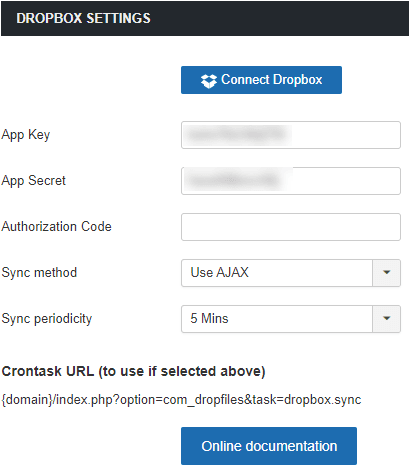
Bây giờ hãy nhấp vào lưu và sau đó trên nút “kết nối dropbox”.
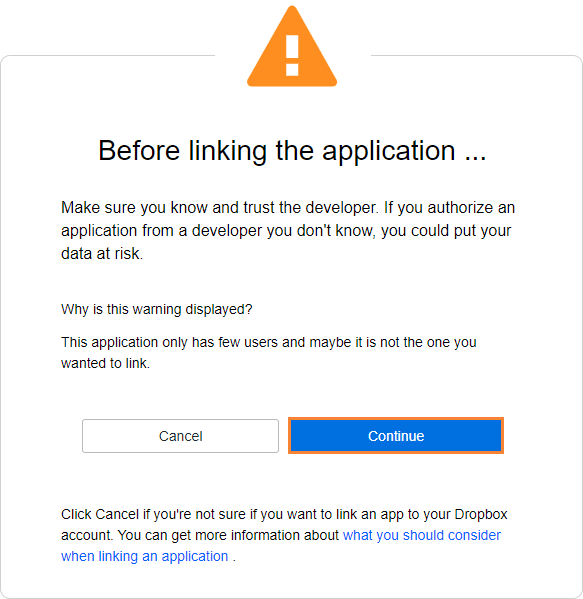
Sau đó, cuối cùng, cho phép truy cập để kết nối tài khoản của bạn với trang web Joomla, nó sẽ hiển thị cho bạn một mã mà bạn sẽ phải sao chép và dán nó vào cấu hình dropbox, sau đó nhấp vào “kết nối dropbox”.
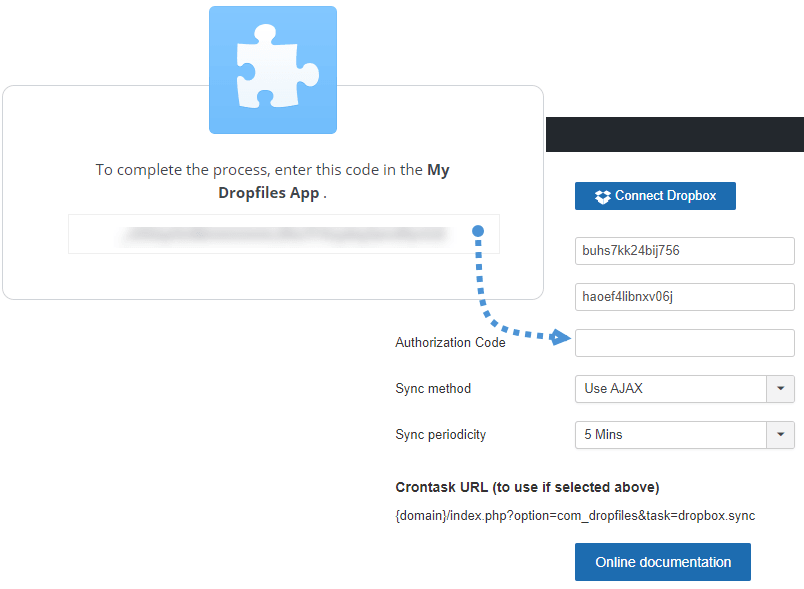
Kết nối nên thành công và mọi thứ đã xong! :).
Joomla như một Trình quản lý Tải xuống Dropbox
Vâng, bây giờ bạn đã chuyển đổi trang web Joomla của mình thành trình quản lý tải xuống dropbox vì bạn sẽ có thể thêm tệp vào tài khoản Dropbox của mình từ trang web Joomla và thêm tệp vào trang web Joomla từ Dropbox vì Dropfiles có đồng bộ hóa hai chiều, trước hết, ví dụ này, chúng ta sẽ tạo một thư mục trong dropbox và thêm một số tệp để xem chúng trong Joomla.
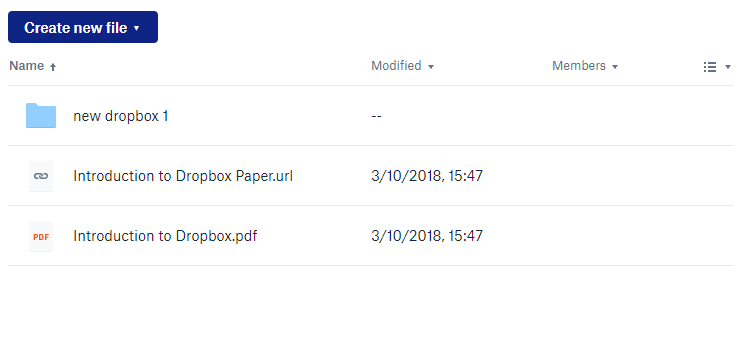
Trước khi tạo thư mục Dropbox mới, hãy xem bảng điều khiển Dropbox để xem thư mục mà chúng ta sắp tạo, chưa có ở đó.
Bây giờ, hãy vào Components > Dropfiles, tại đây bạn sẽ thấy Dropfiles , nơi bạn có thể tạo danh mục và thêm tệp vào các danh mục này.
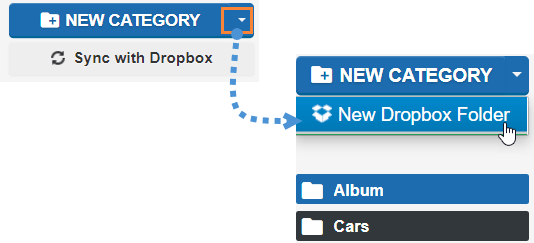
Trên bảng điều khiển này, chúng ta sẽ nhấp vào mũi tên nhỏ trên nút “Danh mục Mới” và sau đó, trên “Thư mục Dropbox Mới” để tạo thư mục Dropbox mới của chúng ta.
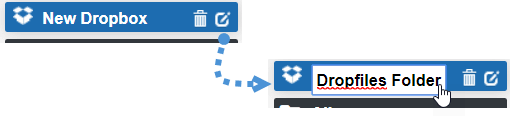
Nó sẽ tạo một thư mục Dropbox có tên là “New Dropbox”, hãy đổi tên đó thành “thư mụcDropfiles ” bằng cách nhấp vào cây bút nhỏ ở sau tên thư mục.
Chúng ta sẽ tải lên một số tệp và hãy xem liệu nó có xuất hiện trong Dropbox hay không.
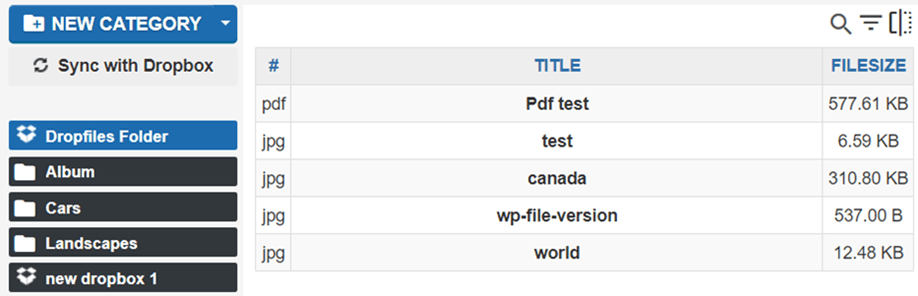
Có các tệp bên trong thư mục Dropbox của chúng tôi có tên là “Thư mụcDropfiles ”, bây giờ hãy xem liệu những thay đổi này có được phản ánh trong tài khoản Dropbox của chúng tôi không.
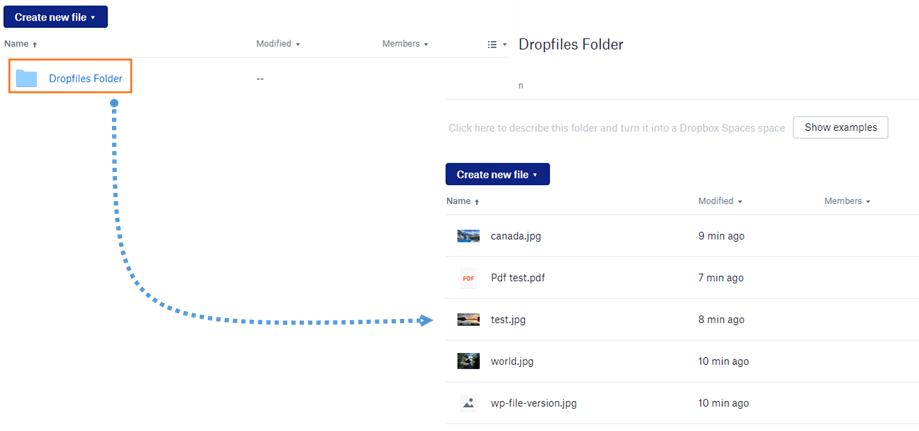
Vâng, chúng tôi đã tạo một thư mục mới và tải lên một số tệp và bây giờ thư mục với các tệp bên trong Dropbox cũng vậy và mọi thứ từ trang Joomla của bạn, Thật tuyệt vời! Phải không?.
Bài kiểm tra cuối cùng chúng ta có thể làm là tạo một thư mục trong tài khoản Dropbox của chúng ta để xem liệu nó có nằm trong trang Joomla của chúng ta hay không, vì vậy hãy tạo một thư mục trong Dropbox của chúng ta được gọi là “Thư mục được tạo trên Dropbox”.
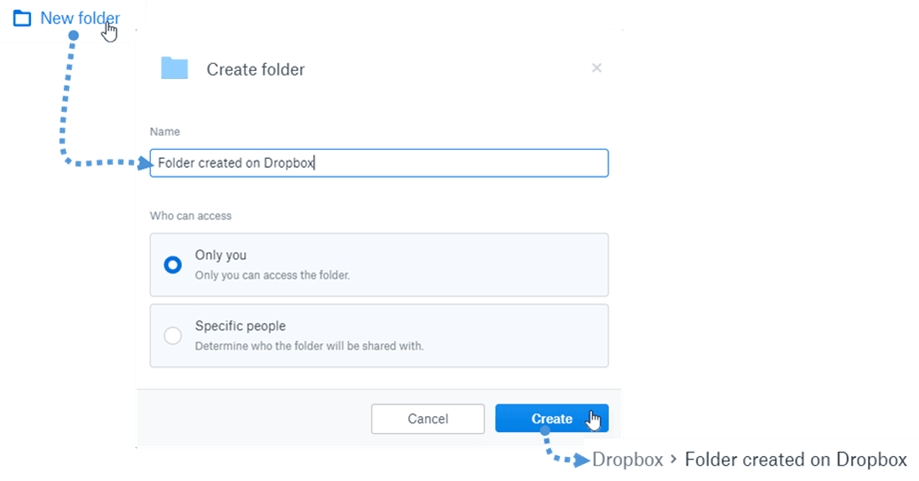
Cuối cùng, chúng tôi sẽ nhấp vào "Đồng bộ hóa với Dropbox" để xem thư mục theo cách nhanh hơn, bây giờ hãy kiểm tra bảng điều khiển Dropfiles của chúng tôi.
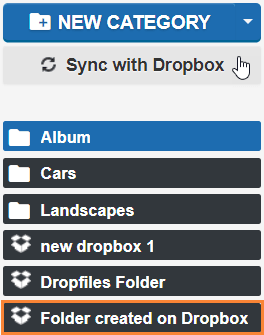
Bây giờ, phép thuật đã được thực hiện! Và nó thực sự dễ dàng, phải không? Cách tốt nhất của mọi thứ là bạn có thể sử dụng thư mục Dropbox đó như bất kỳ danh mục Dropfiles nào khác để bạn có thể tạo phiên bản có thể tải xuống của các tệp được lưu trữ trong Dropbox và chúng sẽ hoạt động như bất kỳ tệp nào khác được lưu trữ trên máy chủ của bạn.
Sự cố lưu trữ? Chỉ cần tải tệp lên Dropbox
Như bạn có thể thấy, bạn sẽ có thể tiết kiệm rất nhiều dung lượng lưu trữ trên máy chủ của mình chỉ bằng cách tải tệp lên Dropbox vì với Dropfiles điều đó là có thể và bạn sẽ có thể quản lý Dropbox của mình từ trang Joomla của bạn và trang Joomla của bạn từ Dropbox của bạn quá, bạn sẽ chỉ cần kết nối tài khoản Dropbox của mình với trang web của bạn bằng cách sử dụng Dropfiles để đi đây và bắt đầu tiết kiệm bộ nhớ máy chủ của bạn với extension tuyệt vời này từ joomUnited và với UX mới, bạn sẽ có thể tận dụng tối đa nó ;)
Khi bạn đăng ký theo dõi blog, chúng tôi sẽ gửi cho bạn một email khi có bản cập nhật mới trên trang web để bạn không bỏ lỡ chúng.


