WordPress 제품
 Joomla 제품
 Support
 News
News 登录
登录Droptables: 데이터베이스에서 테이블 삭제
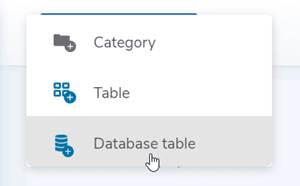
Droptables 사용하면 데이터베이스 테이블을 생성할 수 있습니다. 먼저 오른쪽 패널에서 테이블을 저장할 카테고리를 선택합니다. 그런 다음 [ 새로 만들기 > 데이터베이스 테이블] 버튼을 클릭하여 데이터베이스 테이블을 생성할 수 있습니다.
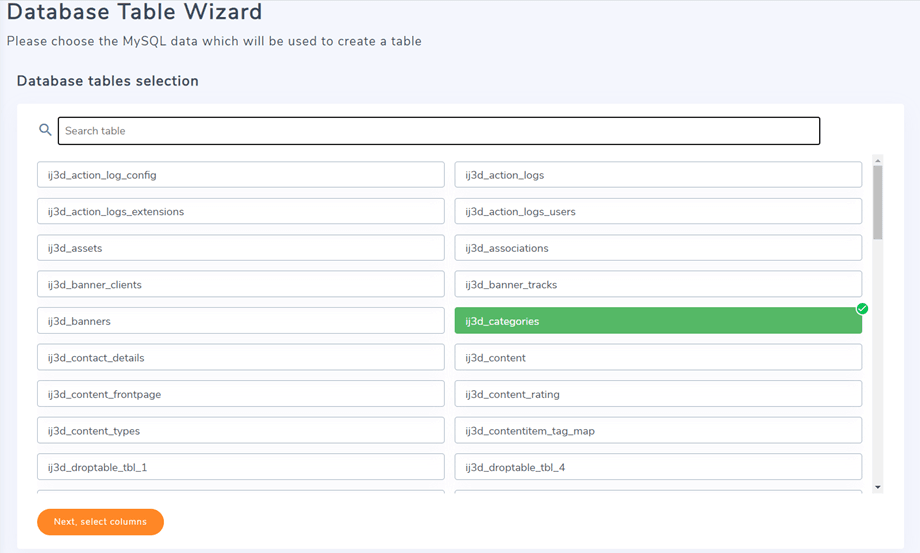
그러면 데이터베이스의 모든 테이블이 아래에 나열됩니다. 다음으로 데이터베이스에서 테이블과 열을 선택할 수 있습니다. Ctrl 키를 누르면 여러 테이블과 열을 선택할 수 있습니다.
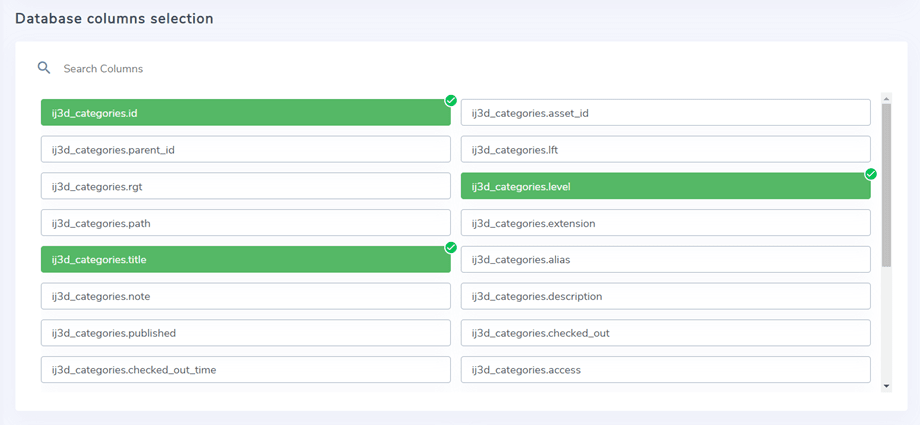
그런 다음 선택한 테이블에서 새 데이터베이스 테이블에 표시할 열을 선택할 수 있습니다.
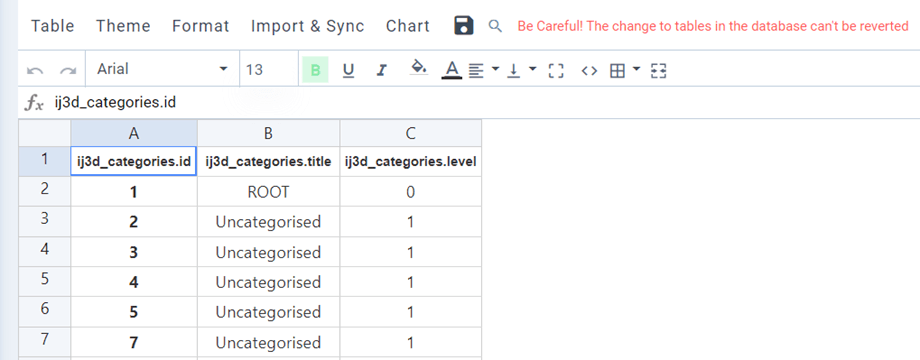
열을 선택하면 공개적으로 표시될 때 테이블의 데이터에 대한 사용자 지정 옵션을 정의할 수 있습니다.
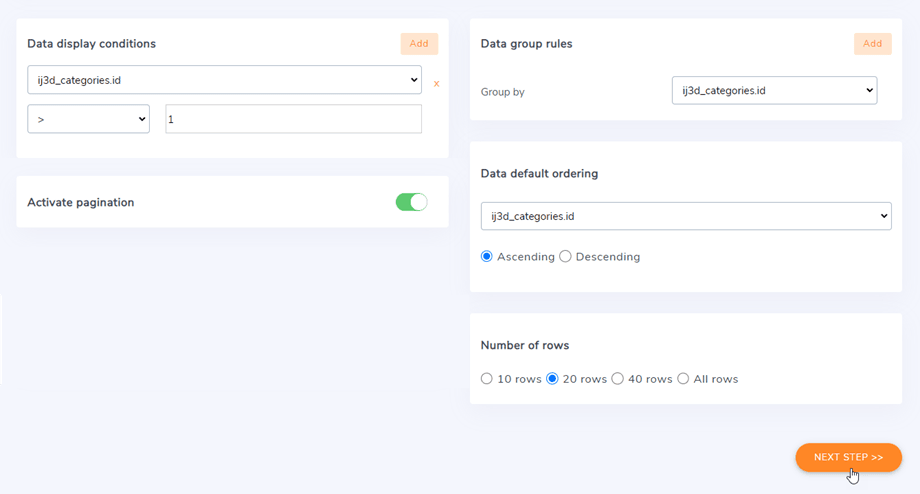
그러면 테이블에 적용할 수 있는 몇 가지 옵션과 필터가 나타납니다
- 페이지네이션 기본 수준(대량 데이터에 사용)
- 페이지네이션을 위한 행 수
- 데이터에 필터를 적용하세요. 예를 들어, 특정 열이 정의된 값과 같거나 다른지 필터링할 수 있습니다
- 열의 일부 값을 그룹화할 수 있는 가능성
위 옵션들을 설정한 후 '다음 단계 >>' 버튼을 클릭하세요 . 이 단계에서 '편집 허용' 옵션을 활성화하면 데이터베이스 테이블의 셀을 편집할 수 있습니다.
이 단계에는 '편집 허용' 과 '플레이스홀더 쿼리' 라는 두 가지 주요 옵션이 있습니다. 한 번에 하나의 옵션만 사용할 수 있습니다. 두 옵션이 모두 활성화된 경우 ' 편집 허용' 은 자동으로 비활성화됩니다.
편집 허용
이 기능을 사용하면 Droptables에서 전체 데이터베이스 테이블 또는 데이터베이스의 일부를 편집할 수 있습니다. 이 옵션을 활성화한 후에는 토글 버튼을 클릭하여 잠긴 열을 선택할 수 있습니다.
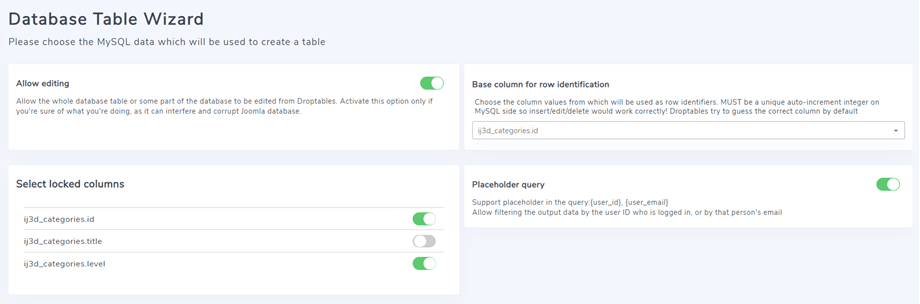
플레이스홀더 쿼리
이 기능을 사용하면 로그인한 사용자의 ID 또는 이메일 주소로 출력 데이터를 필터링할 수 있습니다. Droptables 현재 쿼리에서 {user_id}, {user_email} 태그를 지원합니다. 일반적으로 쿼리와 함께 사용됩니다. 예를 들어, "WHERE $user_id > 50"을 하면 ID가 50보다 큰 사용자만 해당 파일에 접근할 수 있습니다.
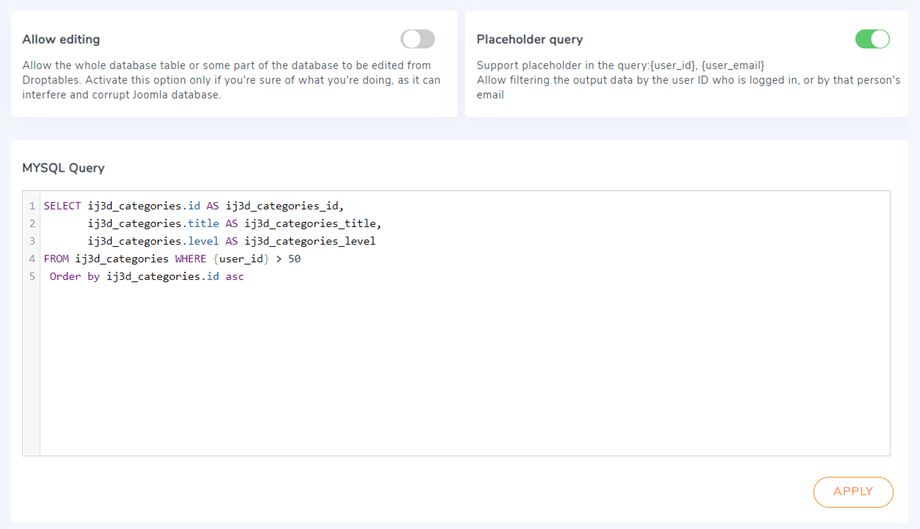
마지막으로, 다른 테이블과 마찬가지로 테이블을 미리 보고 생성할 수 있습니다.
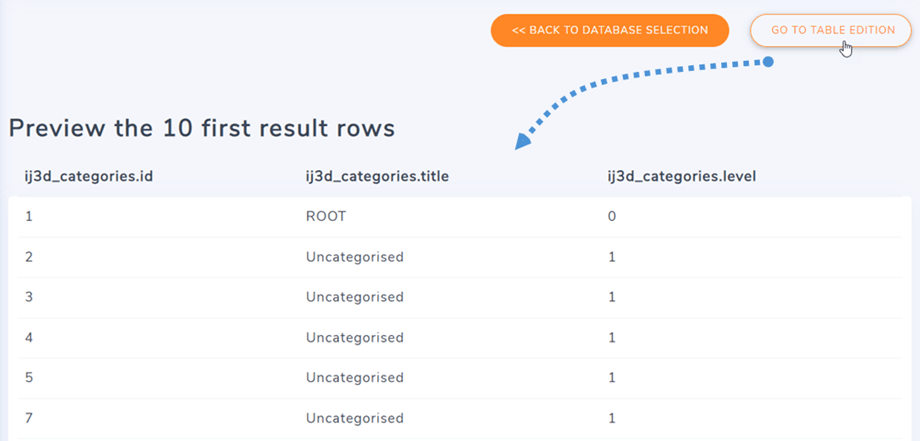
테이블이 생성되면 [테이블 > 데이터 소스] , 예를 들어 테이블에 열을 추가하거나 열 제목을 편집할 수도 있습니다.