 WordPress 제품
 Joomla 제품
 Support
 News
News 登录
登录Droptables: 테이블 관리
1. 문서 또는 구성 요소에서 테이블 관리
하면 Droptables 구성 요소 항목( 설치 메뉴 구성 요소 > Droptables 과 편집기에 표시되는 Droptables 화면이 열립니다. 편집 버튼이 나타납니다. 이 버튼을 클릭하면 기본
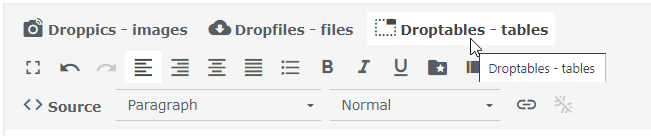
테이블 관리자 인터페이스가 편집기에서 라이트박스 형태로 열립니다
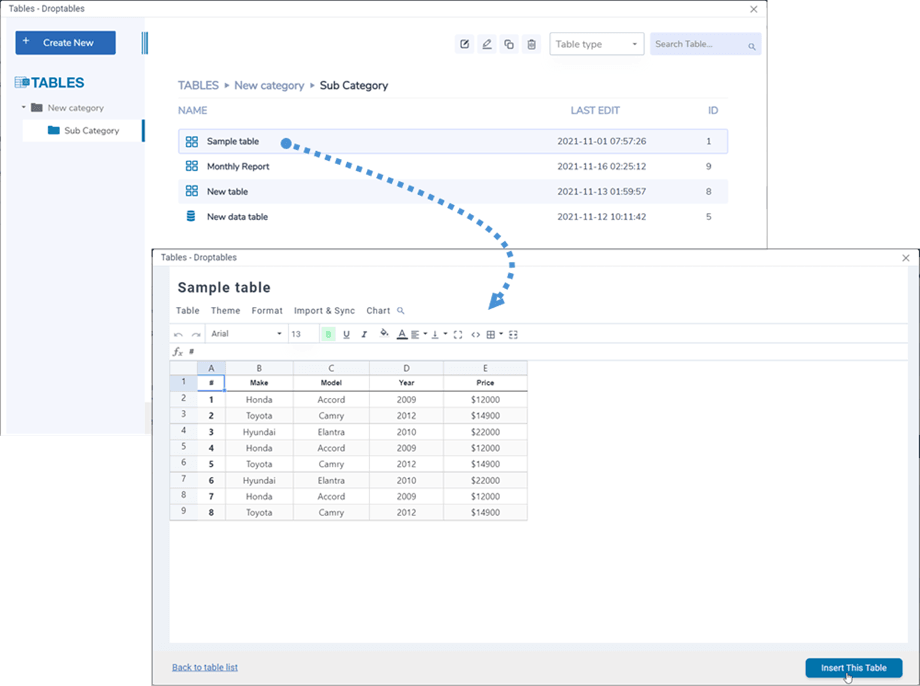
편집기에서 표를 삽입하려면 표가 있는 행의 빈 공간을 클릭한 다음 오른쪽 하단의 " 이 표 삽입" 버튼을 사용하여 표를 문서에 추가하세요. 삽입하기 전에 표 이름을 클릭하여 표를 편집할 수도 있습니다.
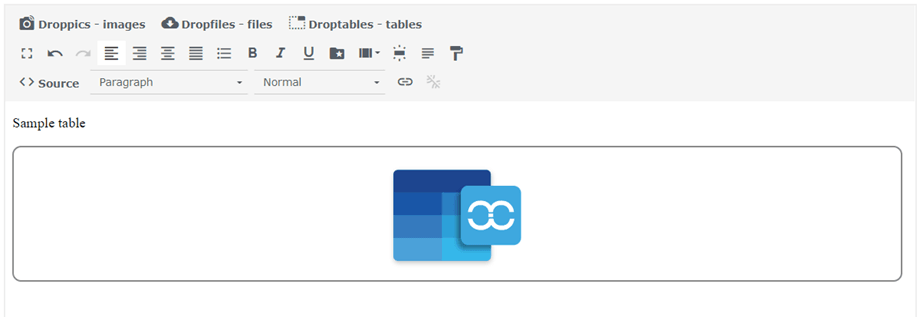
그러면 파란색 Droptables 아이콘과 함께 테이블이 나타납니다.
2. 테이블 및 카테고리 관리
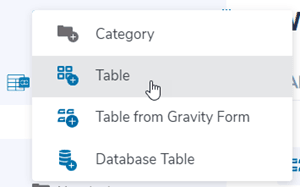
테이블은 범주별로 분류됩니다. 각 범주 안에는 원하는 만큼 테이블을 넣을 수 있습니다. 테이블 범주를 만들려면 왼쪽 상단의 [ 새로 만들기 > 범주]를 클릭하세요. 새 테이블을 만들려면 [새로 만들기 > 테이블]을 클릭하세요.
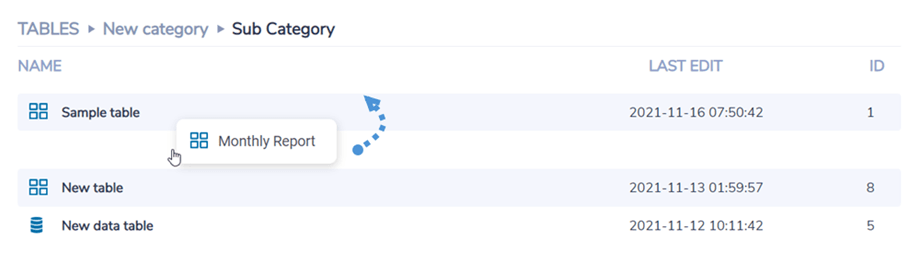
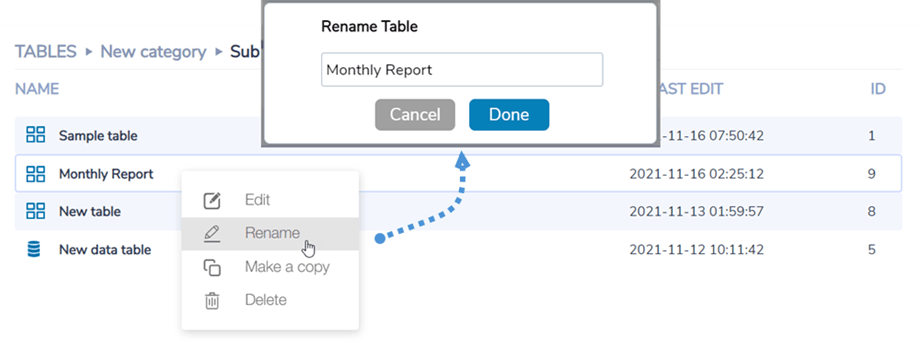
마우스 커서를 카테고리 위에 올려놓으면 카테고리를 관리할 수 있습니다. 이름을 편집하거나, 표를 복사하거나 삭제할 수 있습니다.
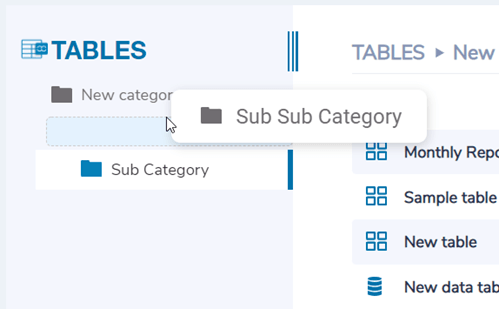
하위 카테고리를 만들려면 마우스 커서를 가장 왼쪽 카테고리 제목으로 이동한 다음 마우스를 오른쪽 또는 왼쪽으로 드래그 앤 드롭하여 해당 카테고리의 레벨을 정의할 수 있습니다.
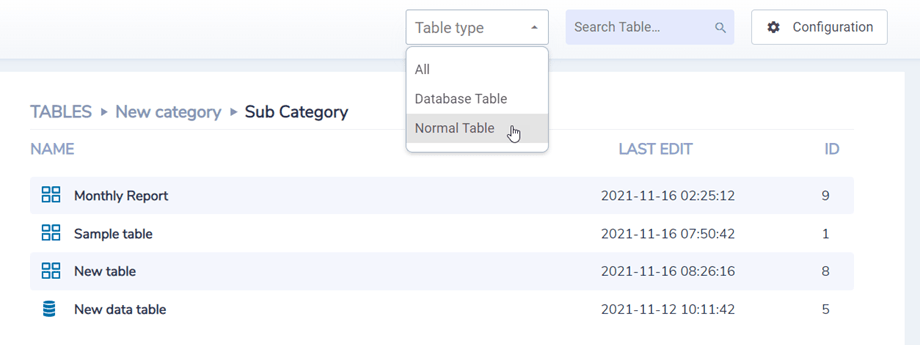
대시보드 오른쪽 상단에서 테이블 유형을 필터링하거나, 이름으로 테이블을 검색하거나, 구성으로 이동할 수 있습니다.
3. 테이블 에디션
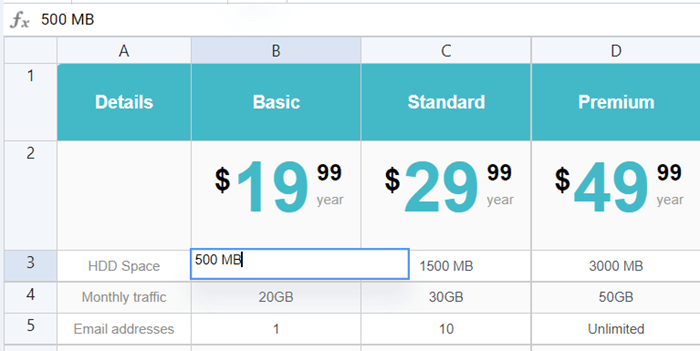
표에 데이터를 추가하려면 스프레드시트에서 작업하는 것처럼 해야 합니다. 셀을 두 번 클릭하면 내용을 업데이트할 수 있는 옵션이 나타나고, 한 번 클릭하면 하나 또는 여러 개의 셀을 선택하거나 스타일을 적용할 수 있습니다.
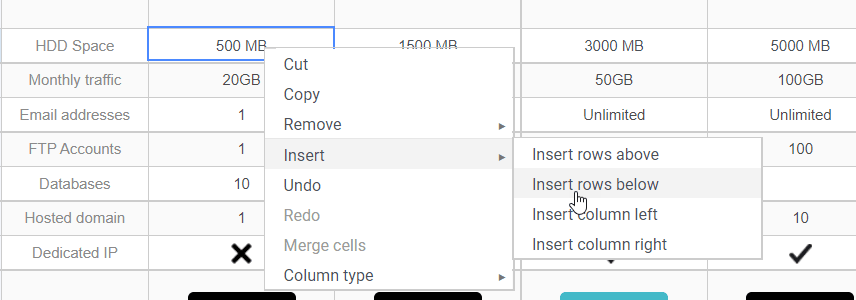
행이나 열을 추가하려면 마우스 오른쪽 버튼을 클릭하고 '선택' 옵션을 사용하면 됩니다.
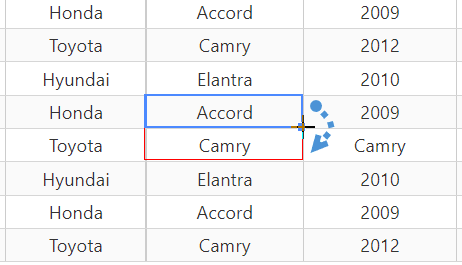
셀을 복사하려면 CTRL+C / CTRL+V를 사용하거나 마우스 커서를 셀의 오른쪽 아래 모서리에 놓고 원하는 방향으로 드래그하면 됩니다.

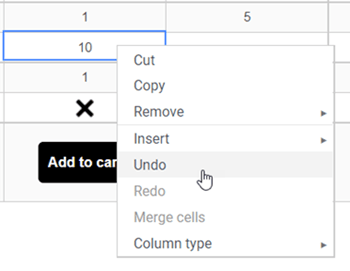
마우스 오른쪽 버튼 메뉴를 통해 최근 수정 사항을 모두 되돌릴 수 있습니다. 페이지를 새로고침한 이후의 모든 수정 사항이 포함됩니다. Droptables 셀 내용 편집을 통해 수행한 수정 사항의 백업을 저장하며, 필요에 따라 복원할 수 있습니다.
4. 고급 콘텐츠 에디션
HTML 셀
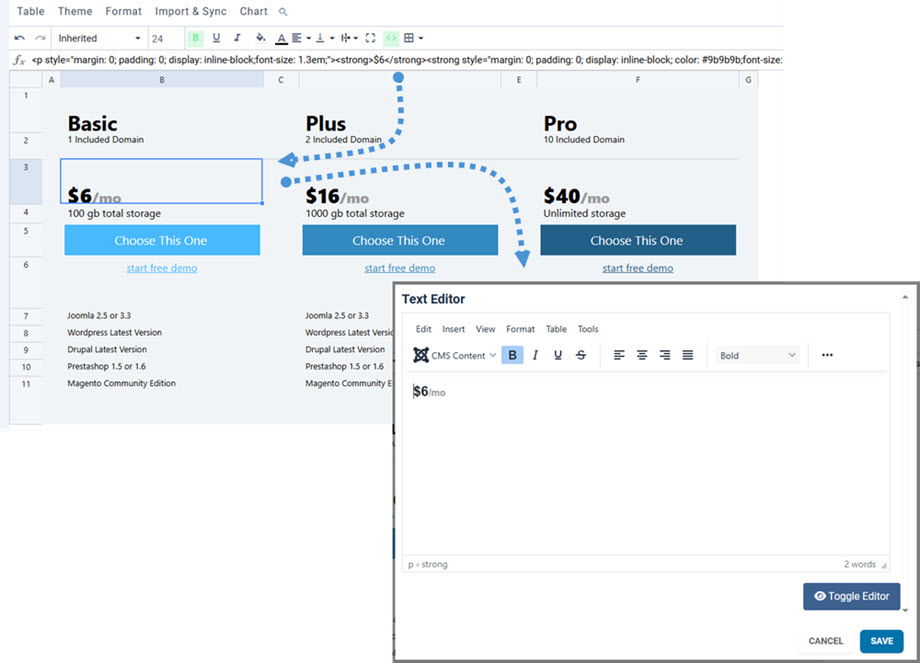
이제 각 셀 안에 WYSIWYG 편집기를 사용하여 HTML 콘텐츠를 추가할 수 있습니다. 셀을 선택하고 도구 모음에서 < > 아이콘을 클릭하세요. 이제 셀을 편집할 때 내부에 HTML 편집기가 나타납니다. 이미지와 HTML을 모두 사용할 수 있습니다.
셀 병합
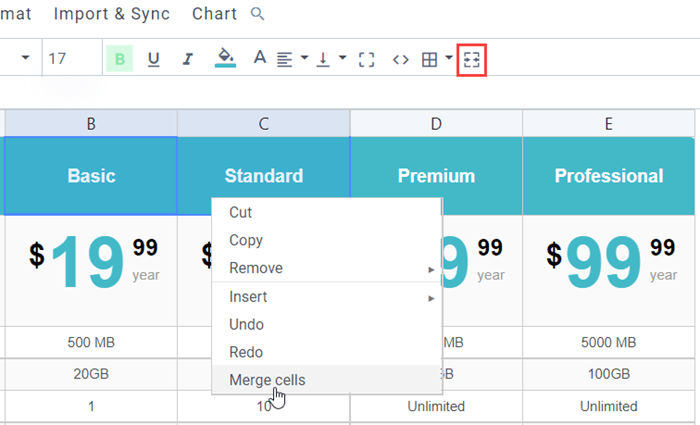
셀을 병합할 수도 있습니다. 두 개 이상의 셀을 선택한 다음 마우스 오른쪽 버튼을 클릭하면 병합 메뉴를 사용할 수 있습니다. 도구 모음의 '셀 병합' 아이콘을 사용해도 됩니다.
프런트엔드에서 열 숨기기
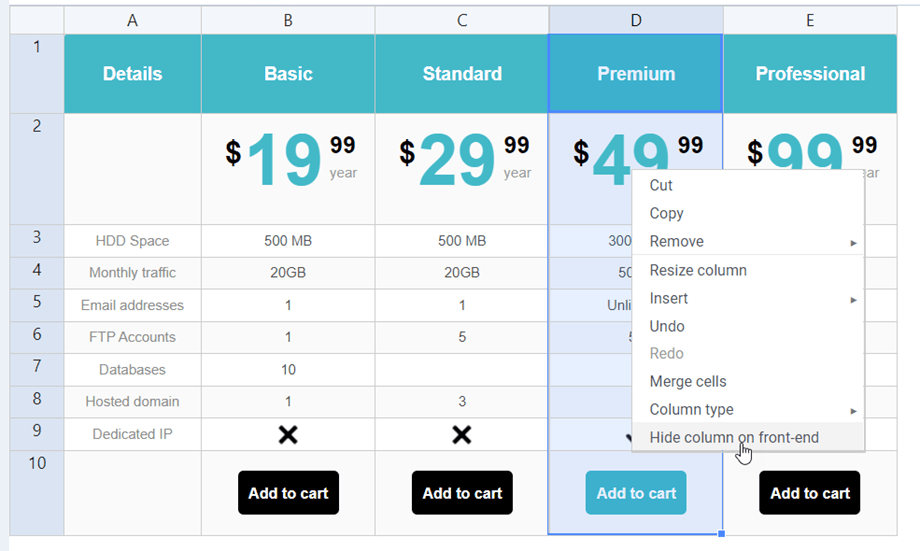
프런트엔드에서 테이블의 특정 열을 숨기려면 해당 열 머리글을 마우스 오른쪽 버튼으로 클릭한 다음 "프런트엔드에서 열 숨기기" 옵션을 선택하면 됩니다. 옵션 선택 후 녹색 체크 표시가 나타나면 해당 열은 프런트엔드에서 더 이상 보이지 않습니다. 원하는 만큼 여러 열을 숨길 수 있습니다.
이 기능은 데이터베이스 테이블에서도 사용할 수 있습니다.
5. 엑셀 및 스프레드시트 내보내기
스프레드시트를 내보낼 수 있습니다 Droptables 에서 활성화해야 합니다 Droptables 설정 > 기본 설정
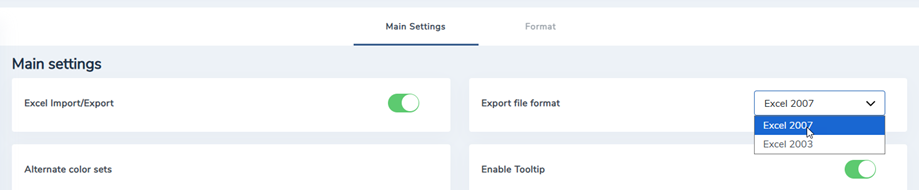
테이블은 Excel 또는 Open Office에서 가져올 수 있습니다. 형식은 자동으로 감지되어 가져옵니다. 첫 번째 Excel 페이지만 가져온다는 점에 유의하세요. 내보내기는 Excel 2003 또는 2007 형식으로 할 수 있습니다.
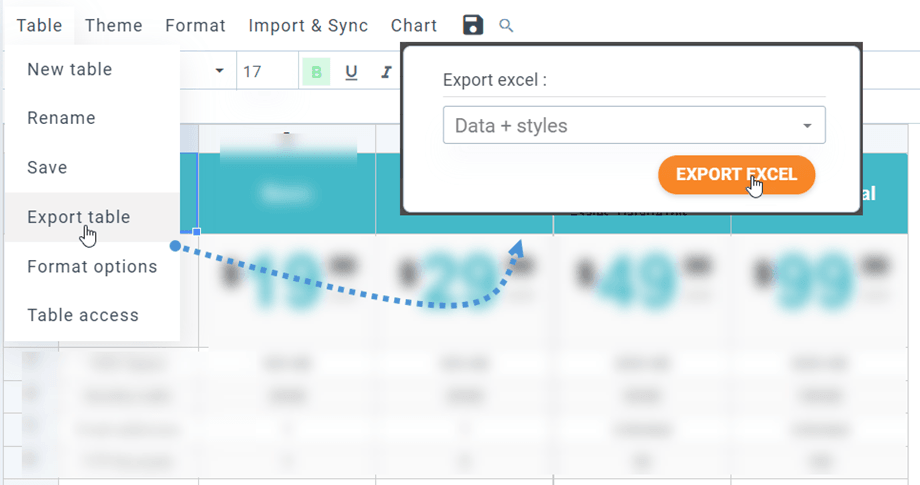
테이블 데이터만 가져오거나 내보낼 수도 있고, 테이블 데이터와 스타일을 함께 가져오거나 내보낼 수도 있습니다 . 테이블 데이터만 가져오기 기능은 레이아웃을 유지하면서 가져올 때 매우 유용합니다.
6. 쇼트코드
셀 단축 코드
사용자는 전체 표 대신 단축 코드를 사용하여 여러 행과 열을 삽입할 수 있습니다. 먼저 삽입할 셀을 선택합니다. 그런 다음 해당 셀을 마우스 오른쪽 버튼으로 클릭하고 "셀 삽입 단축 코드" 옵션을 선택합니다.
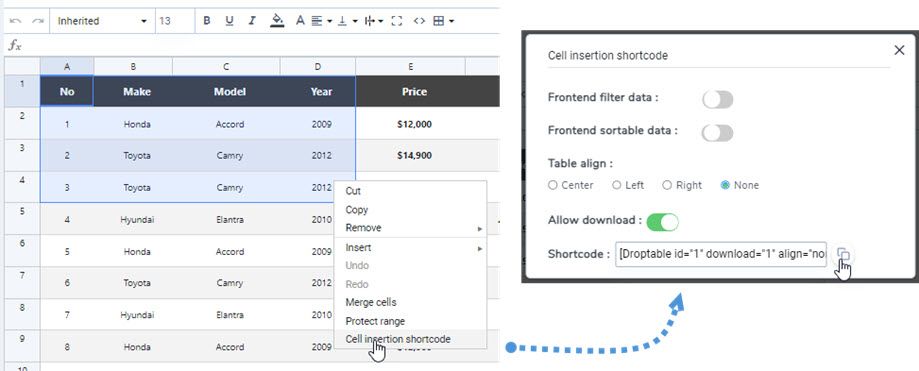
팝업 창에서 옵션을 선택한 후 '복사' 아이콘을 클릭하세요. 그러면 생성된 쇼트코드를 게시물/페이지에 붙여넣을 수 있습니다.
예: [Droptable id="1" download="1" align="none" range="1,1,4,4"]
