 WordPress 제품
 Joomla 제품
 Support
 News
News 登录
登录Droppics: 매개변수
1. 확장 매개변수
에 액세스하려면 Droppics 사용하십시오 구성 요소 > Droppics > 옵션 .
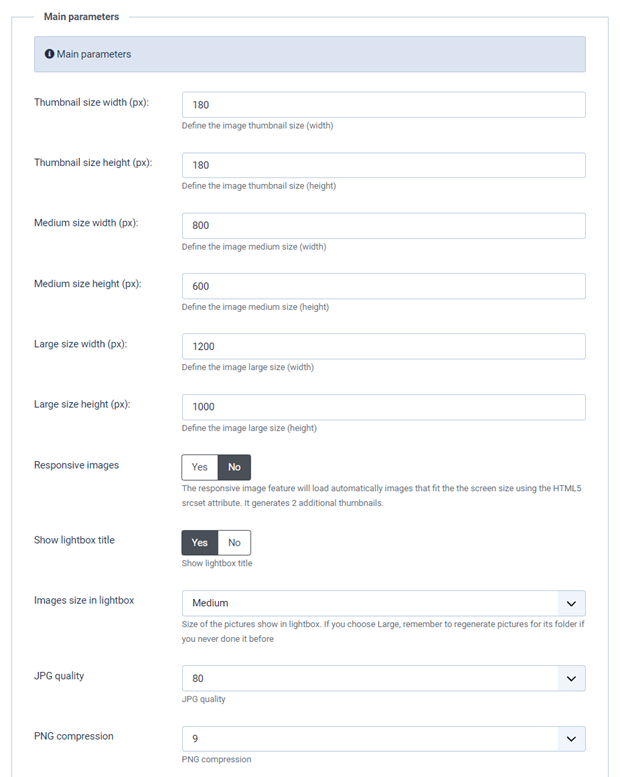
- 썸네일 크기: 이미지를 가져올 때 생성되는 썸네일 또는 갤러리 및 개별 이미지에 표시되는 모든 썸네일의 크기입니다.
- 중간 크기: 확대된 이미지의 크기이며, 예를 들어 라이트박스에 사용됩니다.
- 원본 업로드 크기: 서버에 저장된 원본 이미지의 크기로, 새 크기를 생성하는 데 사용됩니다.
- 반응형 이미지: 모바일 기기 화면에 표시될 768px 및 300px 너비의 새로운 이미지 크기 두 개를 생성하도록 설정합니다.
- 라이트박스 제목 표시: 이미지를 라이트박스에서 열었을 때 이미지 제목을 표시합니다.
- 라이트박스 이미지 크기: 라이트박스에 표시되는 이미지 크기입니다. '대형'을, 이전에 이미지 폴더를 재생성한 적이 없다면 재생성해야 합니다.
- JPG 품질: .jpg 이미지의 품질을 설정하세요.
- PNG 압축: 이미지를 업로드할 때 압축하려면 이 옵션을 사용하세요.
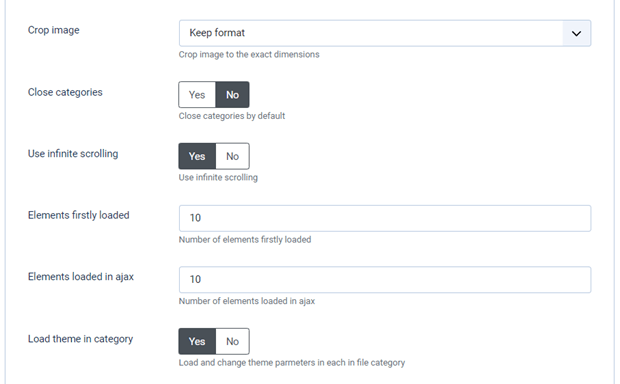
- 이미지 자르기: 업로드 시 처음에 지정한 크기에 따라 이미지를 자를 수 있습니다. 그렇지 않으면 이미지 비율이 유지됩니다.
- 카테고리 닫기: 관리자 카테고리/하위 카테고리 보기를 열거나 닫은 상태로 불러오기
- 무한 스크롤 옵션 정의: 페이지 로드 시 모든 이미지를 불러오는 대신 이미지를 점진적으로 로드하도록
- 처음 에 로드된 요소 수 :
- Ajax로 로드된 요소 수: Ajax로 로드된 요소의 개수
- 카테고리에서 테마 불러오기: 각 파일 카테고리에서 테마 매개변수를 불러오고 변경하세요.
- 이미지 개별 매개변수: 대시보드 보기에서 이미지를 클릭하면 특정 이미지 스타일링 옵션(여백, 테두리, 그림자)이 표시됩니다.
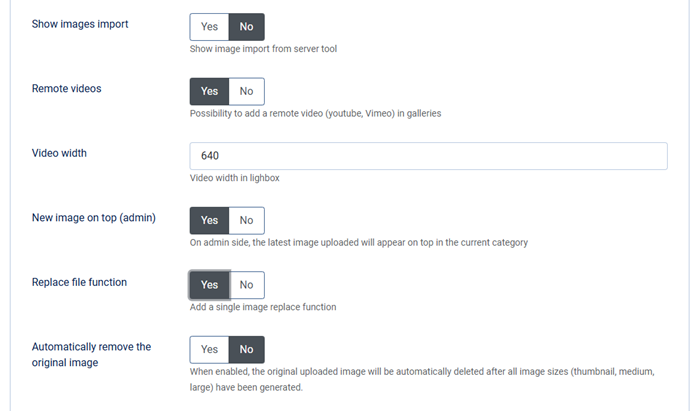
- 이미지 가져오기 표시: 서버에서 이미지 가져오기 도구를 표시합니다.
- 원격 동영상: 갤러리에 원격 동영상(YouTube, Vimeo)을 추가할 수 있는 기능
- 동영상 너비: 라이트박스 내 동영상 너비
- 새 이미지가 맨 위에 표시됨(관리자): 관리자 페이지에서는 현재 카테고리에 가장 최근에 업로드된 이미지가 맨 위에 표시됩니다.
- 파일 바꾸기 기능: 단일 이미지 바꾸기 기능 추가
- 원본 이미지 자동 삭제: 이 옵션을 활성화하면 모든 이미지 크기(썸네일, 중간 크기, 큰 크기)로 이미지가 생성된 후 업로드된 원본 이미지가 자동으로 삭제됩니다.
2. 권한 및 프런트엔드 이미지 관리
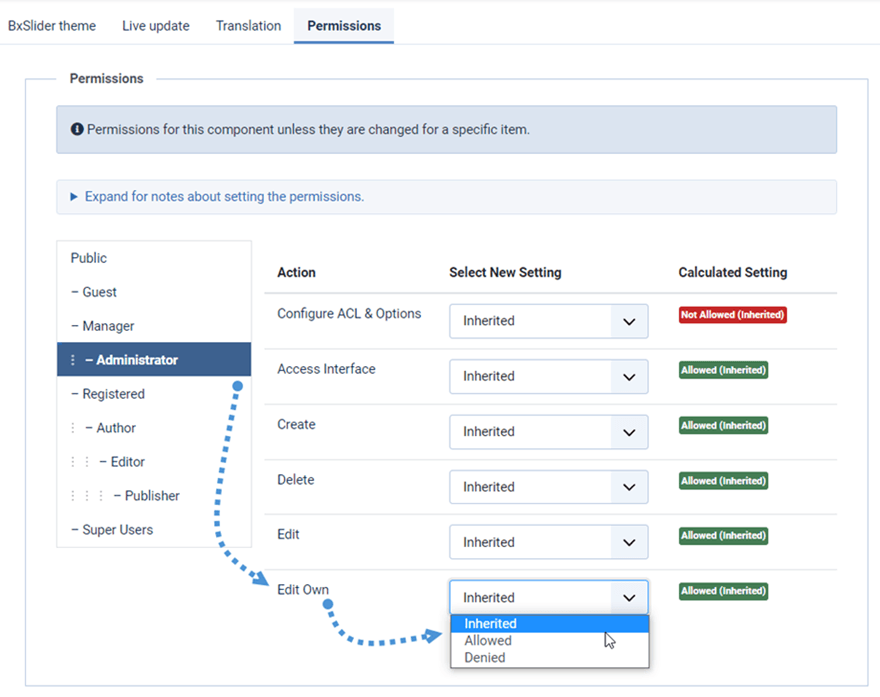
Droppics Joomla의 기본 ACL(접근 제어 목록)을 사용하여 이미지 관리 권한을 설정합니다. 기본적으로 슈퍼 관리자 사용자는 모든 갤러리에 항상 접근할 수 있습니다.
특정 사용자의 접근을 제한해야 하는 경우, 해당 사용자를 관리자 그룹에 추가하거나 새로운 Joomla 사용자 그룹을 생성하세요. 예를 들어 관리자 사용자가 자신의 이미지만 편집할 수 있도록 하려면 "편집" 권한을 "거부"하고 "자신의 이미지 편집" 권한을 "허용"으로 설정하면 됩니다 . 다음과 같은 경우에도 접근을 제한할 수 있습니다.
- Droppics 구성 액세스
- 인터페이스 액세스
- 이미지/갤러리 생성
- 이미지/갤러리 삭제
- 편집/자체 파일 편집
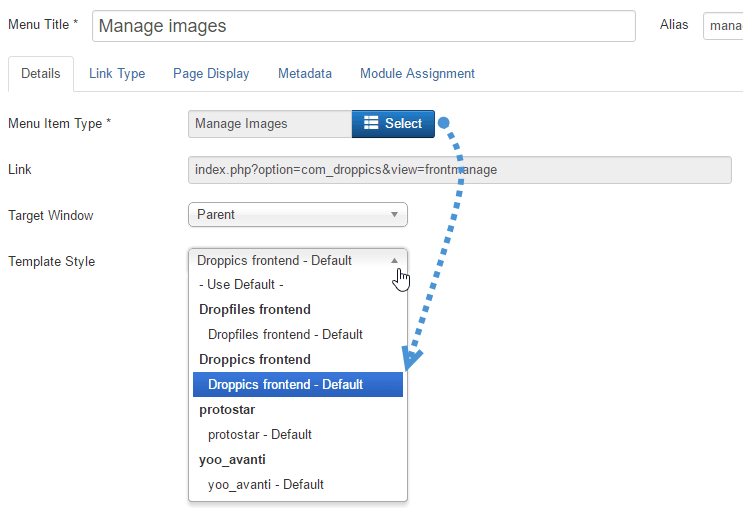
Droppics 관리자 페이지처럼 편집기 버튼을 사용하거나 전용 인터페이스를 통해 프런트엔드에서 이미지를 관리할 수 있는 옵션을 제공합니다. Droppics이러한 기능을 위한 템플릿이 추가됩니다.
로드할 수 있습니다 Droppics . 설정한 모든 권한은 그대로 적용됩니다.
Joomla 메뉴를 추가하고 Droppics 프런트엔드 템플릿 스타일을.
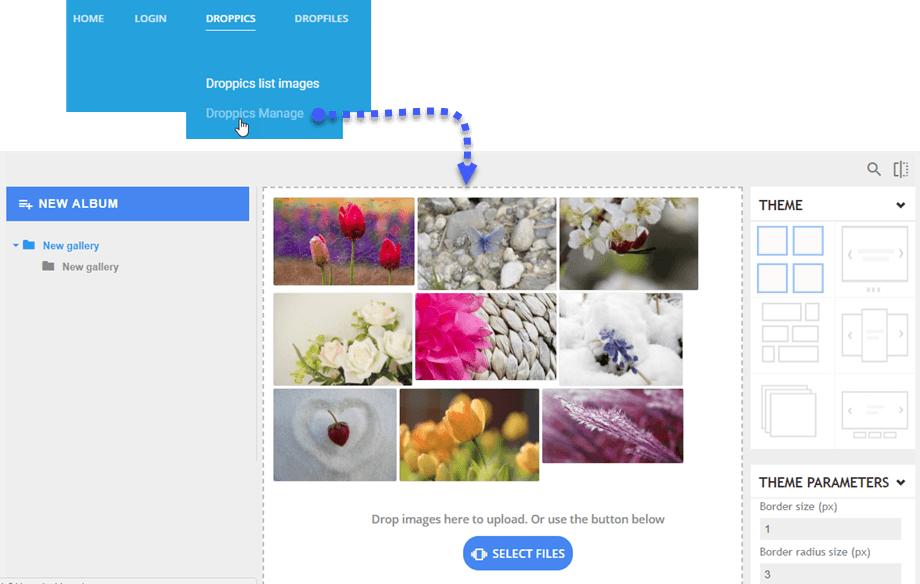
권한이 부여되면 웹사이트 프런트엔드에서 이미지를 관리할 수 있습니다.
3. 테마 및 이미지 설정
Droppics 사용하면 테마와 이미지 매개변수를 각 이미지와 이미지 카테고리로 정의하거나 전역 설정으로만 정의할 수 있습니다.

전역 설정의 모든 테마 설정은 이미지 카테고리에서 수정을 허용하지 않은 경우에만 적용됩니다.
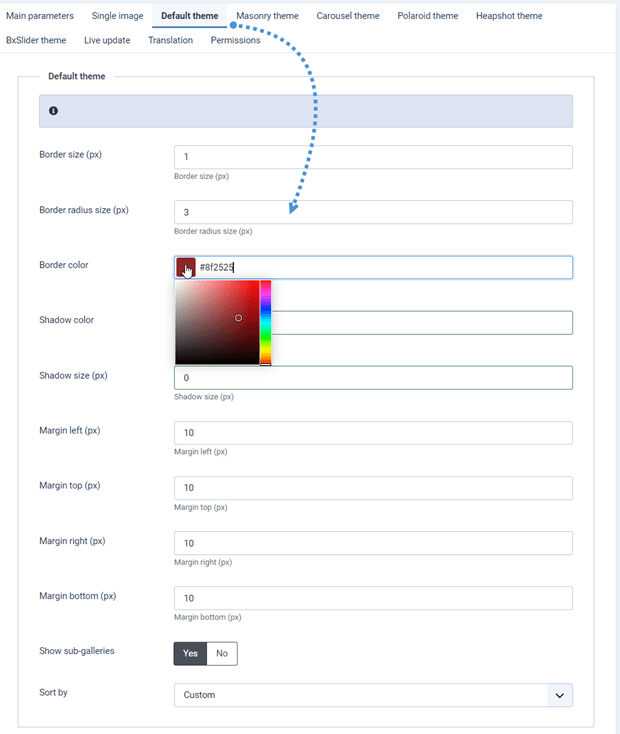
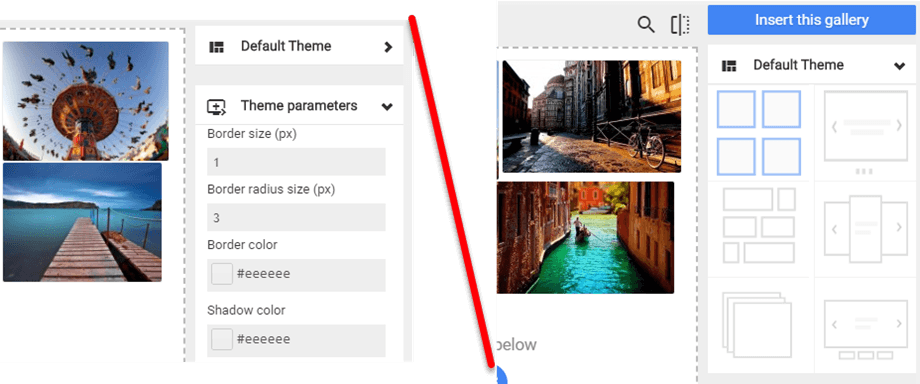
다음은 이미지 카테고리에서 허용되는 테마 설정과 허용되지 않는 테마 설정을 보여주는 그림입니다. 두 번째 그림에서는 테마를 전환할 수는 있지만 테마 설정을 변경할 수는 없습니다.
4. 원격 비디오
Droppics 이미지와 함께 YouTube, Vimeo, Dailymotion 등의 원격 동영상을 포함할 수 있습니다. 이 옵션을 활성화하려면 [ 구성 요소] > Droppics > [옵션] > [원격 동영상 추가] 메뉴를 사용하세요.
또한 동영상을 단일 동영상으로 추가하거나 라이트박스에 로드할 때의 기본 너비를 정의할 수 있습니다.

이 설정을 활성화하면 업로드 버튼 위에 버튼이 추가됩니다.
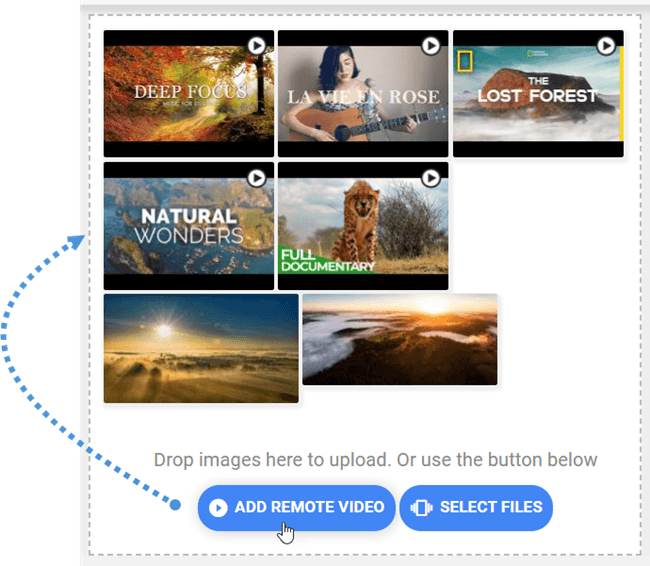
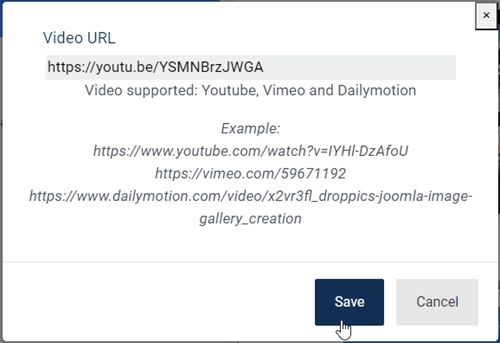
추가해야 할 것은 동영상의 URL뿐입니다.
5. Droppics 이미지 가져오기
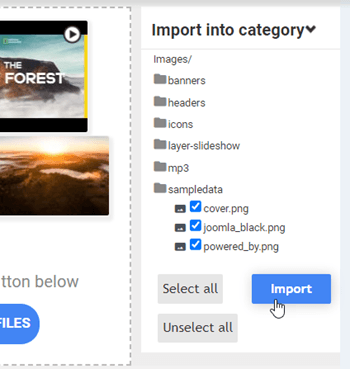
Droppics 에는 서버에서 이미지를 찾아 가져올 수 있는 미디어 가져오기 기능이 있습니다. 이 옵션을 활성화하려면 구성 요소 > Droppics > 옵션 > 기본 매개변수 탭 > 이미지 가져오기 매개변수 표시.
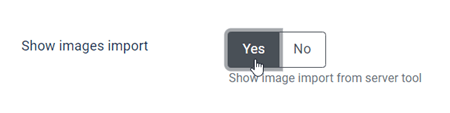
그런 다음 Droppics 메인 인터페이스를 사용하여 일부 미디어를 선택하고 원하는 카테고리로 가져옵니다.
6. 이미지 워터마크
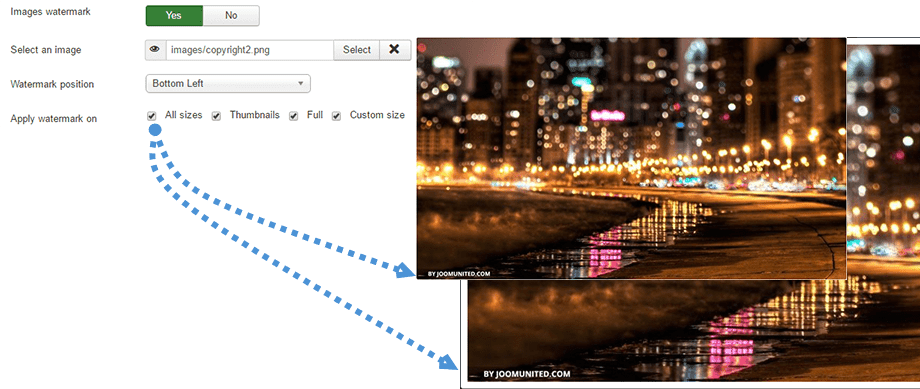
Droppics 활성화해야 합니다 이미지에 자동으로 워터마크(저작권)를 적용할 수 있습니다. 먼저, 구성 요소 설정에서 이미지 워터마크 기능을 .
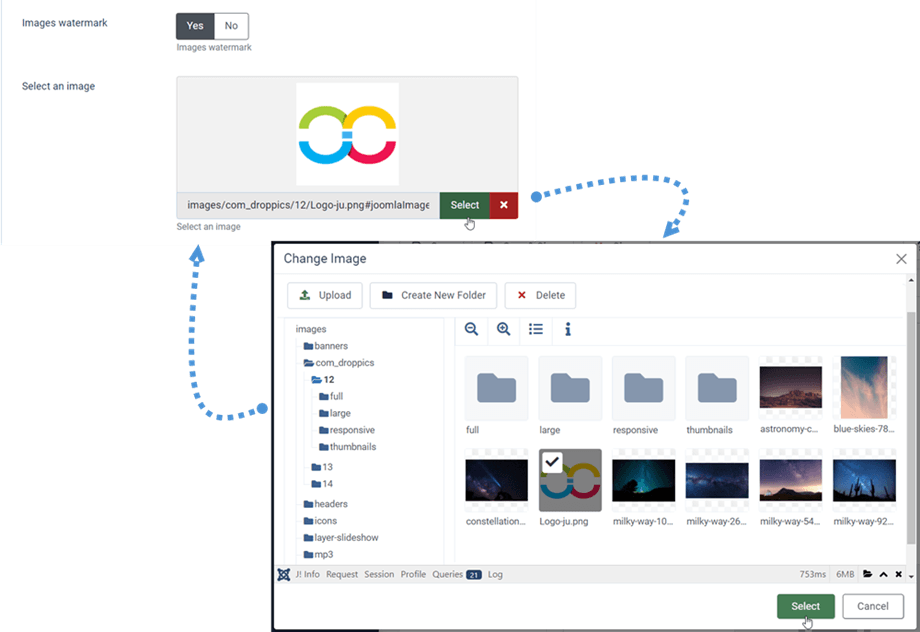
다음으로 이미지 위에 적용할 워터마크 이미지를 선택하세요. 어떤 이미지든 사용할 수 있지만 크기에 주의해야 합니다.
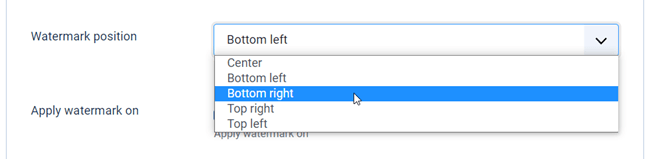
워터마크를 배치할 수 있는 위치는 총 5곳입니다
- 센터
- 왼쪽 하단
- 오른쪽 하단
- 오른쪽 상단
- 왼쪽 상단
워터마크를 적용할 때 가능한 크기는 다음과 같습니다
- 모든 사이즈
- 썸네일
- 크기가 큰
- 중간
- 맞춤 사이즈
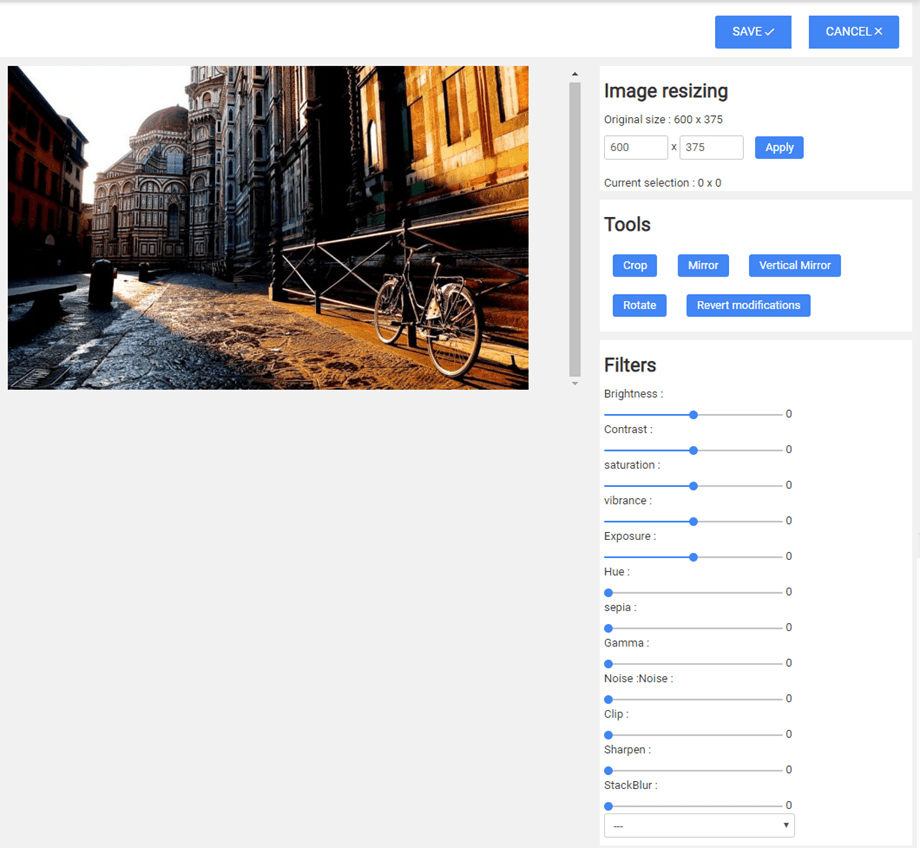
수정 및 효과를 적용할 수 있습니다
- 수확고
- 크기 조정
- 거울
- 회전
- 스타일링 효과를 적용해 보세요