 WordPress 제품
 Joomla 제품
 Support
 News
News 登录
登录Droppics: 단일 이미지 관리
1. 단일 이미지 표시 옵션
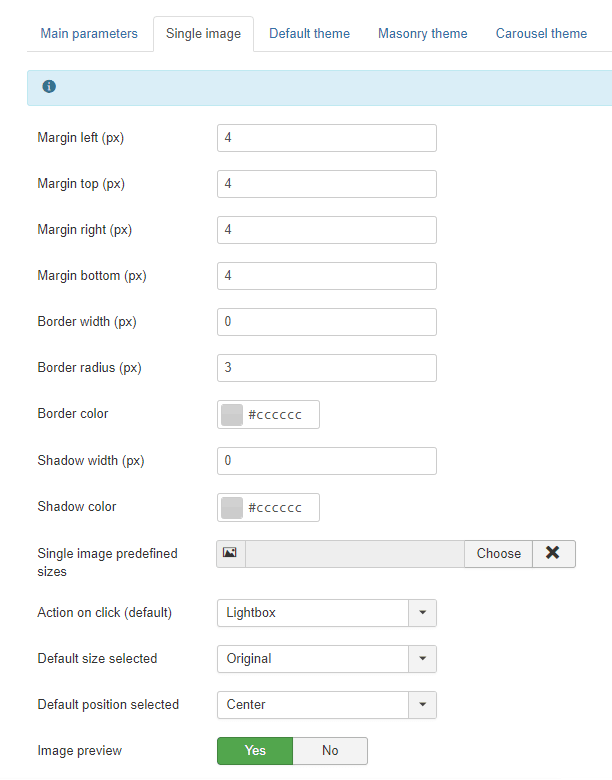
Droppics사용하면 갤러리에서 동일한 이미지를 사용하거나 콘텐츠에서 단일 이미지로 사용할 수 있습니다. Droppics열고 이미지를 클릭하면 오른쪽 패널이 변경됩니다. 상단에서 다음을 정의할 수 있습니다.
- 경계 반경
- 여유
- 테두리 크기
- 테두리 색상
- 그림자 크기
- 그림자 색상
- 조정
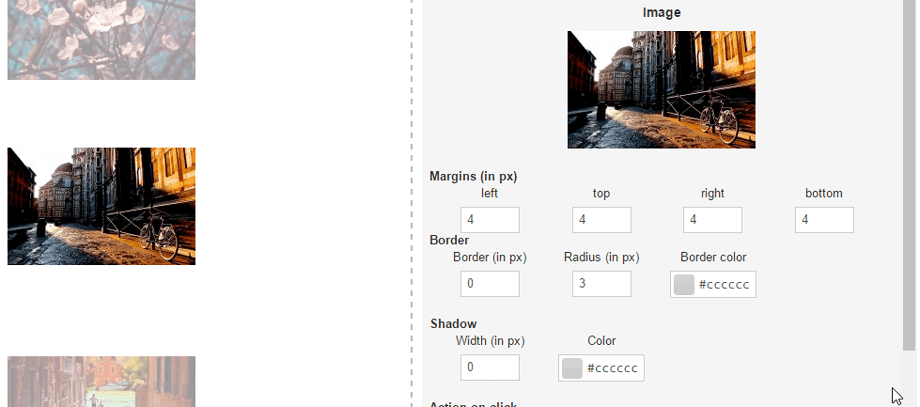
수정을 마쳤으면 잊지 말고 저장 버튼을 누르세요.
그런 다음, 선택적으로 외부 링크와 캡션(이미지 아래 텍스트)을 포함하여 이미지 클릭 시 수행할 작업을 정의할 수 있습니다
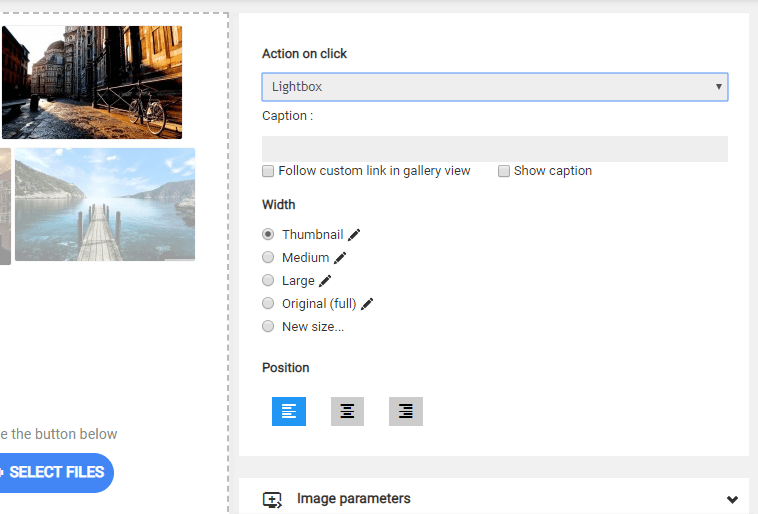
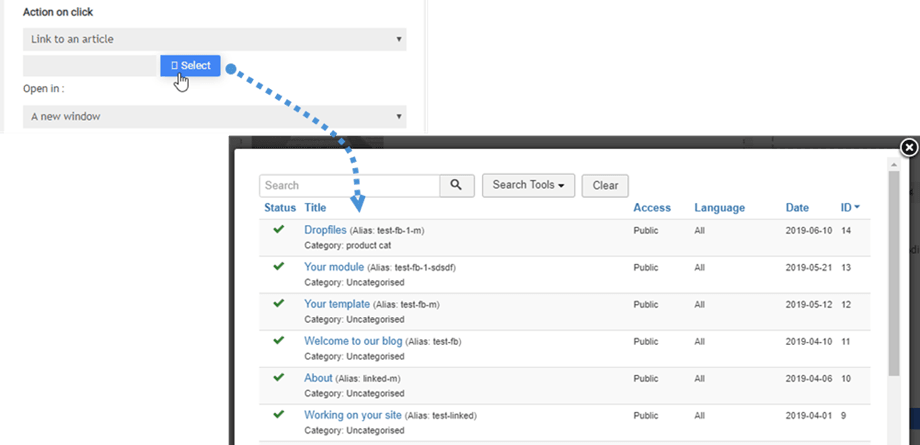
클릭 시 동작에 따라 사용자가 다음과 같은 작업을 수행할지 여부가 결정됩니다
- 이미지를 라이트박스에서 열어보세요
- 기사 또는 메뉴 링크를 따라가세요
- 사용자 지정 URL 링크를 따라가세요
- 아무것도 하지 마세요
이미지 설명:
- 갤러리 보기에서 사용자 지정 링크를 따라가세요
- 캡션 표시
"갤러리 보기에서 사용자 지정 링크 따라가기" 체크박스 옵션을 선택하면 특정 이미지 하나에만 링크 동작이 적용되지만, 콘텐츠에 전체 갤러리를 삽입한 경우에도 갤러리 보기에서 작동합니다. 이 기능은 포트폴리오 페이지에서 자주 사용됩니다.
메뉴와 기사 링크는 목록에서 콘텐츠를 더 쉽게 찾을 수 있도록 도와주는 도구로 완성됩니다.
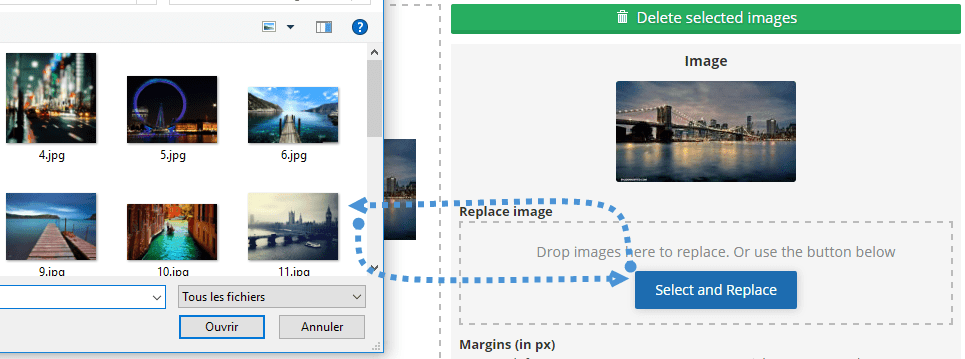
이미지 하나를 클릭하면 Joomla 웹사이트 전체에서 해당 이미지를 대체할 수 있습니다. 새 이미지를 업로드하면 Droppics 사용자 지정 크기를 포함한 모든 이미지 크기를 재생성하여 콘텐츠에 자동으로 대체합니다!
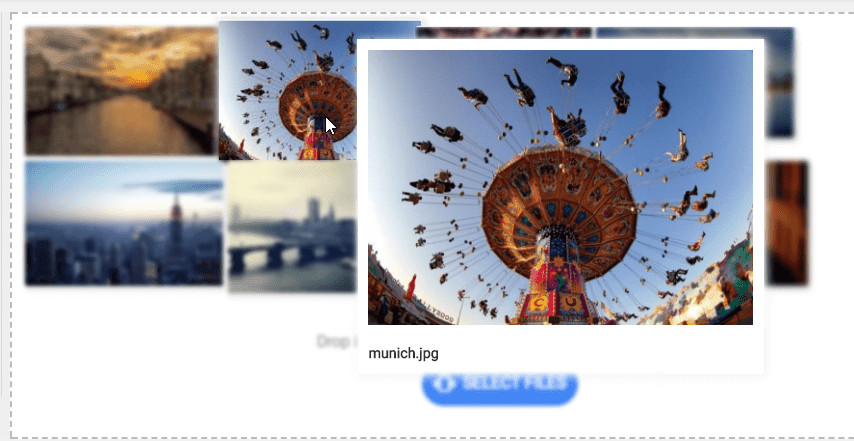
설정에서 이미지 미리보기 매개변수를 활성화하면 마우스 커서를 이미지 위에 올렸을 때 효과가 나타나는 것을 확인할 수 있습니다
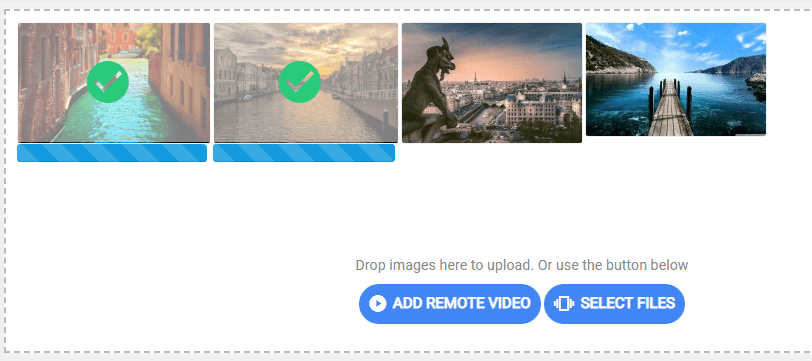
그리고 업로드 과정도 마찬가지입니다.
2. 사용자 지정 이미지 크기 생성
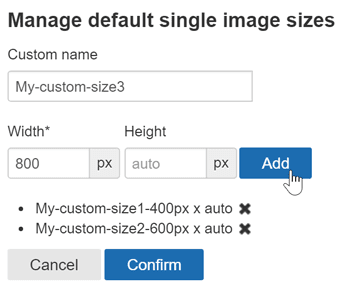
원본 파일을 사용하여 사용자 지정 크기의 이미지를 만들 수 있으며, 원본 이미지는 그대로 유지됩니다. ' 새 크기' 라디오 버튼을 클릭하고 너비와 파일 이름을 지정하여 새 이미지를 생성하세요. 생성된 이미지 파일의 새 이름과 크기가 목록에 추가됩니다.
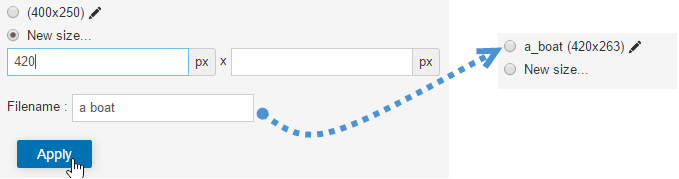
사용자 지정 이미지 크기는 업로드 시 자동으로 생성될 수도 있습니다. 사용자 지정 크기를 정의하려면 다음 메뉴를 사용하십시오. 구성 요소 > Droppics > 옵션 > 단일 이미지 > 사용자 지정 크기.
그런 다음 업로드 시 기본적으로 생성될 이미지의 사용자 지정 크기를 추가할 수 있습니다.
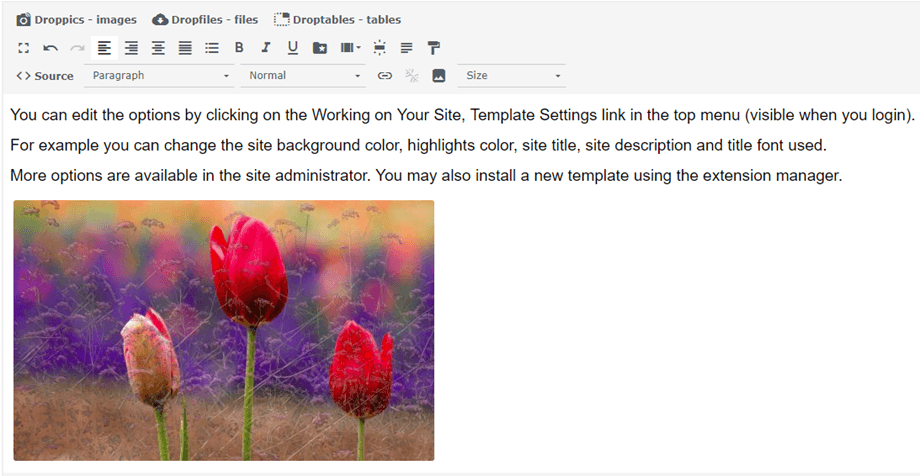
사용자 지정 이미지가 생성되면 이미지 목록에 추가됩니다. 그런 다음 ' 이 이미지 삽입'을 기사에 이미지를 추가하세요.
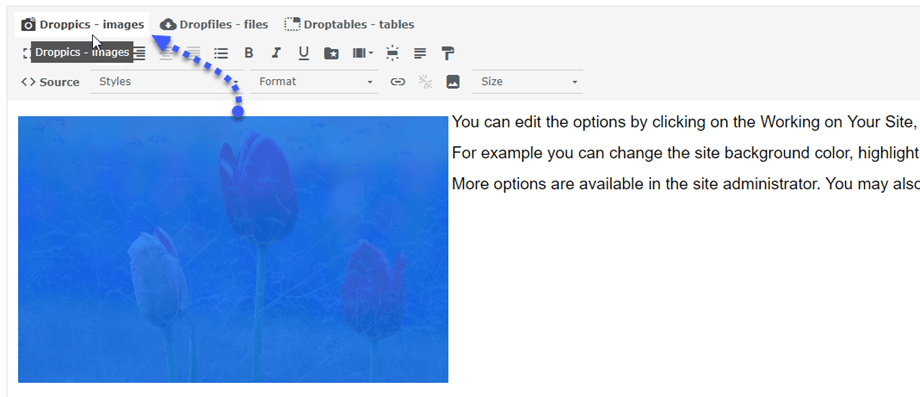
이미지를 다시 클릭하고 Droppics 버튼을 누르면 모든 매개변수와 함께 이미지가 다시 열립니다.
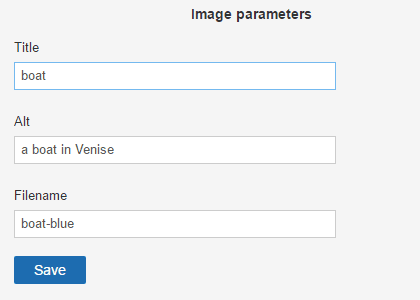
SEO를 위해 제목, 대체 텍스트를 정의하고 원본 파일 이름을 변경할 수 있습니다.
3. 이미지에 효과 적용하기
이미지에 필터와 효과를 적용할 수 있습니다. 이미지 크기 오른쪽에 있는 "편집" 펜 아이콘을.
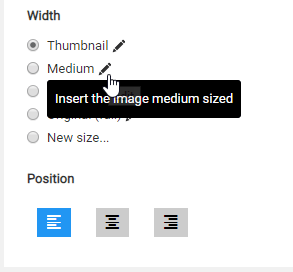
효과가 적용된 화면이 표시됩니다.

수정 및 효과를 적용할 수 있습니다
- 수확고
- 크기 조정
- 거울
- 회전
- 스타일링 효과를 적용해 보세요
