워드프레스 제품
 주말라 제품
 지원
지원 뉴스
뉴스 로그인
로그인Dropfiles: OneDrive 및 OneDrive for Business 통합
1. 마이크로소프트 OneDrive 애플리케이션
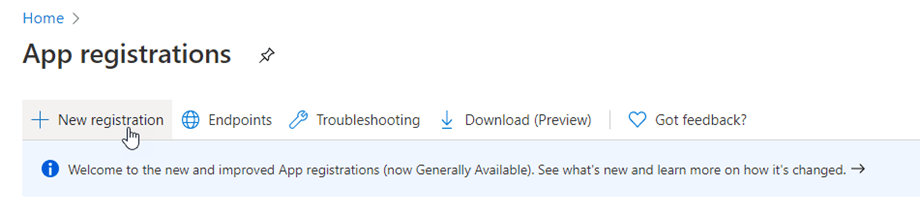
OneDrive OneDrive 기본 Dropfiles 패키지에 통합되어 있습니다. 개인용 및 비즈니스용은 먼저 웹사이트를 OneDrive 에 접속하여 개인용 또는 비즈니스 계정에 연결하려면 Microsoft Azure 앱이 필요합니다. https://portal.azure.com/ 로그인한 후 새로 등록" 버튼을 클릭하세요 .
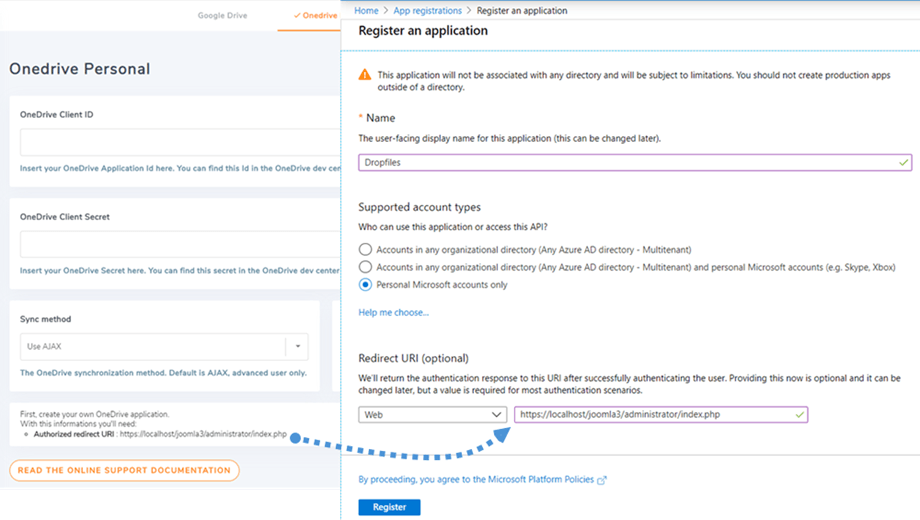
애플리케이션 등록 양식에서 앱 이름을 설정하고 웹사이트 URL을 리디렉션 URL 필드에 복사하여 붙여넣은 다음(예: "https://{your-domain.com}/administrator/index.php" ) 등록 버튼을 클릭하세요 .
계정 유형에 따라 지원되는 계정 유형.
- 개인 계정의 경우: 세 번째 옵션(모든 Entra ID 테넌트 + 개인 Microsoft 계정)을 선택하십시오.
- 비즈니스 계정의 경우 세 번째 옵션(모든 조직 디렉터리(모든 Azure AD 디렉터리 - 멀티테넌트)의 계정 및 개인 Microsoft 계정(예: Skype, Xbox))을 선택합니다.
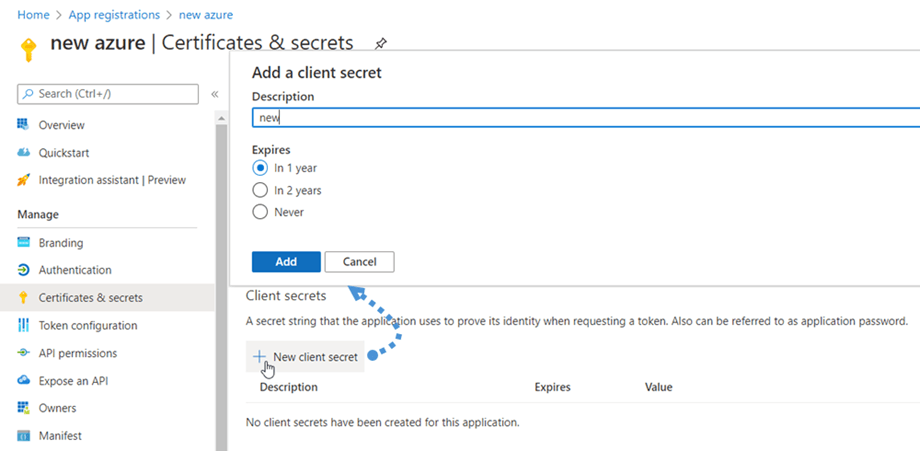
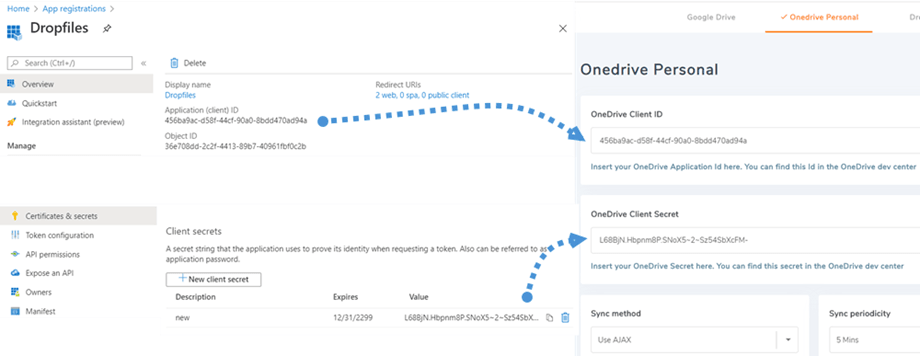
이제 거의 다 됐습니다. 애플리케이션 ID(클라이언트 ID)는 있는데, 비밀번호만 남았습니다. 왼쪽 메뉴에서 '인증서 및 비밀'을 선택한 다음 '새 클라이언트 비밀' 버튼을 클릭하여 생성하세요. 그 후 설명을 입력 하고 만료일 을 설정하세요 .
'추가 ' 버튼을 누르면 즉시 비밀번호(클라이언트 시크릿)가 생성됩니다 . 생성된 비밀번호 를 복사해 두세요. '값' 열에 있는 비밀번호를 꼭 복사하십시오.

2. OneDrive 개인 및 비즈니스 계정에 로그인하세요
자동 모드
이제 에 연결하는 데 드는 시간을 크게 절약할 수 있습니다 OneDrive . 먼저, 이 기능을 사용하려면 서버 클라우드 연결 > OneDrive 개인/비즈니스 탭으로 이동하여 용 OneDrive 오른쪽 상단 모서리에 있는 ' 버튼 OneDrive 또는 개인용 ' 연결 OneDrive 비즈니스 연결 OneDrive 비즈니스 ' 버튼을 클릭하기만 하면 됩니다
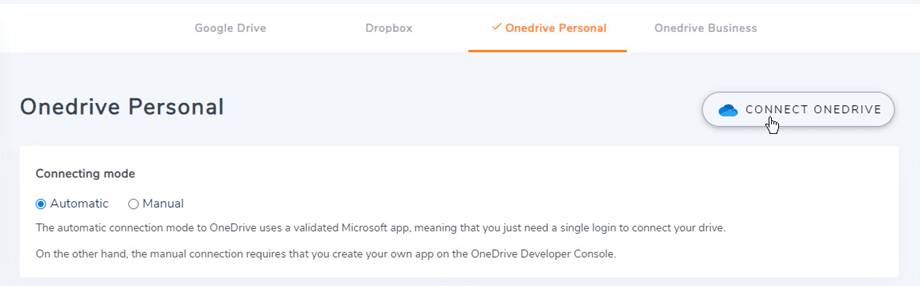
그런 다음 다음 단계를 따라 연결을 완료하십시오.
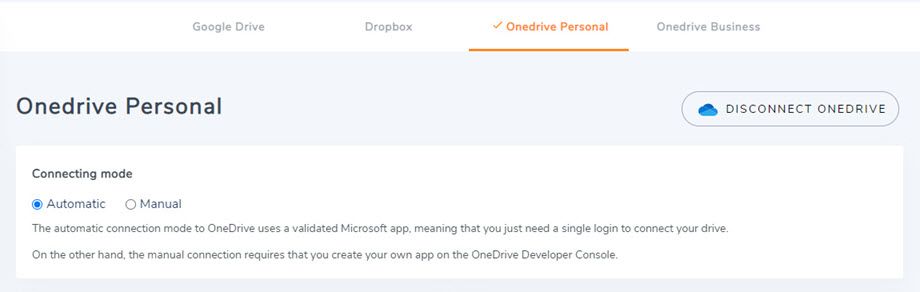
수동 모드
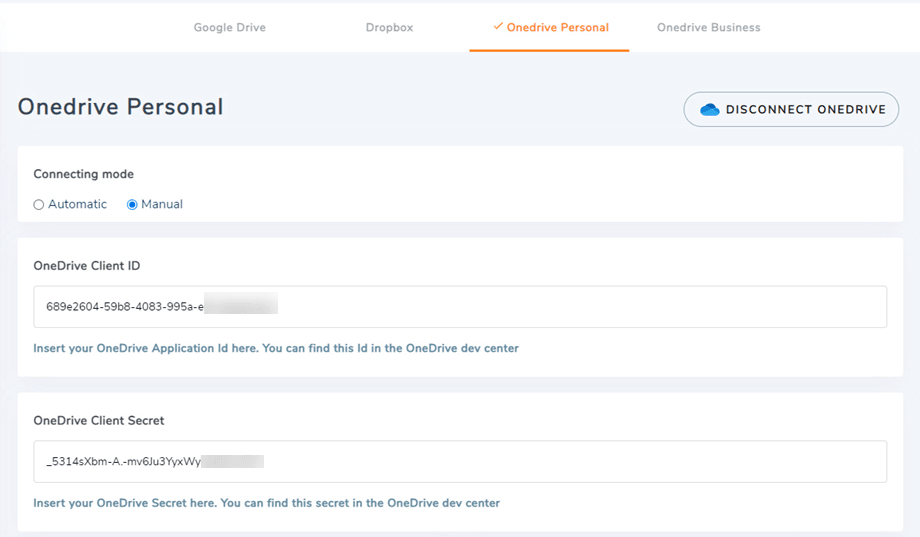
이전 단계에서 얻은 자격 증명을 사용하여 Joomla 관리자 페이지로 돌아가서 Dropfiles > [설정] > [클라우드 연결] 탭 > OneDrive 개인/비즈니스] 섹션의 기술 변경으로 인해 OneDrive개인 계정에서는 수동 모드가 더 이상 지원되지 않습니다. [자격 증명]을 붙여넣으세요.
- 앱 클라이언트 ID에서 OneDrive 클라이언트 ID
- OneDrive 클라이언트 비밀 키 값
그런 다음 구성을 저장 하고 비즈니스 계정을 사용하는 경우 연결 OneDrive (비즈니스) 버튼을 클릭합니다 .
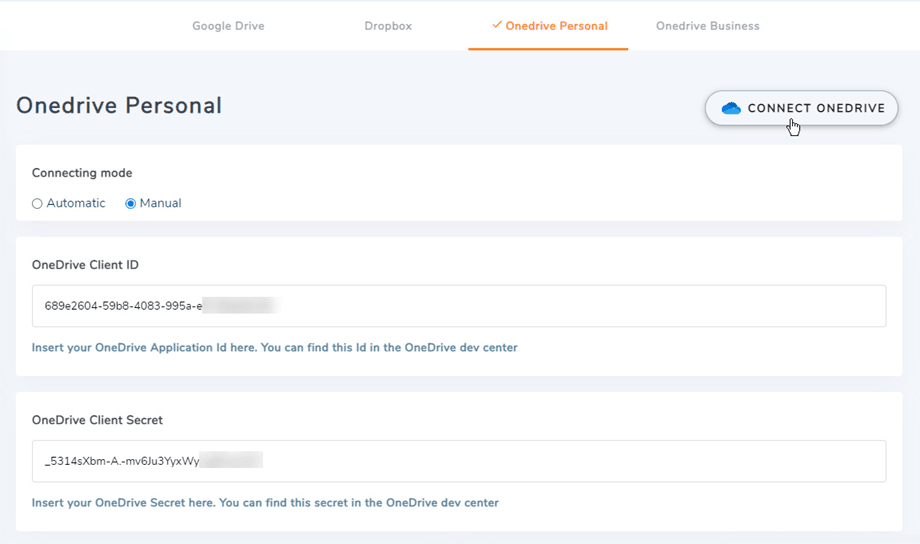
앱 접근 권한을 확인하려면 '예'를 클릭하세요.
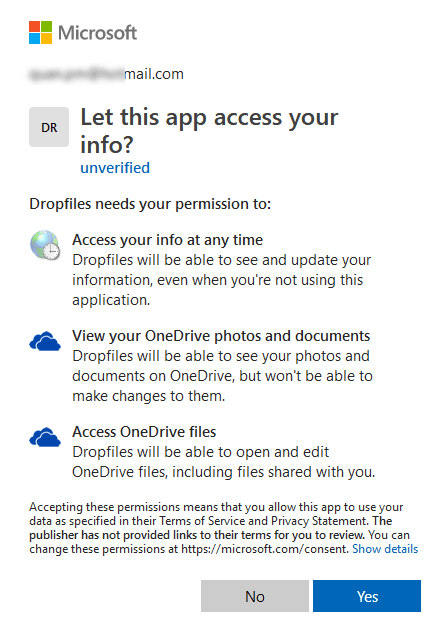
연결은 성공적일 거예요! ☺
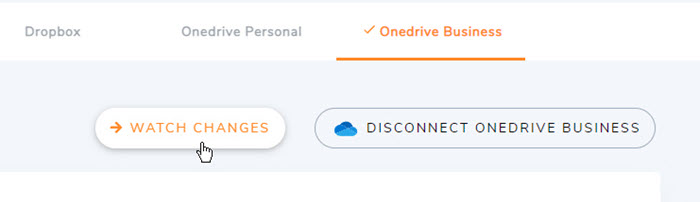
에 OneDrive 이 표시됩니다 "변경 내용 보기" 즉시 동기화하려면 이 버튼을 켜야 합니다 OneDrive Business Dropfiles.
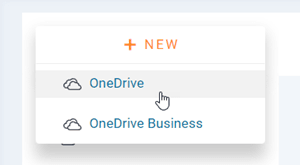
그런 다음 Dropfiles에서 OneDrive 개인 또는 비즈니스에 파일, 범주 및 하위 범주를 추가하면 모든 것이 동기화됩니다!
3. 어떻게 작동하나요? OneDrive 개인용 및 비즈니스용으로 무엇을 할 수 있나요?
어떻게 작동하는 건가요?
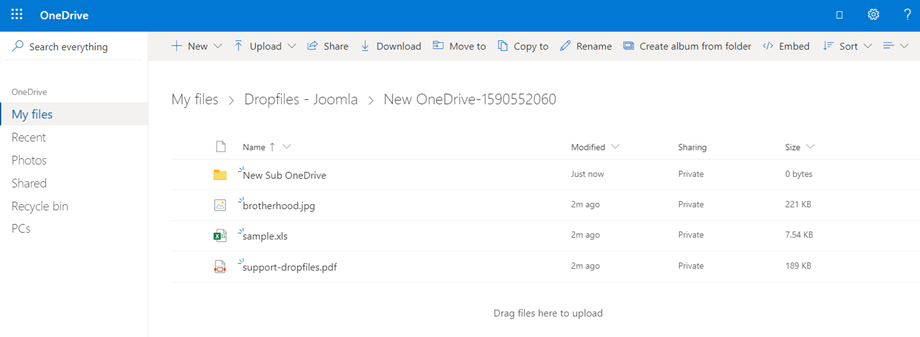
Dropfiles OneDrive 개인용 또는 비즈니스용에 사이트 이름으로 루트 폴더를 생성합니다. OneDrive 개인용 또는 비즈니스용은 Dropfiles 인터페이스에서 폴더/하위 폴더와 파일을 동기화할 수 있으며, 반대 방식( Dropfiles 에서 OneDrive로)에서도 동일한 작업이 가능합니다.
동기화 지침은 무엇인가요?
양방향으로 작동합니다! OneDrive 개인용 또는 비즈니스용 파일을 추가해서 Dropfiles 에서 볼 수도 있고, Dropfiles 에 파일을 추가해서 OneDrive 개인용 또는 비즈니스용에서 볼 수도 있습니다. 또한 OneDrive 동기화 소프트웨어를 사용하여 데스크톱에서 Dropfiles 파일을 관리할 수도 있습니다. 정말 놀랍죠! 네, 알아요 ☺