워드프레스 제품
 주말라 제품
 지원
지원 뉴스
뉴스 로그인
로그인Dropfiles: Google 드라이브 통합
1. Dropfiles 에서 Google Drive에 로그인합니다.
자동 모드
이제 Google Drive 서버에 연결하는 데 드는 시간을 크게 절약할 수 있습니다. 먼저 이 기능을 사용하려면 Dropfiles 설정 > 실시간 업데이트 탭에서 Joomunited 계정을 연결해야 합니다. 아직 연결하지 않았다면 'Joomunited 계정 연결 ' 버튼을 클릭하고 로그인하세요.
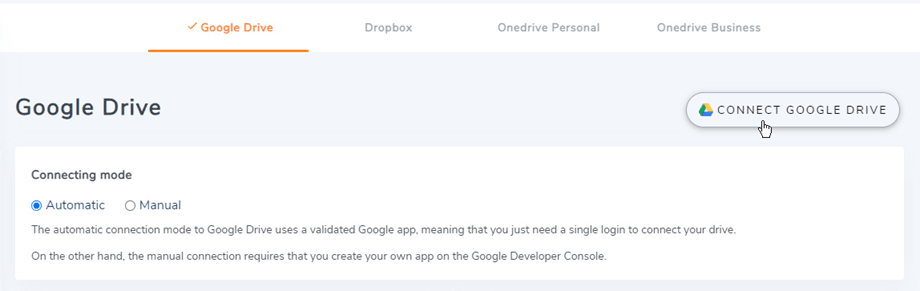
다음으로 클라우드 연결 > Google Drive 탭 으로 이동하여 오른쪽 상단 모서리에 있는 Google Drive 연결 버튼을 클릭하세요
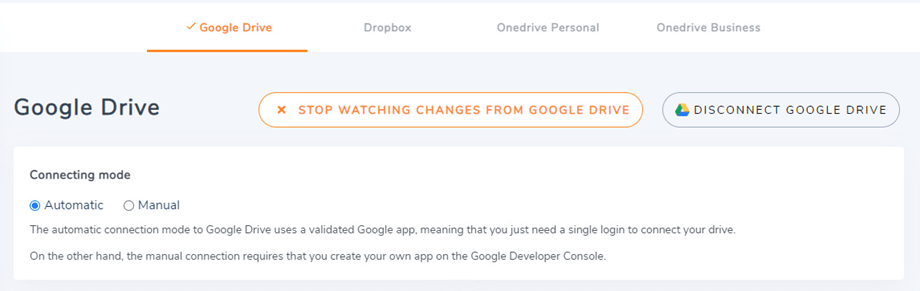
그런 다음 다음 단계를 따라 연결을 완료하십시오.
수동 모드
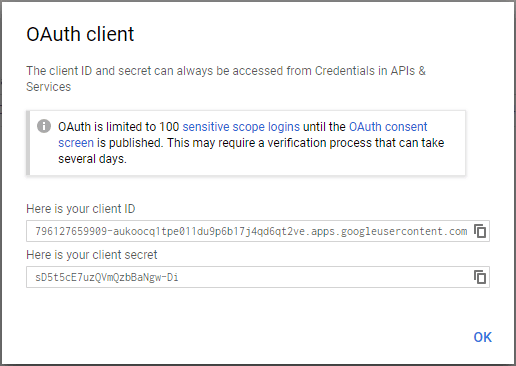
이전 단계에서 얻은 자격 증명을 사용하여 Joomla 관리자 페이지로 이동한 다음, Dropfiles > 옵션 > 클라우드 연결 탭 > Google Drive 설정 섹션을 클릭하세요. 거기에 자격 증명을 붙여넣으세요.
- 클라이언트 ID
- 클라이언트 비밀
설정을 저장한 후 연결 버튼을 클릭하세요.
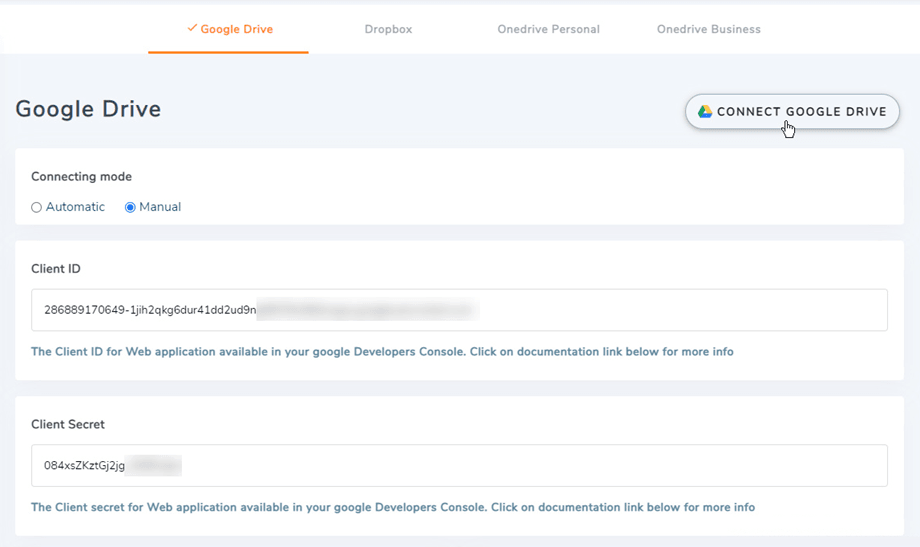
그 후 팝업 창이 나타나고 계정을 선택할 수 있습니다.
오류가 없다면 아래와 같이 새 창에서 Google 계정을 선택하고 인증을 확인하세요.
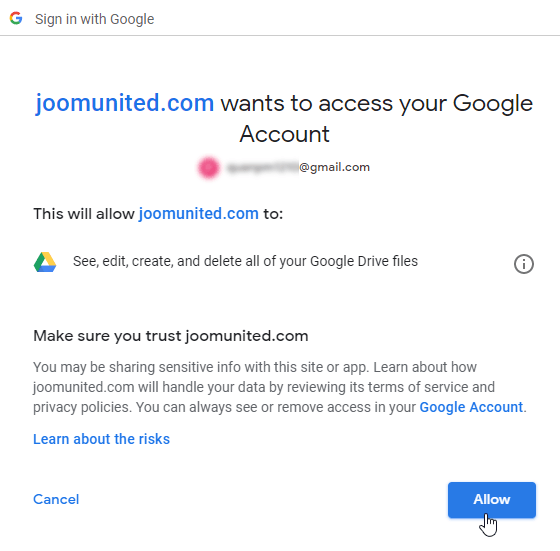
연결이 성공적으로 완료되었을 것입니다 ☺ 동시에 "Google Drive에서 변경 사항 보기" 설정이 켜진 것을 확인할 수 있습니다 . 이 설정을 끄면 Google Drive의 파일과 폴더가 Dropfiles. 로 즉시 동기화되지 않습니다

이제 Google Drive 폴더를 만들고 그 안에 파일을 업로드할 수 있습니다!
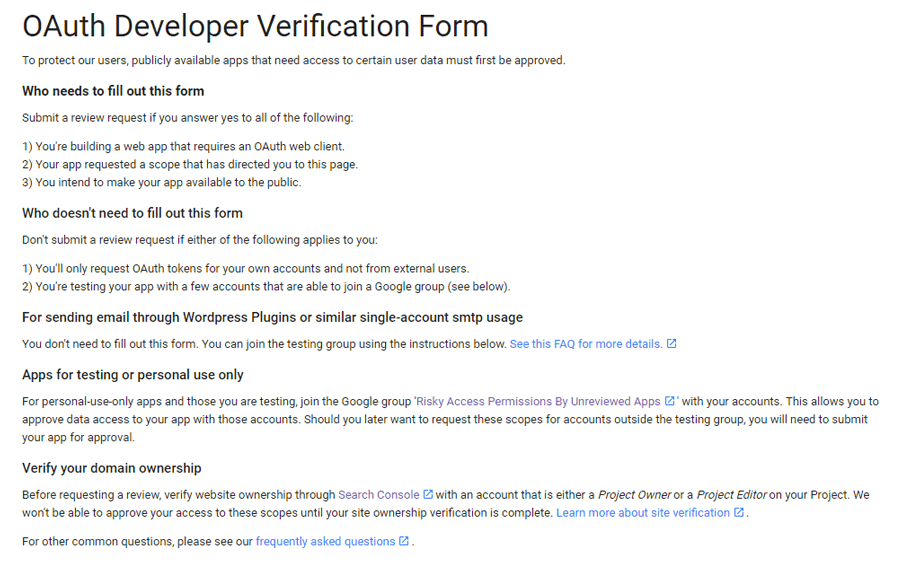
최근 구글은 앱 인증을 의무화하는 새로운 보안 기능을 도입했습니다. 구글 계정으로 앱을 만든 후 동일한 계정으로 Joomla에 로그인하면 하지 않습니다 .
이 오류는 구글 계정으로 앱을 만든 후 다른 계정으로 Joomla에서 구글에 연결하려고 할 때만 나타납니다.
이 경우 다음 절차에 따라 Google의 앱 승인을 받아야 합니다. https://support.google.com/code/contact/oauth_app_verification
2. 어떻게 작동하나요? GG Drive로 무엇을 할 수 있나요?
어떻게 작동하는 건가요?
Dropfiles 사이트 이름이 있는 Google Drive에 루트 폴더를 생성합니다.
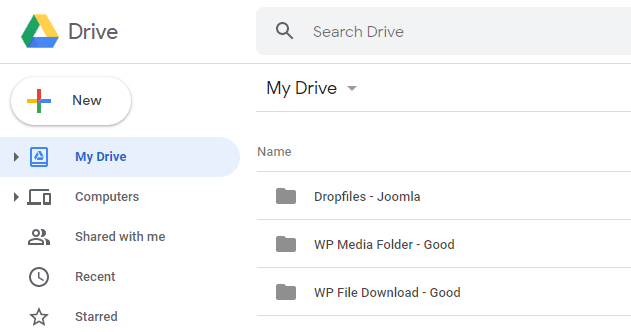
Dropfiles 에 추가된 모든 카테고리와 하위 카테고리는 이 폴더 아래에 추가됩니다.
동기화 지침은 무엇인가요?
양방향으로 작동합니다! Google 드라이브에서 파일을 추가해서 Dropfiles 에서 볼 수도 있고, Dropfiles 에 파일을 추가해서 Google 드라이브에서 볼 수도 있습니다. 또한 Google 드라이브 동기화 소프트웨어를 사용하여 데스크톱에서 Dropfiles 의 파일을 관리할 수도 있습니다. 정말 놀랍죠! 네, 알아요 ☺
참고로, Google Drive에서 파일을 삭제한 경우 휴지통을 비워야 Google Drive에서 해당 파일이 완전히 삭제됩니다.
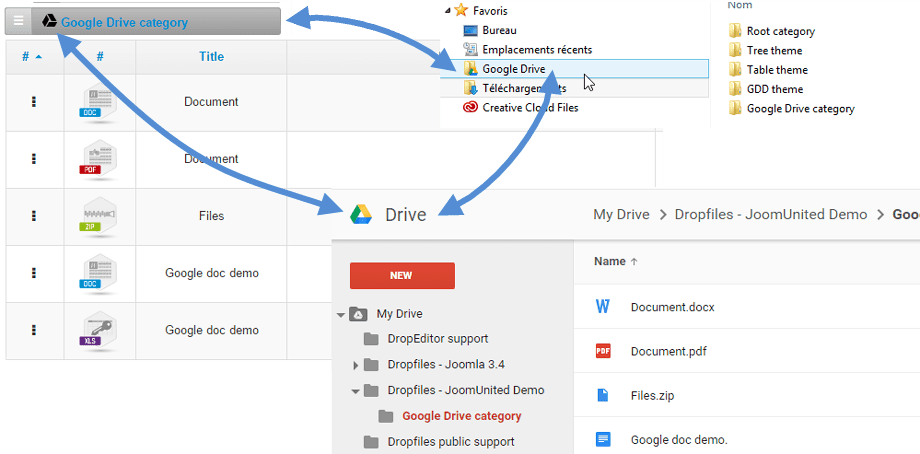
3. Google 드라이브 앱 만들기
Google Drive는 Dropfiles 기본 패키지에 포함되어 있습니다.
먼저 웹사이트를 Google Drive에 연결하려면 Google 개발자 앱이 필요합니다. https://console.cloud.google.com/ 새 프로젝트를 만드세요.
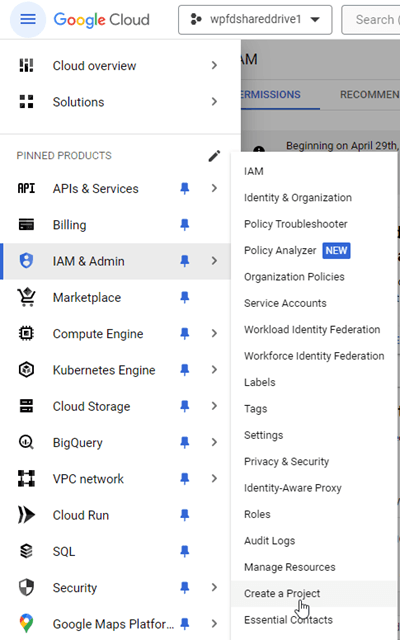
다음으로 프로젝트 이름을 설정하세요(공백이나 악센트 기호 없이)
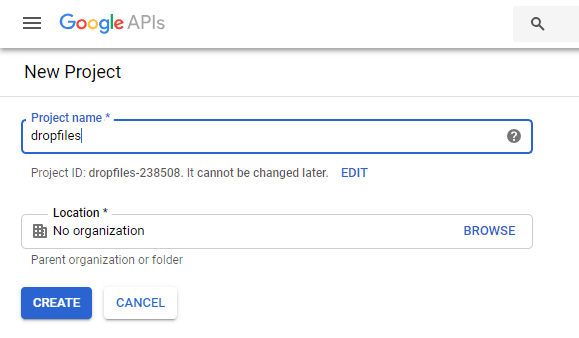
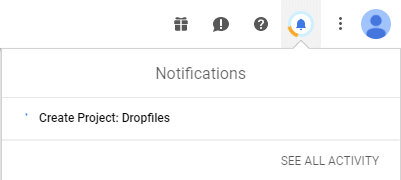
그런 다음 프로젝트가 생성될 때까지 몇 초간 기다려 주세요
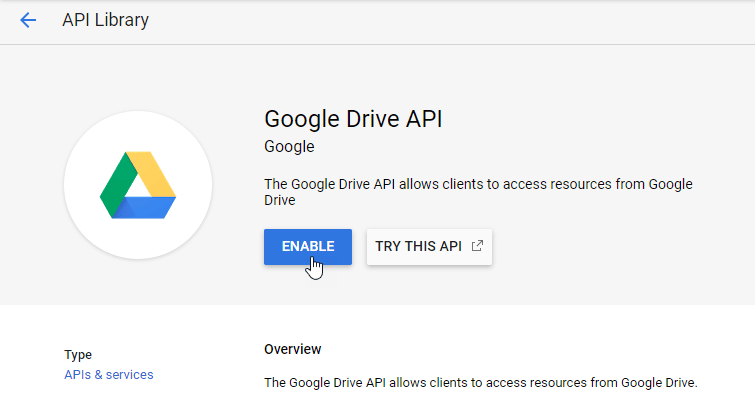
Google Drive API를 처음 사용하는 경우 탐색 메뉴 > API 및 서비스 > 라이브러리 활성화해야 합니다.
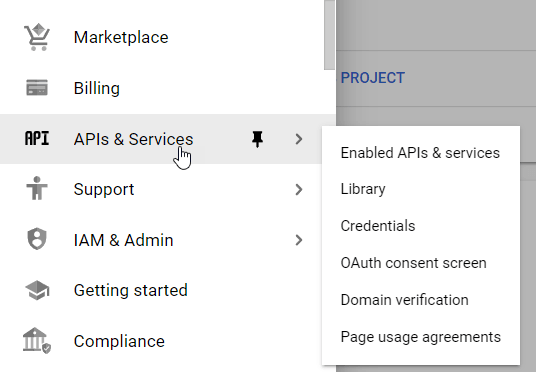
왼쪽 메뉴에서 "탐색 메뉴 > API 및 서비스"
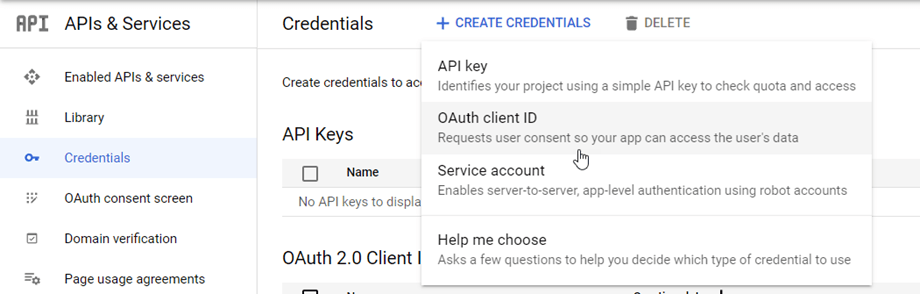
그런 다음 왼쪽 메뉴의 "자격 증명" 에서 기본 패널의 "+ 자격 증명 생성"을 클릭하고 OAuth 클라이언트 ID를 (요청 시 OAuth 동의 화면에 이름을 추가합니다).
자, 이제 가장 중요한 단계입니다.
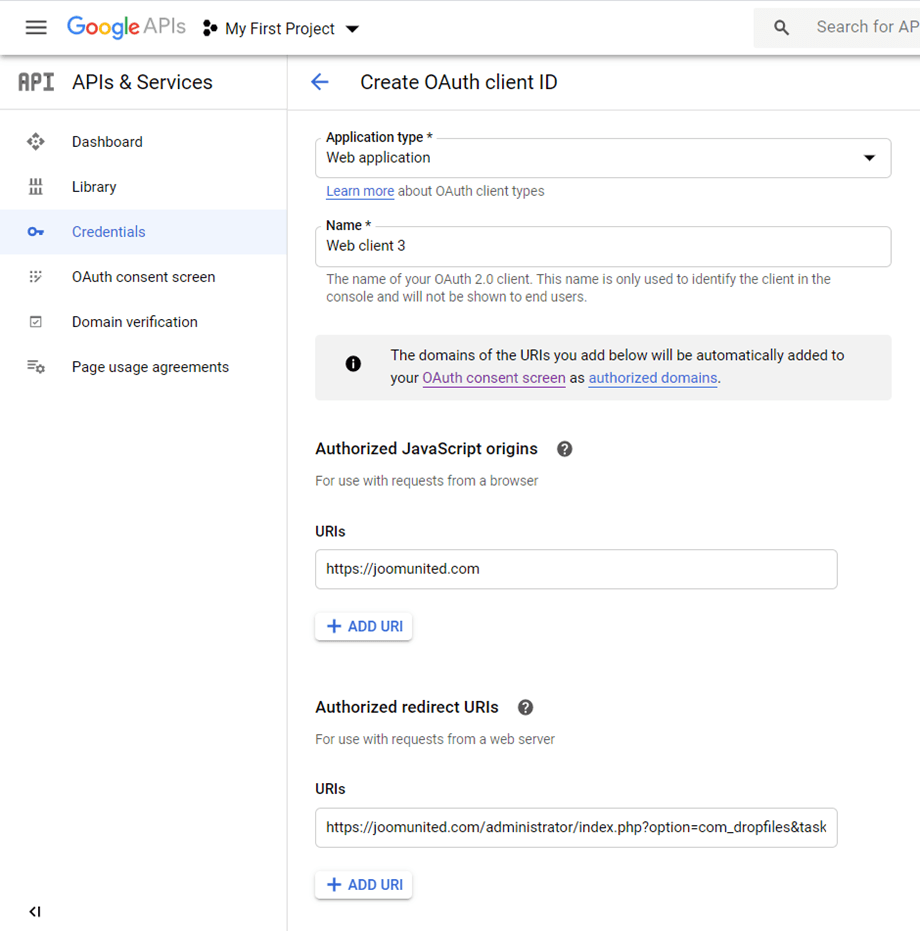
- "웹 애플리케이션"을 선택 하고 원하는 이름을 입력하세요.
- 승인된 JavaScript 출처: https://your-domain.com (슬래시와 www 없이 도메인 이름으로 바꿔주세요.)
- 허용 리디렉션dropfiles) URI: https://your-domain.com/administrator/index.php?option=com_dropfiles&task=googledrive.authenticate (도메인 이름을 입력하세요
다음으로 사용자 유형을 선택해야 합니다. 내부 계정 은 일반적으로 조직이나 팀의 계정에 사용되고, 외부 계정 은 개인 계정에 사용됩니다.
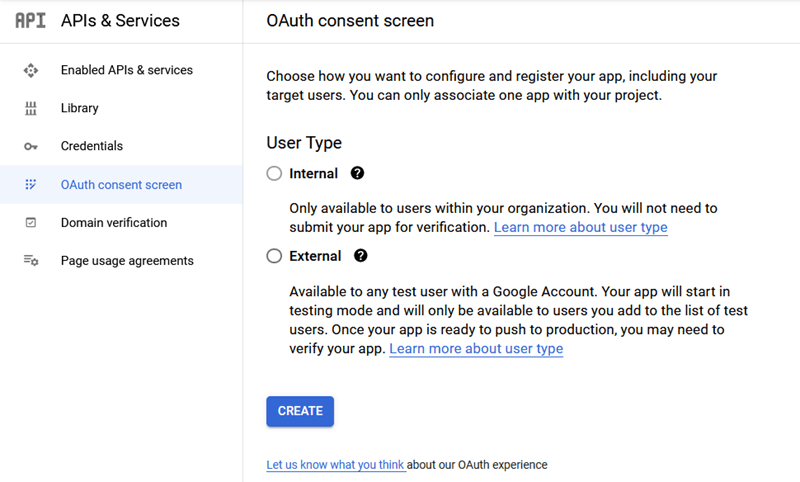
- 내부용: 이 앱은 조직 내 Google Workspace(G Suite) 사용자만 사용할 수 있습니다. 앱 인증을 위해 제출할 필요가 없습니다.
- 외부 사용자: Google 계정이 있는 모든 사용자가 앱을 이용할 수 있지만, 앱은 공개 상태여야 하며 인증을 받아야 합니다.
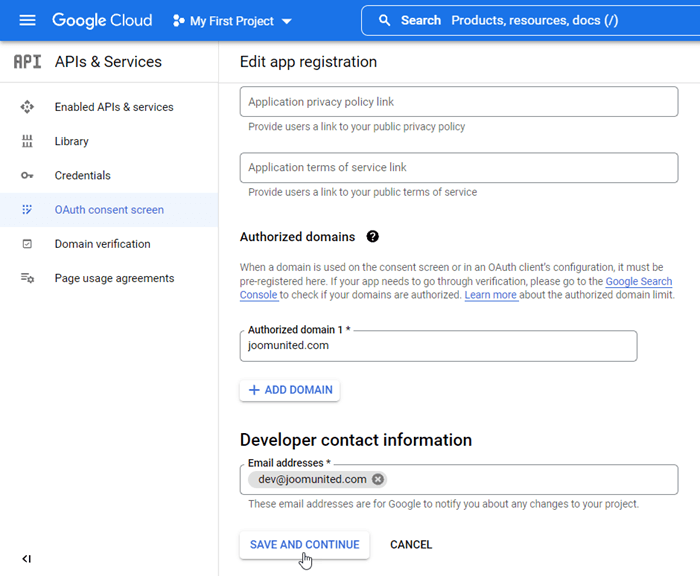
다음으로, 승인된 도메인을 입력하고 다음 단계를 따라 앱 등록을 완료하세요. 이제 이전 단계로 돌아가서 "웹 애플리케이션"을 선택하여 자격 증명을 생성할 수 있습니다.
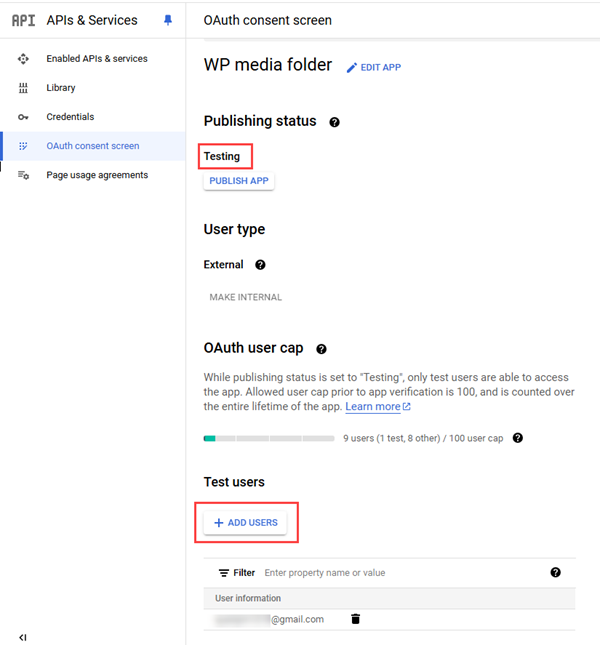
앱 게시 상태는 '프로덕션' 이어야 합니다. 현재 '테스트' 상태 라면 '앱 게시' 버튼을 클릭하여 상태를 변경하세요.
그럼… 짜잔! Dropfiles 설정에 추가할 ID와 비밀번호를 찾았습니다.