 워드프레스 제품
 주말라 제품
 지원
지원 뉴스
뉴스 로그인
로그인WP Table Manager: 테이블에서 차트 생성
1. 데이터가 포함된 테이블을 생성합니다
버전 2.0부터 콘텐츠 내에 차트를 추가할 수 있습니다. 먼저 차트를 생성할 데이터가 포함된 표를 만드세요.
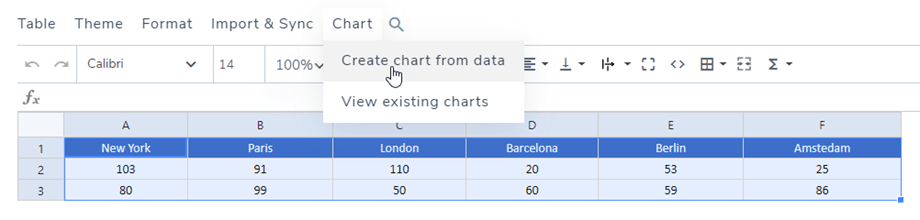
또한 Control(Windows)/Command(Mac) 키를 사용하여 두 개 이상의 열을 선택하여 새 차트를 만들 수도 있습니다.

다음으로 차트를 생성할 항목을 선택하세요. 여기서는 전체 표가 선택되었으므로 메뉴에서 차트 > 데이터에서 차트 만들기 버튼을.
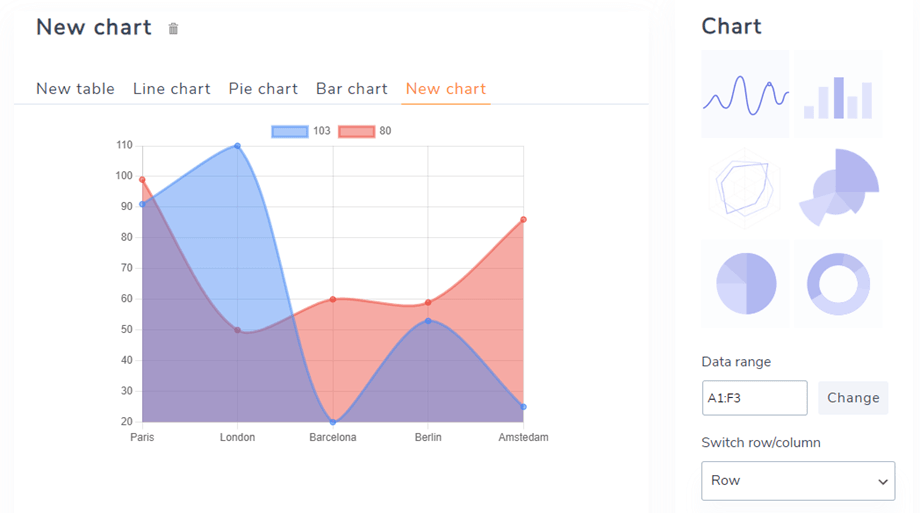
선택한 데이터 범위를 고려하여 차트가 생성됩니다. 오른쪽에서 차트 유형을 선택할 수 있습니다. 데이터 세트에서 필요한 그래프를 생성할 수 있습니다.
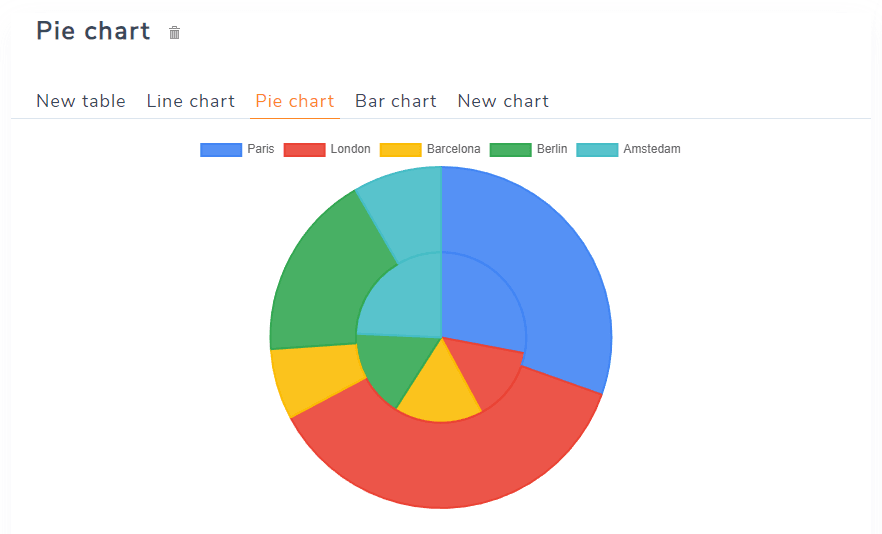
그래프는 표의 데이터 변경 사항에 따라 동적으로 업데이트됩니다.
차트를 이미 생성한 경우, 메뉴에서 차트 > 기존 차트 보기 버튼을 클릭할 수도 있습니다
2. 그래프 매개변수
그래프를 추가하면 오른쪽 열에 몇 가지 옵션이 나타납니다.
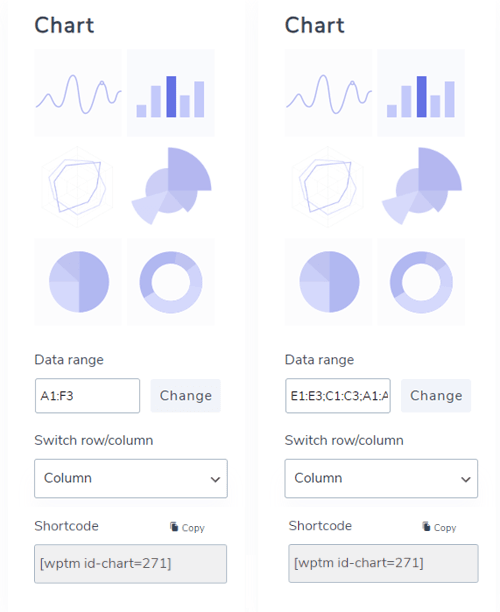
- 차트 유형: 6가지 샘플 차트가 포함되어 있습니다.
- 범위 선택: 표에서 데이터를 표시할 영역을 선택하세요.
- "행/열 전환" 기능은 데이터 세트에서 숫자만 선택한 경우에만 사용할 수 있습니다. 열과 행 간의 데이터 전환이 가능합니다.
- 쇼트코드: 편집기에 삽입할 수 있는 차트 쇼트코드입니다.
사용자 정의 축 데이터
이 사용자 지정 축 데이터 섹션에서는 위 설정에 따라 행/열을 선택할 수 있습니다.
- 시리즈: 표시할 행/열을 선택하세요
- X축
- 행/열을 선택하세요
- 선택한 행/열을 X축 레이블로 사용합니다
- 첫 번째 행/열을 차트 데이터로 사용하세요
- Y축
- 주요 단계
- Y축의 최소값
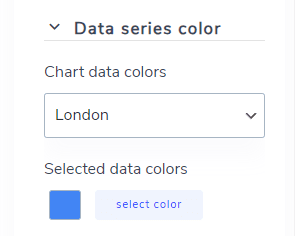
데이터 시리즈 색상
이 섹션에서는 열과 행의 색상을 선택할 수 있습니다.
구성
구성 섹션 에서 차트의 일부 스타일을 조정할 수 있습니다.
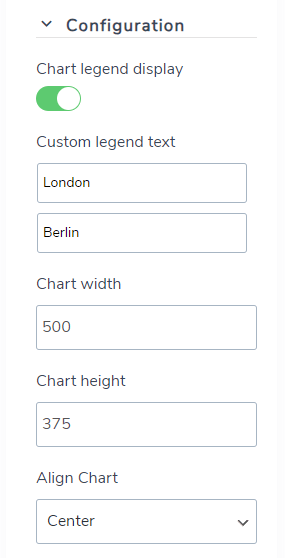
- 차트 범례 표시: 차트 위에 범례를 표시/숨깁니다.
- 사용자 지정 범례 텍스트: 범례 텍스트를 편집합니다.
- 차트 너비/차트 높이: 차트의 너비와 높이를 설정합니다.
- 차트 정렬: 프런트엔드에 표시할 위치를 선택하세요.
