 워드프레스 제품
 주말라 제품
 지원
지원 뉴스
뉴스 로그인
로그인WP Table Manager: Avada Live 요소
1. WP Table Manager 테이블
사용하여 테이블을 삽입하려면 WP Table Manager 클릭하기만 하면 됩니다 WP Table Manager 테이블 . 또는 검색 필드에 "테이블"이라고 입력하여 더 빠르게 찾을 수도 있습니다.
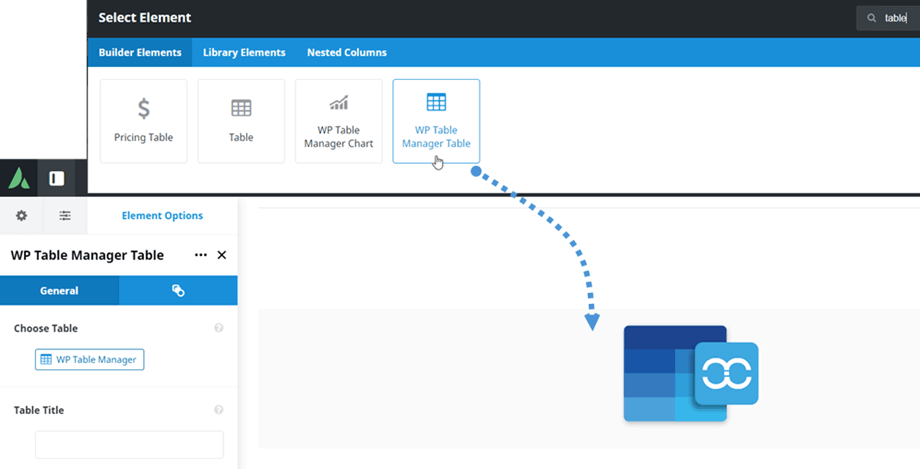
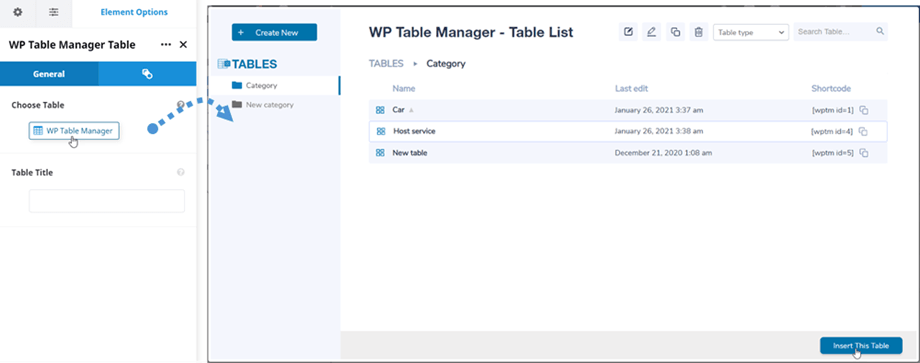
그 후, 일반 탭 > 테이블 선택 옵션에서 "WP Table Manager" 버튼을 클릭하여 테이블 또는 데이터베이스 테이블을 선택할 수 있습니다. 플러그인에서 테이블을 선택한 후 필요에 따라 편집도 가능합니다. 예를 들어, 데이터 변경, 정렬, 반응형 페이지네이션 등을 수정할 수 있습니다.
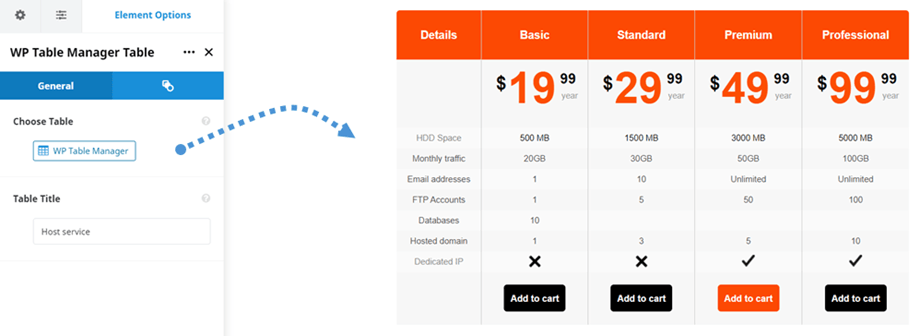
그러면 메인 화면에 테이블 또는 데이터베이스 테이블 미리보기가 표시됩니다.
게시물/페이지에 표를 삽입한 후에는 플러그인 대시보드에서 "WP Table manager" 버튼을 클릭하여 표 옵션을 편집할 수 있습니다 .
2. WP Table Manager 차트
테이블 요소와 유사하게, WP Table Manager 차트 요소를 찾을 수 있습니다. 또는 검색 필드에 "테이블"이라고 입력하여 더 빠르게 찾을 수도 있습니다.
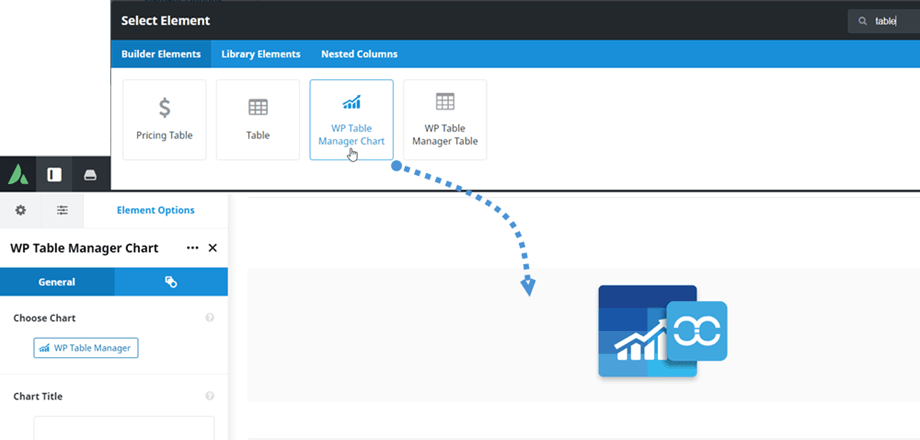
그 후, 일반 탭 > 차트 선택 옵션에서 "WP Table Manager" 버튼을 클릭하여 차트를 선택할 수 있습니다. 플러그인에서 차트를 선택하는 동안 차트 유형, 색상, 크기 등 차트 스타일을 편집할 수도 있습니다.
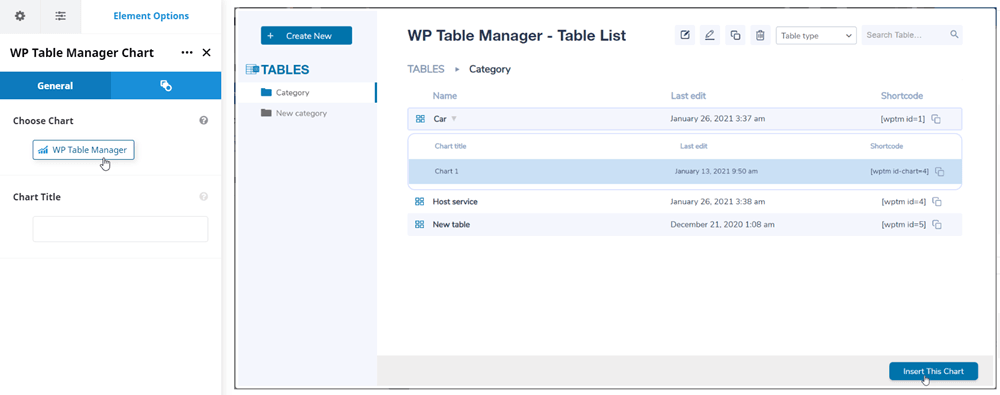
그러면 선택한 유형에 따른 차트 미리보기가 메인 화면에 나타납니다.
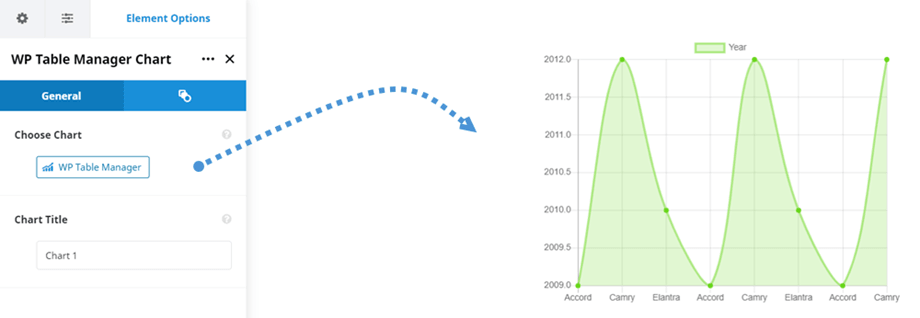
게시물/페이지에 차트를 삽입한 후에는 플러그인 대시보드에서 "WP Table manager" 버튼을 클릭하여 차트 옵션을 편집할 수 있습니다 .
