 WordPress 제품
 Joomla 제품
 Support
 News
News 登录
登录WP Meta SEO: 설정
1. WP Meta SEO 일반 설정
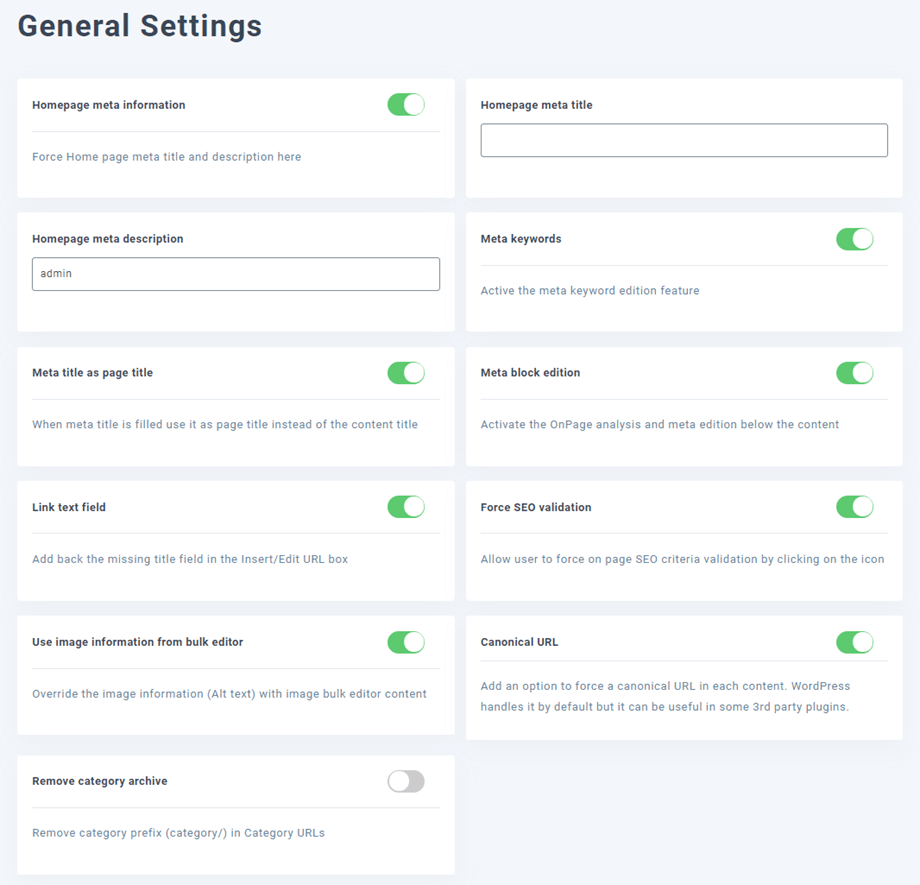
플러그인 설정의 일반 탭 에서 추가 SEO 매개변수를 확인할 수 있습니다.
- 홈페이지 메타 정보: 홈페이지를 블로그로 설정한 경우 유용합니다. 블로그의 경우 페이지에서 메타데이터를 정의할 수 없기 때문입니다.
- 메타 키워드: 일괄 보기에서 메타 키워드 정의를 활성화할 수 있습니다. 이는 다국어 웹사이트에 유용할 수 있습니다.
- 메타 제목을 페이지 제목으로 사용: 메타 제목이 입력된 경우, 콘텐츠 제목 대신 메타 제목을 페이지 제목으로 사용합니다.
- 메타 블록 편집: 콘텐츠(게시물, 페이지 또는 사용자 정의 게시물 유형) 위에 메타 편집기 블록을 활성화하세요
- 링크 텍스트 필드: 텍스트 편집기의 URL 삽입/편집 상자에서 '제목' 필드를 활성화하세요.
- SEO 유효성 검사 강제 실행: 기준이 콘텐츠에 맞지 않는 경우 사용자가 해당 기준의 유효성 검사를 강제로 수행할 수 있도록 합니다.
- 게시물/페이지 색인: 검색 엔진에 " 이 콘텐츠는 색인하지 마세요!"
- 게시물/페이지 팔로우: 각 콘텐츠에 대한 팔로우/팔로우 해제 설정을 지정합니다.
- 일괄 편집기에서 이미지 정보를 사용: 이미지 정보(대체 텍스트)를 일괄 편집기 내용으로 자동으로 덮어씁니다.
- 정규 URL: 각 콘텐츠에 정규 URL을 강제로 적용하는 옵션을 추가합니다. 워드프레스는 기본적으로 정규 URL을 처리하지만, 일부 타사 플러그인에서 유용하게 사용될 수 있습니다.
- 카테고리 아카이브 제거: 카테고리 URL에서 카테고리 접두사(category/)를 제거합니다.
'404 및 리디렉션' 탭 에서 리디렉션 관련 설정을 확인할 수 있습니다.
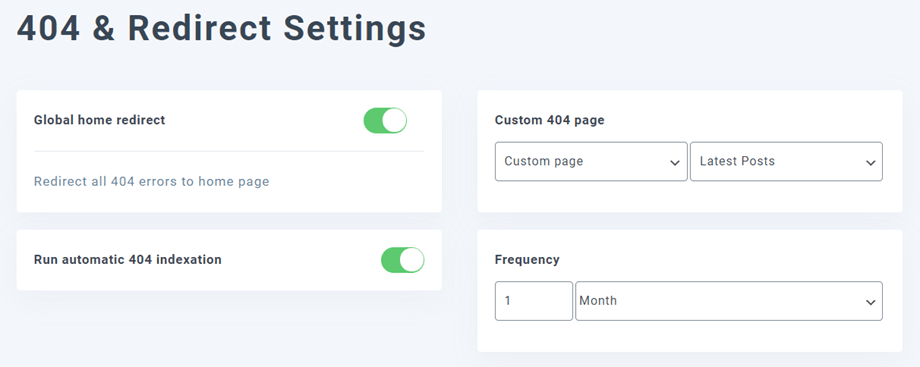
- 전역 홈 리디렉션: 모든 404 페이지를 홈 페이지로 리디렉션합니다.
- 사용자 지정 404 페이지: 404 레이아웃 페이지를 선택하세요. 테마 페이지, WP Meta SEO 페이지 또는 직접 만든 페이지 중에서
추가 기능 버전:
- 자동 404 색인 생성 실행: 정기적으로 내부 깨진 링크 검사 도구를 실행합니다.
- 빈도: 깨진 링크 자동 색인 생성을 실행할 간격
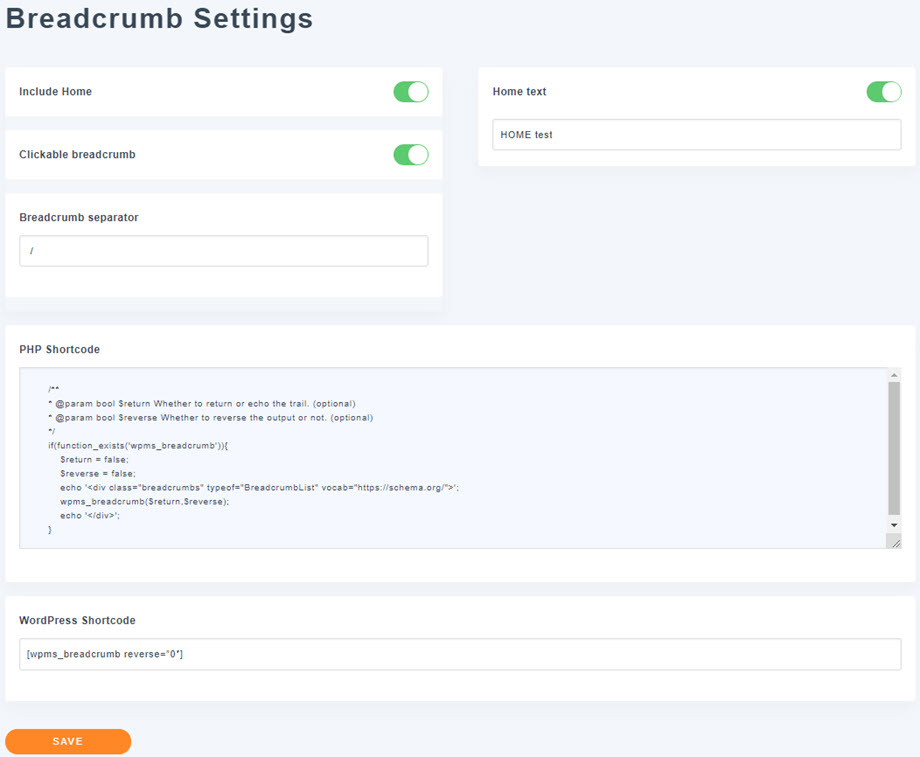
마지막으로, 브레드크럼 탭은 사용자 탐색에 유용할 뿐만 아니라 잘 구현되었을 경우 검색 엔진에서도 매우 높은 평가를 받습니다. WP Meta SEO 리치 스니펫 호환성, 구분선 및 텍스트 사용자 지정, 링크 활성화, 숏코드 및 PHP 코드 생성 기능을 갖춘 브레드크럼 생성기를 제공합니다.
브레드크럼 특징:
- 브레드크럼 분리기: 브레드크럼 단계를 구체화하는 분리기
- 홈 포함: 탐색 경로에 홈 요소를 포함합니다.
- 홈 텍스트: 홈이 포함된 경우, 특정 텍스트 콘텐츠를 강제로 표시할 수 있습니다. 기본값은 콘텐츠 제목입니다.
- 클릭 가능한 탐색 경로: 탐색 경로 요소는 클릭 가능할 수도 있고, 클릭 불가능할 수도 있습니다.
- PHP 쇼트코드: 카테고리 또는 페이지 레벨에 따라 탐색 경로(breadcrumb navigation)를 생성합니다. 이 쇼트코드는 테마 레이아웃에 포함할 수 있습니다.
- WordPress 쇼트코드: 카테고리 또는 페이지 레벨에 따라 탐색 경로(breadcrumb navigation)를 생성합니다. 이 WordPress 쇼트코드는 콘텐츠 어디에서든 호출할 수 있습니다.
2. 이메일 보내기
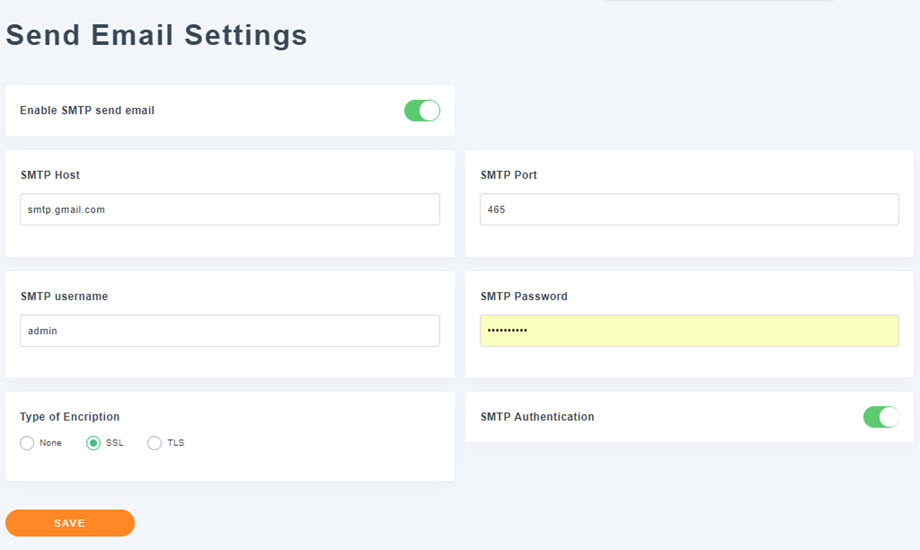
이 기능은 애드온에서 사용할 수 있으며, WordPress의 기본 메일 전송 기능과 다른 설정을 사용하여 이메일 보고서를 전송하는 선택적 구성입니다.
3. 구글 지역 비즈니스 정보
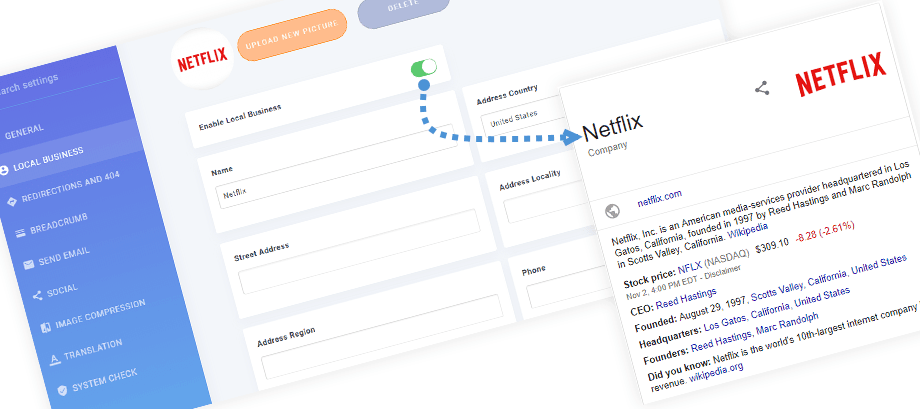
에서는 Wp Meta SEO 활용하여 Google 검색 결과에서 비즈니스의 노출을 최적화할 수 있는 추가 설정을 제공합니다 로컬 비즈니스 . 정보를 업데이트하려면 로컬 비즈니스 탭으로 이동하여 관련 데이터를 입력하고 변경 사항을 저장하기만 하면 됩니다.
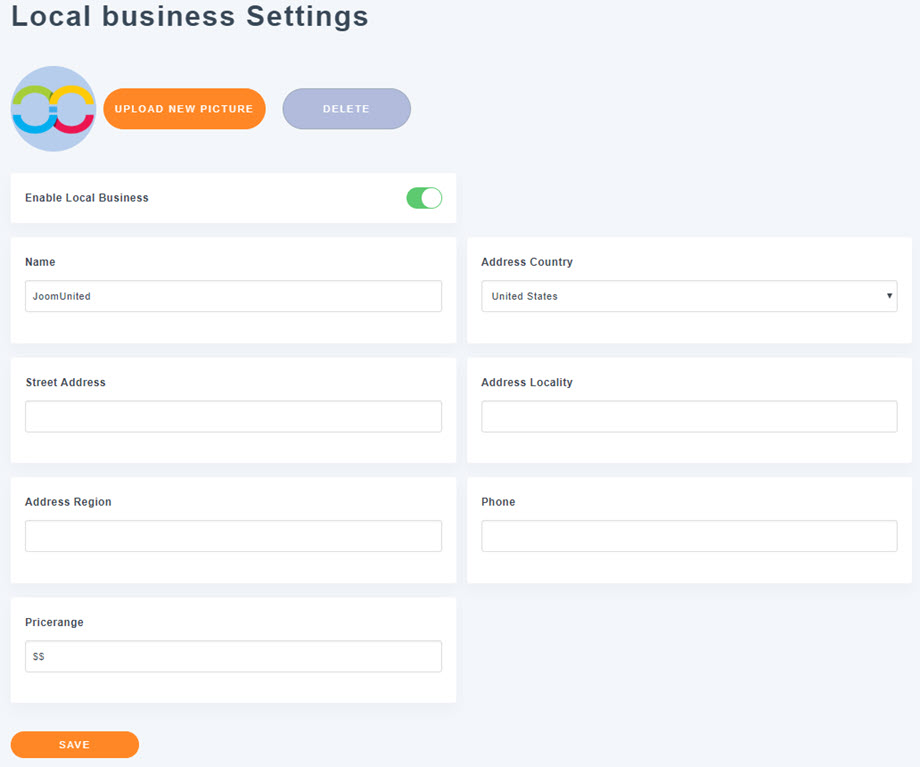
업데이트는 며칠 내로 적용될 예정입니다(약 2일 소요). 귀사의 정보가 검색 결과에 표시될 것입니다. 가격 범위와 같이 관련이 없는 정보는 입력하지 않으셔도 정상적으로 작동합니다.
4. 소셜 공유
페이스북 이나 트위터 와 같은 소셜 네트워크에서 웹사이트 링크가 공유될 때 표시되는 방식을 맞춤 설정하려면 WP Meta SEO > 설정 으로 이동하여 소셜 탭을 클릭하세요 .
소셜 미디어 연동을 설정하려면 다음 단계를 따르세요
4.1. 소셜 공유 차단
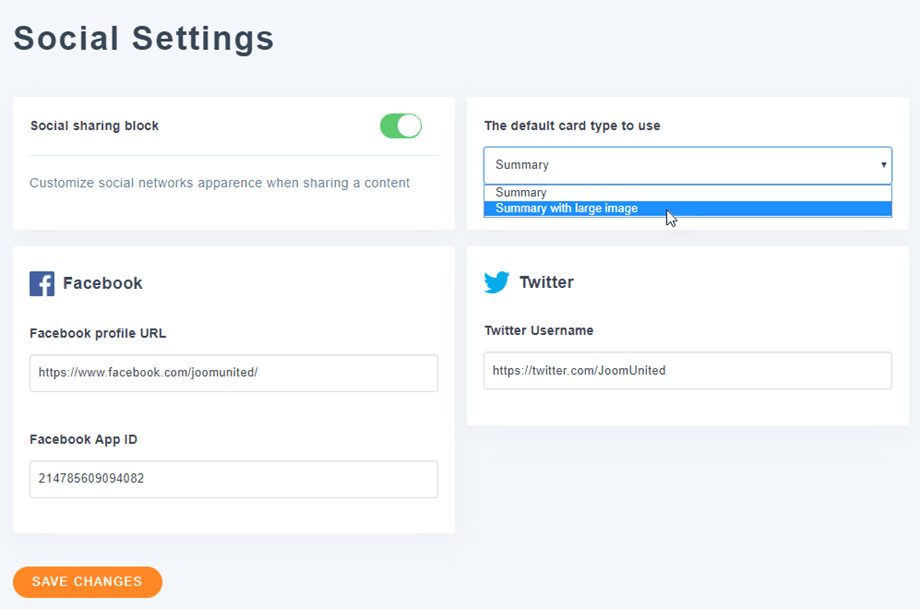
- 소셜 공유 블록: 이 스위치를 켜면 사용자가 웹사이트 페이지를 공유할 때 소셜 네트워크에 표시되는 방식을 사용자 지정할 수 있습니다.
- 기본 카드 유형은 다음과 같습니다. 드롭다운 메뉴에서 원하는 레이아웃(예: 요약 또는 큰 이미지가 포함된 요약)을 선택하여 소셜 타임라인에 게시물이 표시되는 방식을 설정하세요.
4.2. 페이스북 연동 설정
페이스북 섹션에서 다음 필드를 입력하여 프로필을 연결하고 이미지 미리보기를 제어하세요
- 페이스북 프로필 URL: 페이스북 페이지 또는 프로필의 전체 URL을 입력하세요(예: https://www.facebook.com/joomunited/).
- 페이스북 앱 ID: 고급 분석 및 공유 기능을 이용하려면 고유한 페이스북 앱 ID를 입력하세요.
- 페이스북 게시물 기본 이미지: 백업 이미지를 설정하려면 이 스위치를 켜세요.
- 이미지 출처: 드롭다운 메뉴에서 플러그인이 공유 이미지를 동적으로 선택하는 방식을 선택하세요
- 대표 이미지: 해당 게시물 또는 페이지에 지정된 WordPress 공식 "대표 이미지"를 사용합니다.
- 콘텐츠 내 첫 번째 이미지: 게시물/페이지 본문을 자동으로 스캔하여 콘텐츠 레이아웃에 삽입된 첫 번째 이미지를 가져옵니다.
- 게시글 작성자 아바타: 게시글을 작성한 사용자의 프로필 사진(Gravatar)을 사용합니다.
- 기본 이미지: 아래의 '기본 이미지 설정' 필드에 업로드된 전역 대체 이미지를 엄격하게 사용합니다.
- 기본 이미지 설정: '업로드 ' 버튼을 클릭하여 대체 이미지(예: 로고)를 선택하거나 업로드하세요. 공유된 페이지에 이미지가 없는 경우 이 이미지가 Facebook에 자동으로 표시됩니다.
4.3. X(이전 명칭: Twitter) 통합 구성
X 섹션에서 X 플랫폼에 콘텐츠를 공유할 때 어떤 모습으로 표시될지 세부 정보를 입력하세요
- X 사용자 이름: "@" 기호를 제외하고 공식 사용자 이름을 입력하세요(예: joomunited).
- X 게시물 기본 이미지: 이 스위치를 켜면 X에 대한 대체 이미지가 활성화됩니다.
- 이미지 출처: 드롭다운 메뉴에서 플러그인이 공유 이미지를 동적으로 선택하는 방식을 선택하세요
- 대표 이미지: 해당 게시물 또는 페이지에 지정된 WordPress 공식 "대표 이미지"를 사용합니다.
- 콘텐츠 내 첫 번째 이미지: 게시물/페이지 본문을 자동으로 스캔하여 콘텐츠 레이아웃에 삽입된 첫 번째 이미지를 가져옵니다.
- 게시글 작성자 아바타: 게시글을 작성한 사용자의 프로필 사진(Gravatar)을 사용합니다.
- 기본 이미지: 아래의 '기본 이미지 설정' 필드에 업로드된 전역 대체 이미지를 엄격하게 사용합니다.
- 기본 이미지 설정: 업로드 버튼을 클릭하여 X 카드에 최적화된 기본 대체 이미지를 설정하세요.
정보를 입력하신 후에는 페이지 하단의 ' 변경 사항 저장' 버튼을 클릭하는 것을 잊지 마세요 !
5. 이미지 압축
ImageRecycle은 타사 이미지 압축 서비스입니다: https://www.imagerecycle.com/
저희는 WP Meta SEO 설정 > 이미지 압축 탭 에 해당 서비스를 추가했습니다. 성능 향상에 큰 도움이 된다고 판단했기 때문입니다. 하지만 사용은 필수가 아닙니다. 회원님들은 설정 페이지에서 모든 멤버십 상품에 대해 20% 할인 쿠폰을 받으실 수 있습니다.
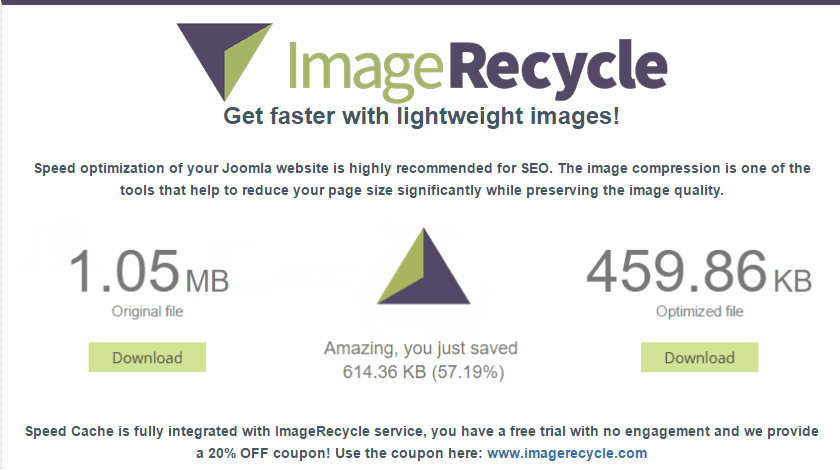
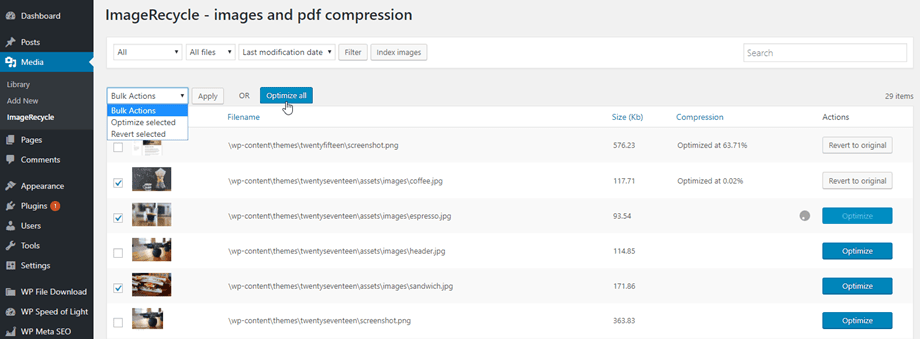
설치 후 왼쪽 메뉴의 미디어 > ImageRecycle 에서 이미지 및 PDF 파일을 압축할 수 있습니다
더 자세한 정보는 다음 링크를 참조하세요: https://www.imagerecycle.com/cms/wordpress
