 워드프레스 제품
 주말라 제품
 지원
지원 뉴스
뉴스 로그인
로그인WP Media Folder 클라우드 애드온: 동기화
1. 클라우드 동기화
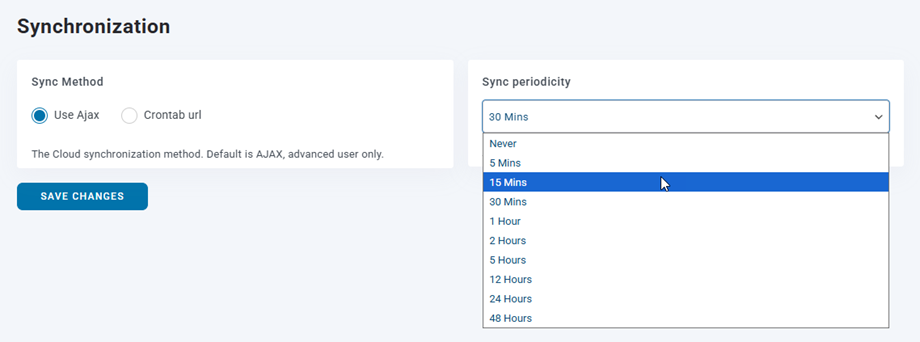
클라우드 폴더의 동기화 방법과 동기화 주기를 설정하려면 설정 > WP Media Folder > 클라우드 및 미디어 오프로드 > 동기화 탭으로 이동하세요.
- 동기화 방식: 클라우드 동기화 방식. 기본값은 AJAX이며, 고급 사용자만 사용할 수 있습니다.
- Ajax를 사용하세요
- 크론탭 URL
- 동기화 주기: 클라우드 콘텐츠 자동 동기화 지연 시간. 기본값은 5분입니다.
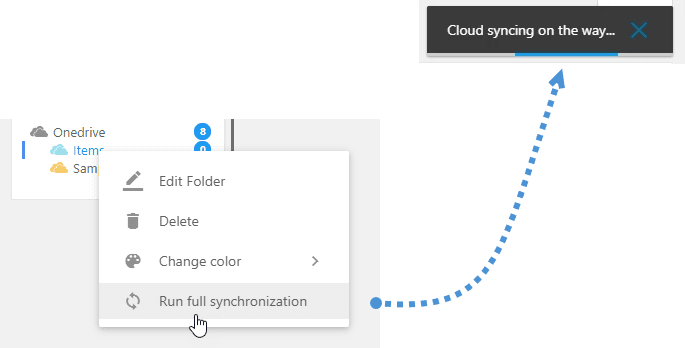
WP Media Folder 대시보드에서 동기화가 진행되면 메인 클라우드 폴더 옆에 동기화 아이콘이 표시됩니다.

클라우드 폴더를 마우스 오른쪽 버튼으로 클릭하여 ' 전체 동기화 실행 ' 버튼을 수동으로 누르면 오른쪽 상단에 알림 메시지가 나타납니다.
2. Joomunited 대기열 설정
JoomUnited의 일부 플러그인은 백그라운드에서 일부 작업(클라우드 동기화, 파일 처리 등)을 처리해야 합니다. 이러한 작업은 백그라운드에서 비동기적으로 처리되어 PHP 타임아웃 오류를 방지합니다. 이 설정을 통해 서버 리소스에 따라 프로세스를 최적화할 수 있습니다.
메뉴 > 설정 > 일반 > Joomunited 대기열 설정 에서 해당 설정을 찾을 수 있습니다 . 이 설정을 통해 서버 과부하를 방지할 수 있으며, 사이트에 적합한 옵션을 선택할 수 있습니다.
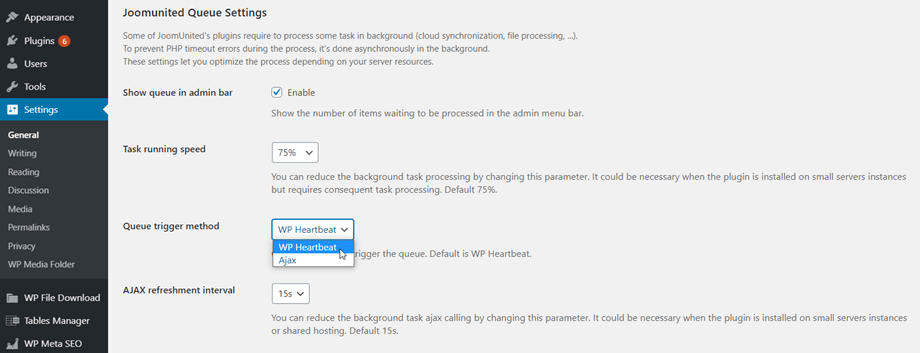
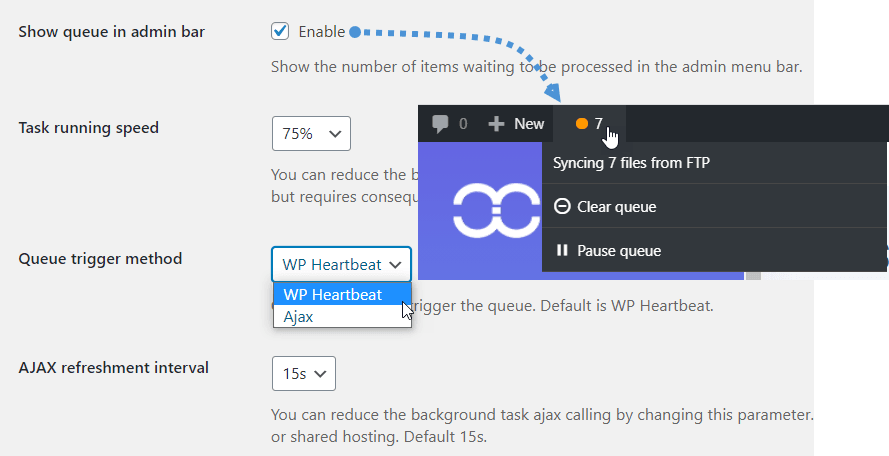
- 관리자 메뉴 표시줄에 대기열 표시: 관리자 메뉴 표시줄에 처리 대기 중인 항목 수를 표시합니다.
- 작업 실행 속도: 이 매개변수를 변경하여 백그라운드 작업 처리 속도를 줄일 수 있습니다. 플러그인이 소규모 서버 인스턴스에 설치되었지만 지속적인 작업 처리가 필요한 경우에 유용할 수 있습니다. 기본값은 75%입니다.
- 큐 트리거 방식: 큐를 트리거할 방식을 선택하세요. 기본값은 WP Heartbeat입니다.
- AJAX 새로 고침 간격: 이 매개변수를 변경하여 백그라운드 작업의 AJAX 호출 횟수를 줄일 수 있습니다. 플러그인이 소규모 서버 인스턴스나 공유 호스팅에 설치된 경우 필요할 수 있습니다. 기본값은 15초입니다.
3. 클라우드 파일을 미디어 라이브러리로 자동 다운로드
이 기능은 Google Drive, Dropbox, OneDrive Personal & Business, Nextcloud, ownCloud를 포함한 모든 지원되는 클라우드 커넥터에서 사용할 수 있습니다.
각 클라우드 서비스의 연결 설정에서 이 기능을 활성화하는 옵션을 찾을 수 있습니다. Dropbox를 예로 들면 (아래 스크린샷 참조):
- Dropbox 파일을 미디어 라이브러리로 다운로드: 이 옵션을 활성화하면 Dropbox 계정의 파일이 백그라운드에서 WordPress 미디어 라이브러리로 자동으로 다운로드됩니다. 단, 이 기능은 클라우드와 사이트 간의 파일 동기화 방식에는 영향을 미치지 않습니다.
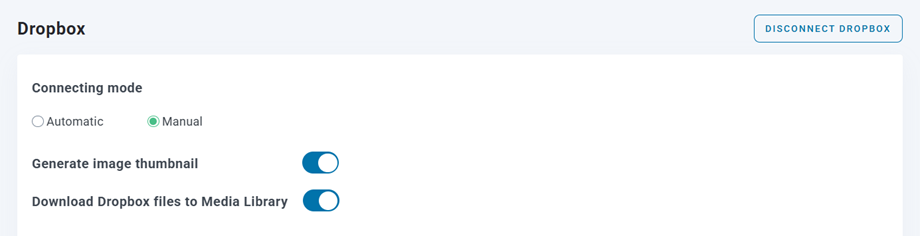
이 옵션은 기본적으로 비활성화되어 있습니다. 활성화하면 다운로드가 백그라운드에서 자동으로 시작되며, 관리자 페이지 상단 표시줄의 대기열 표시기를 통해 진행 상황을 확인할 수 있습니다.


