워드프레스 제품
 주말라 제품
 지원
지원 뉴스
뉴스 로그인
로그인WP Media Folder: 폴더에서 워드프레스 갤러리 가져오기
1. 갤러리 만들기
WordPress에는 기본적으로 내장된 갤러리 기능이 있습니다. 저희는 이 기능을 폴더 기반으로 확장하여 제공하고자 합니다. 이제 폴더 또는 선택한 이미지들을 기반으로 갤러리를 만들 수 있습니다. Gutenberg 편집기를 사용하시는 경우, 6. Gutenberg의 갤러리 블록 부분을 참조하십시오
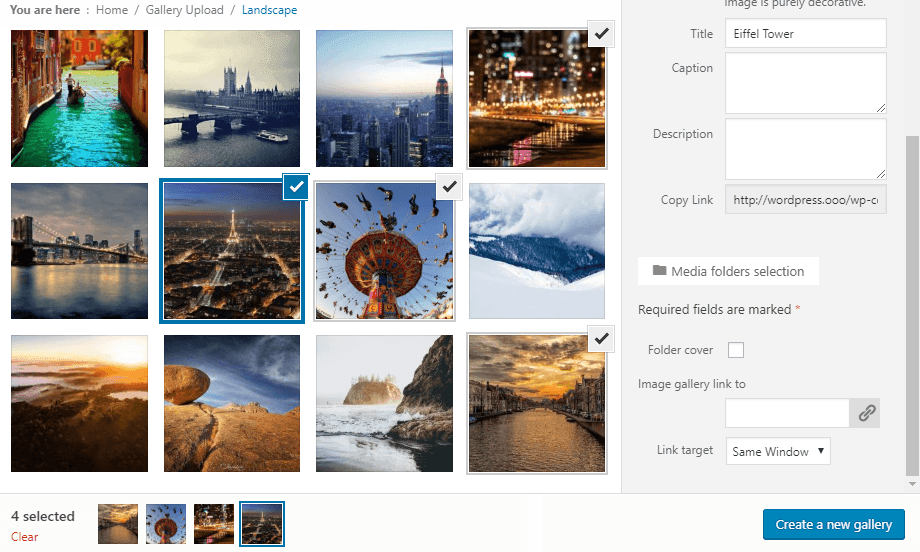
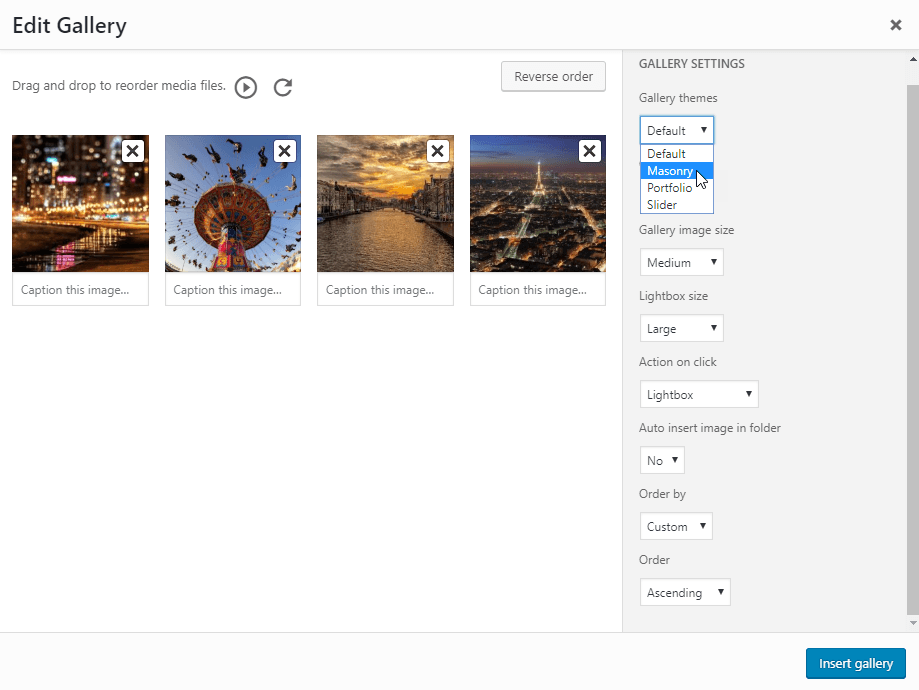
폴더를 열거나 이미지를 선택하면 ' 폴더에서 갤러리 만들기'라는 버튼이 표시됩니다. 갤러리가 생성되면 WordPress 기본 옵션 외에도 다음과 같은 몇 가지 새로운 옵션을 사용할 수 있습니다.
- 갤러리 테마: 갤러리 레이아웃
- 컬럼: 테마에 사용할 컬럼 수
- 갤러리 이미지 썸네일 크기: WordPress 기본 이미지 크기 조정 옵션
- 갤러리 이미지 라이트박스 (대형) 크기
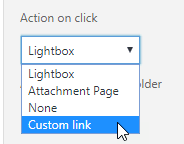
- 이미지 클릭 시 동작: 라이트박스 열기, 별도 페이지 로드, 아무 작업도 수행하지 않음 또는 사용자 지정 링크 연결 (개별 이미지 클릭 시에도 링크를 선택할 수 있음)
- 이미지 자동 삽입: 이 폴더에 이미지를 추가하면 갤러리에 자동으로 추가됩니다.
- 정렬 기준: 날짜, 제목, 사용자 지정 또는 임의 기준으로 이미지를 정렬할 수 있습니다.
- 순서: 오름차순, 내림차순
예를 들어 2열로 구성된 큰 갤러리처럼 썸네일 이미지가 크게 표시될 때 이미지 품질이 저하되는 경우, 중간 크기 또는 큰 이미지를 로드하는 것을 권장합니다.
- 갤러리 쇼트코드를 사용하려면 설정 > WP Media Folder > 워드프레스 갤러리 > 쇼트코드 탭. 옵션을 선택하면 페이지 하단에서 쇼트코드를 확인할 수 있습니다.
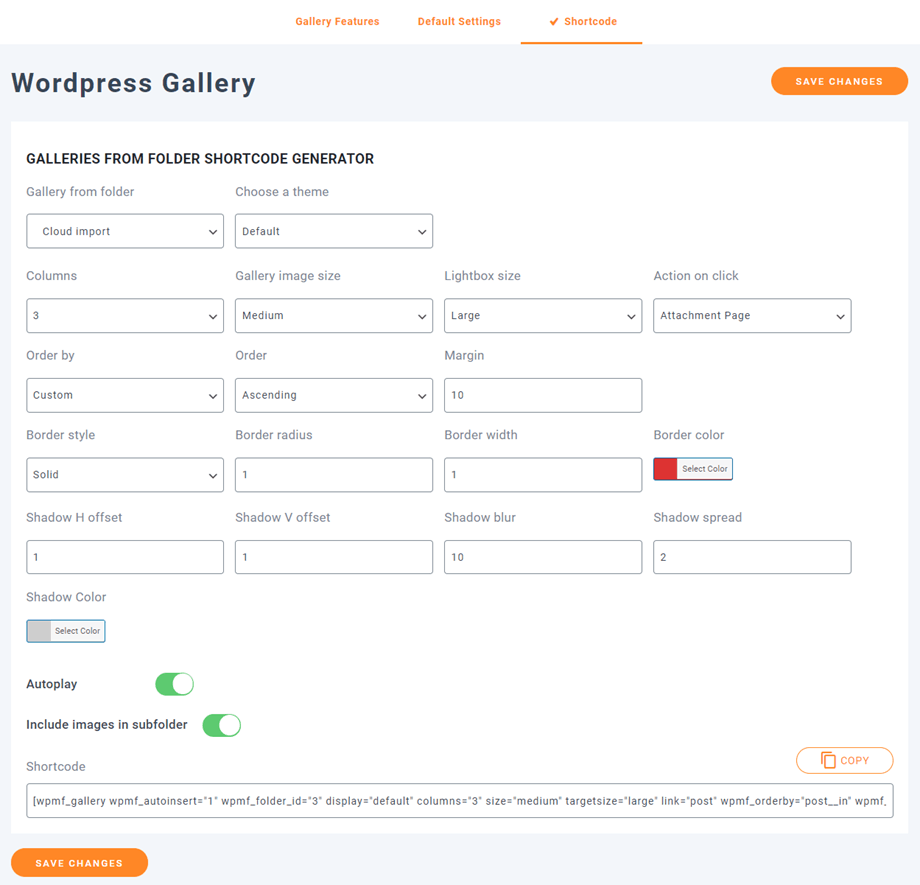
다음은 샘플 숏코드입니다
[gallery wpmf_autoinsert="1" wpmf_folder_id="8" display="default" columns="3" size="medium" targetsize="large" link="file" wpmf_orderby="post__in" wpmf_order="ASC" gutterwidth="10" border_style="solid" img_border_radius="10" border_width="1" border_color="#dd3333" img_shadow="1px 1px 10px 2px #cecece" autoplay="1"]
- 속성:
+ 'wpmf_autoinsert': 1,
+ 'wpmf_folder_id': 폴더 ID,
+ 'display': 기본값 || 슬라이더 || 포트폴리오 || masonry,
+ 'columns': 1 -> 9,
+ 'size': 이미지 크기,
+ 'targetsize': 라이트박스 이미지 크기,
+ 'link': 파일 || 게시물 || 없음 || 사용자 지정, // 이미지를 클릭했을 때 라이트박스를 표시하려면 'file' 사용
+ 'wpmf_orderby': 게시물 이름 || 무작위 || 제목 || 날짜,
+ 'wpmf_order': 오름차순 || 내림차순,
+ 'gutterwidth': 이미지 간 여백(px),
+ 'border_style': 실선 || 점선 || 파선, ....
+ 이미지 테두리 반경(px), 테두리 너비(px), 테두리 색상,
+ 이미지 그림자: 그림자(H 오프셋, V 오프셋, 흐림, 확산(px) 및 색상 포함),
+ 'autoplay': 1 || 0 // 자동 재생 슬라이더,
+ 'include_children': 1 || 0 // 하위 폴더의 이미지 포함
2. 갤러리 이미지에 사용자 지정 링크 추가
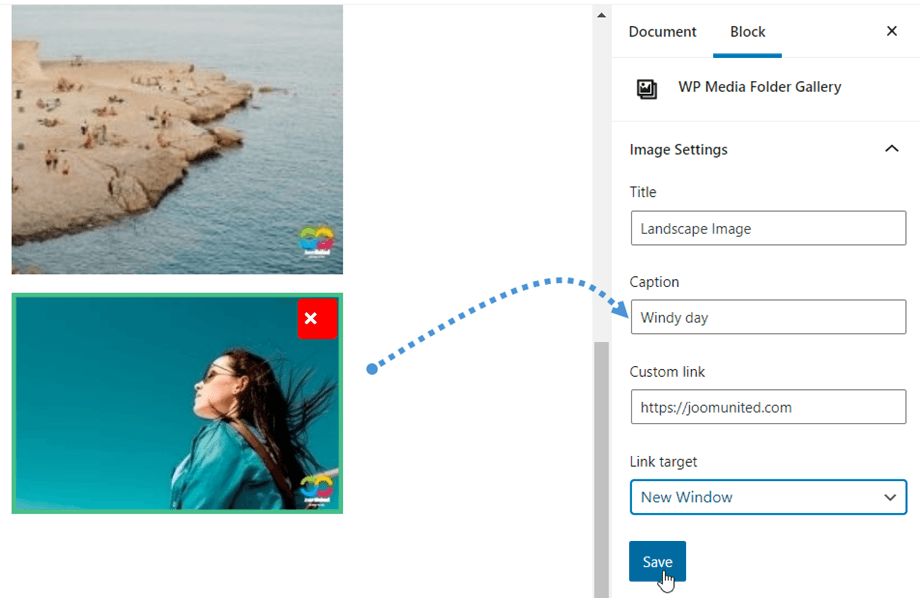
갤러리의 이미지별로 사용자 지정 링크를 정의할 수 있는데, 이는 페이지나 게시물로 연결되는 갤러리 기반의 홈페이지 레이아웃을 만들 때 매우 유용합니다.
갤러리를 편집하는 동안 이미지를 클릭하고 오른쪽 열의 옵션을 확인하세요.
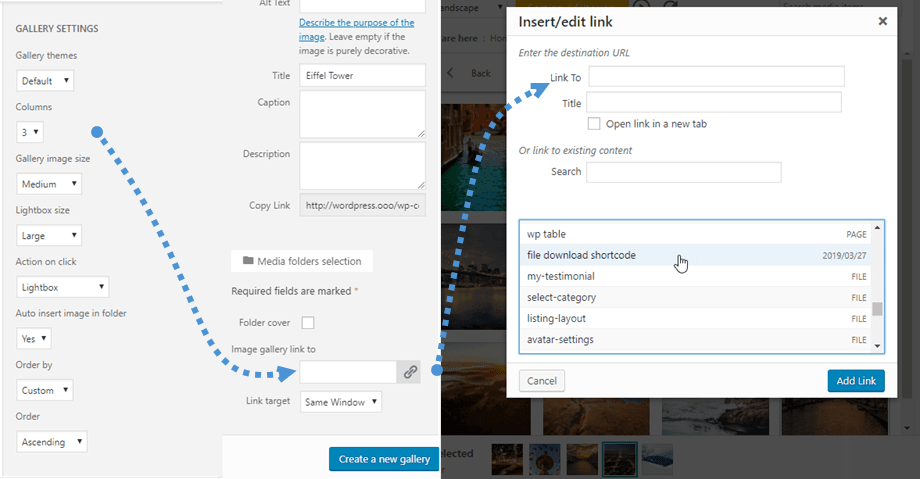
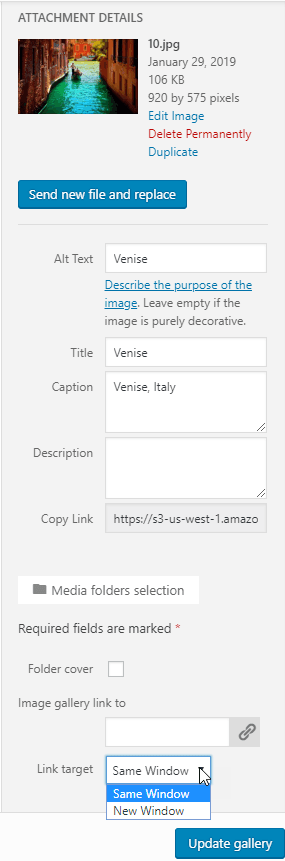
WordPress 기본 링크 관리자를 사용하여 이 이미지에 대한 내부 링크 또는 외부 링크를 정의할 수 있습니다. 또한 링크를 클릭했을 때 같은 창에서 열릴지, 아니면 새 창(새 탭)에서 열릴지 대상 위치를 지정할 수 있습니다.
3. 갤러리 테마
첫 번째 갤러리 옵션은 테마 선택입니다. 기본 테마는 워드프레스 기본 테마를 개선한 것으로, 이미지에 라이트박스 기능을 제공합니다.
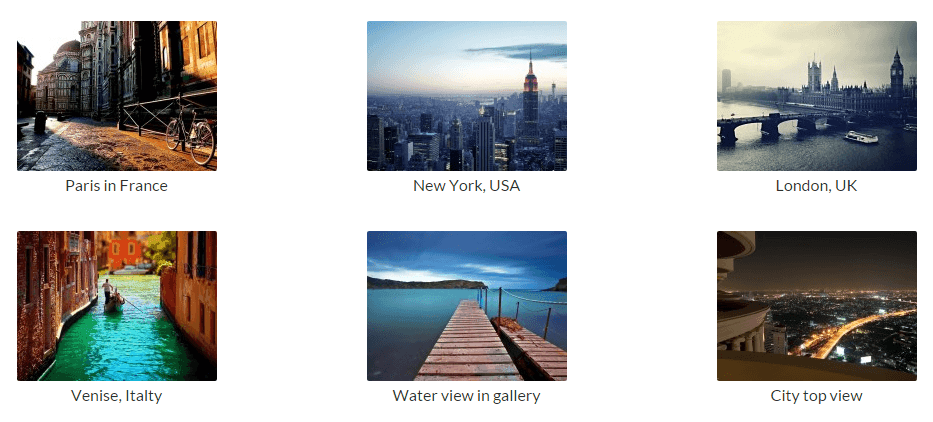
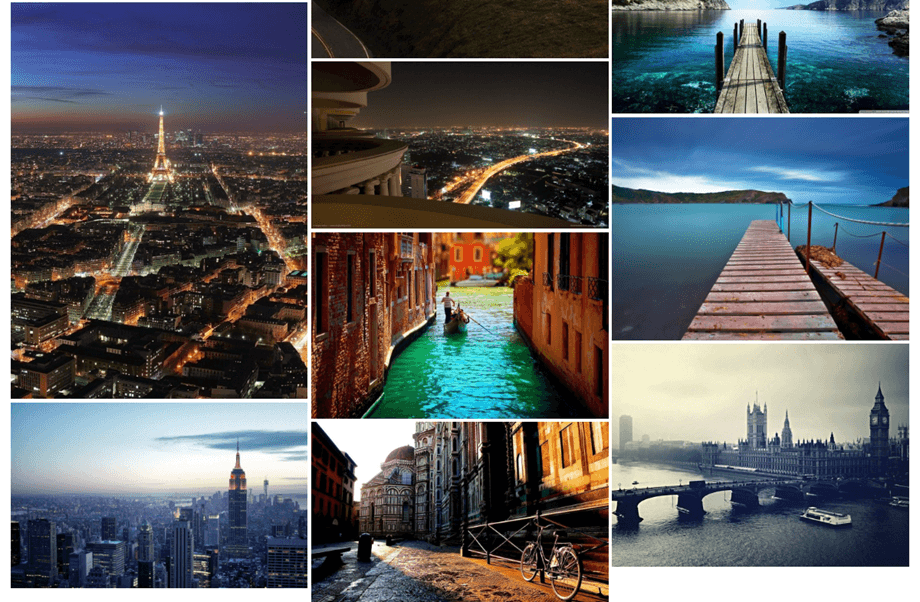
Masonry 고정된 너비와 유동적인 높이를 가진 이미지 벽을 보여줄 것입니다.
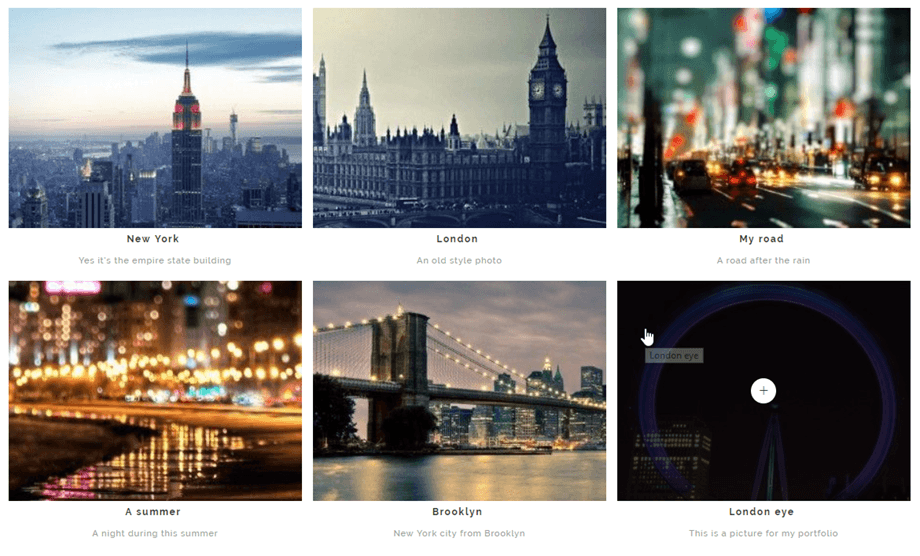
포트폴리오 테마는 마우스 오버 효과, 제목 및 캡션이 포함된 세련된 갤러리입니다.
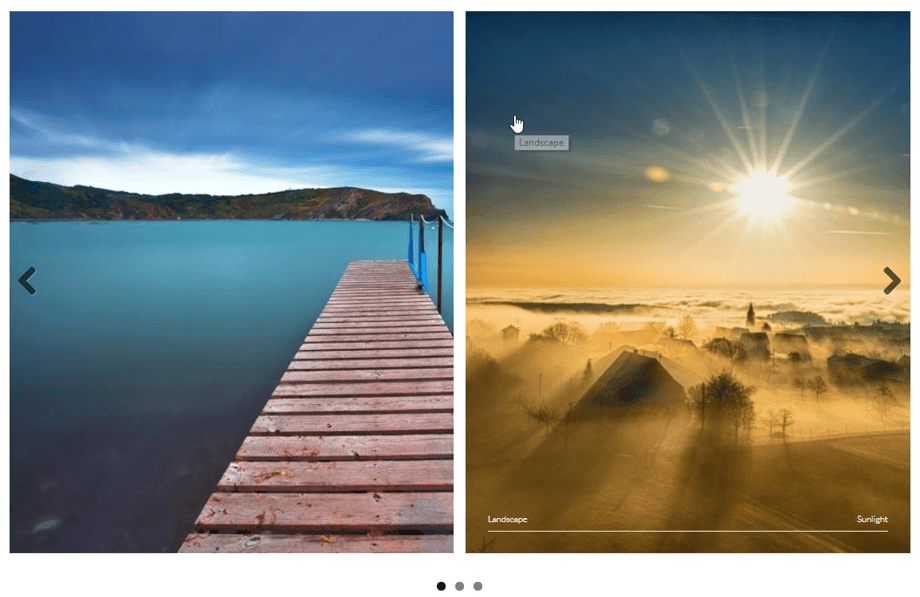
이 슬라이더 테마는 제목과 캡션이 있는 가로형 슬라이더입니다.
4. 이미지 옵션
각 이미지에는 갤러리에 몇 가지 옵션이 있습니다. 이미지를 클릭하여 옵션을 확인하세요.
- 선택한 테마에 따라 갤러리에 제목과 캡션이 표시될 수 있습니다
- 예를 들어 이미지에 라이트박스를 추가하거나 갤러리의 개별 이미지에 사용자 지정 링크를 추가할 수 있도록 링크를 추가하려면 WordPress 링크 관리자를 사용하면 됩니다
- 링크 대상은 링크가 같은 창에서 로드될지 아니면 새 창에서 로드될지를 정의할 수 있습니다
각 갤러리에서 다음 기준으로 이미지를 정렬할 수 있습니다
- 맞춤 주문
- 무작위 순서
- 제목
- 날짜
5. NextGEN 갤러리 가져오기
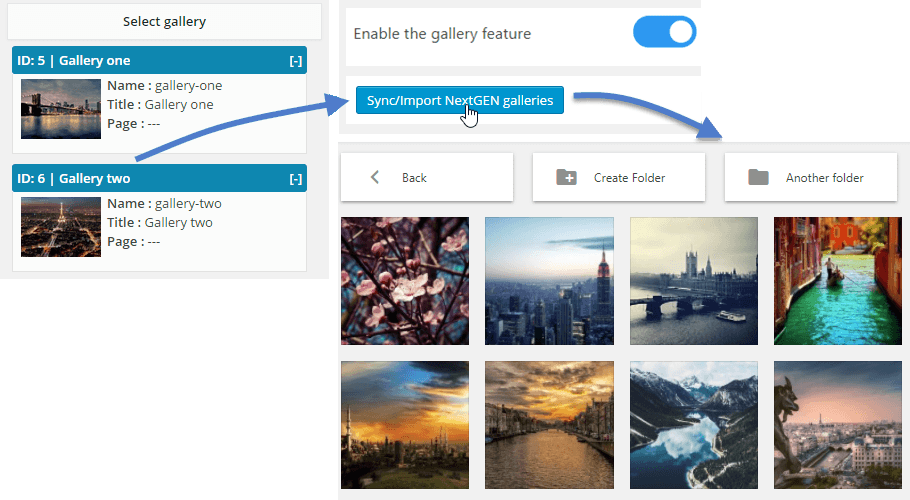
WP Media Folder NextGEN 갤러리 가져오기 기능이 있습니다. 플러그인을 설치하면 WP Media Folder NextGEN 갤러리 설치를 감지하고 갤러리를 가져오라는 알림을 표시합니다.
각 갤러리는 갤러리 이름과 동일한 이름의 단일 폴더로 불러와집니다.
6. 구텐베르크의 갤러리 블록
이제 구텐베르크 편집기에서 갤러리를 표시할 수 있습니다.
구텐베르크 편집기에서 갤러리를 표시하려면 에서 WP Media Folder . 그런 다음 범주 WP Media Folder 갤러리' 버튼을 클릭하세요 미디어 폴더 에서 갤러리 폴더를 선택하고 '갤러리 만들기' 버튼을 클릭하면 됩니다 . 또한 미디어 라이브러리에서 이미지를 선택하거나 PC에서 직접 업로드하여 나만의 갤러리를 만들 수도 있습니다.
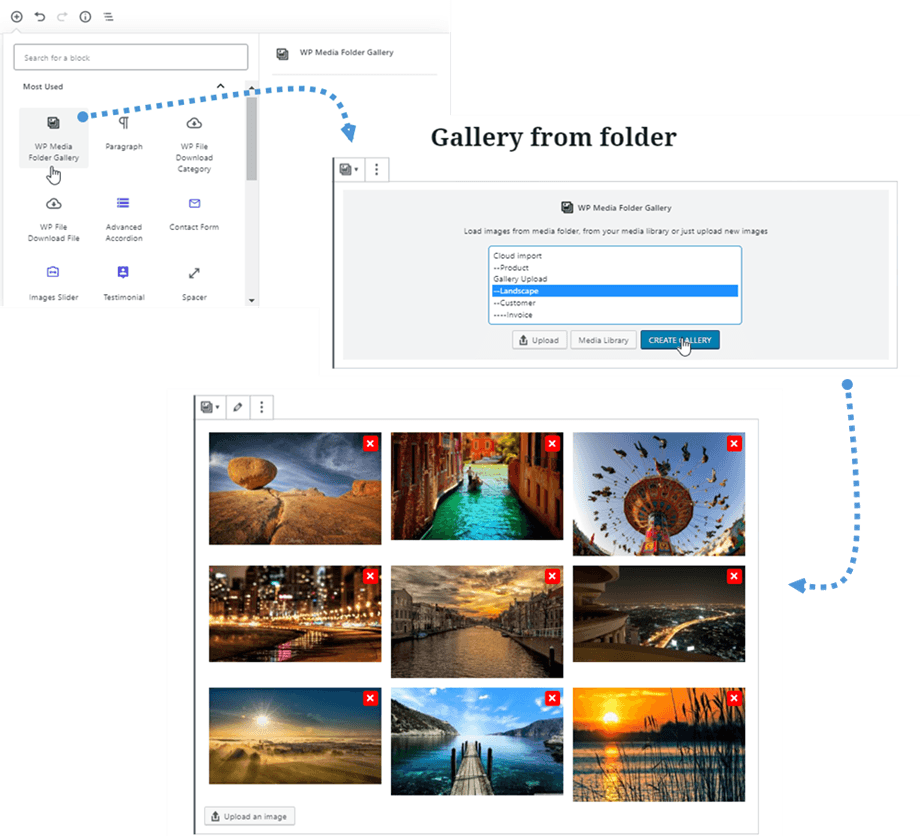
그런 다음 상단의 '갤러리 편집' 버튼을 클릭하여 갤러리를 편집 하거나 하단의 '이미지 업로드' 버튼을 클릭하여 이미지를 추가할 수 있습니다
갤러리 설정은 모두 오른쪽 패널에 있습니다. 예를 들어 테마, 폴더 선택, 열, 라이트박스, 정렬 순서, 폴더 콘텐츠 업데이트 등이 있습니다.
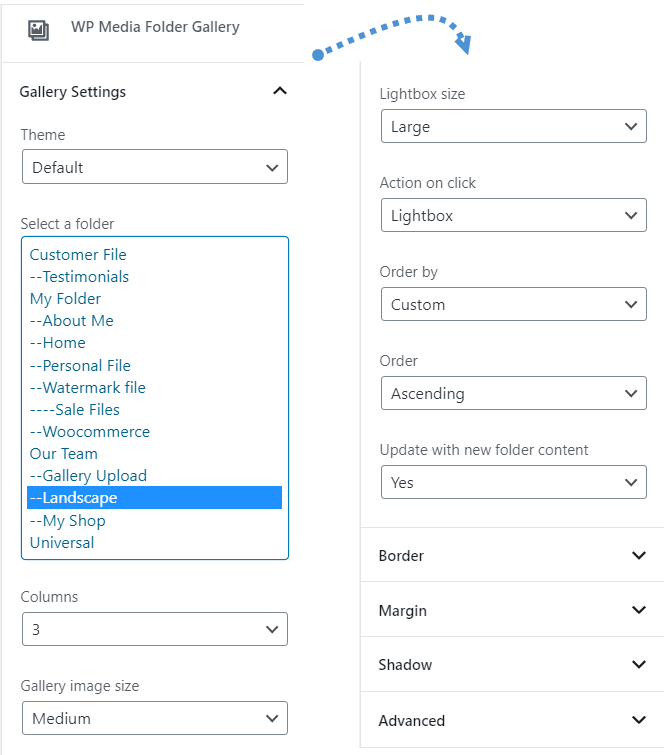
갤러리가 생성되면 이미지를 클릭하여 오른쪽 패널에서 제목, 캡션, 사용자 지정 링크 또는 링크 대상을 빠르게 편집할 수 있습니다.