 워드프레스 제품
 주말라 제품
 지원
지원 뉴스
뉴스 로그인
로그인WP Latest Posts: 설치
1. 설치
프로 애드온은 JoomUnited에서 구매 및 다운로드해야 합니다. 설치하려면 계정(내 계정 메뉴)에서 zip 패키지를 다운로드하고, 플러그인 > 새 플러그인 추가 > 플러그인 업로드를 통해 zip 업로더를 사용하여 설치하세요.
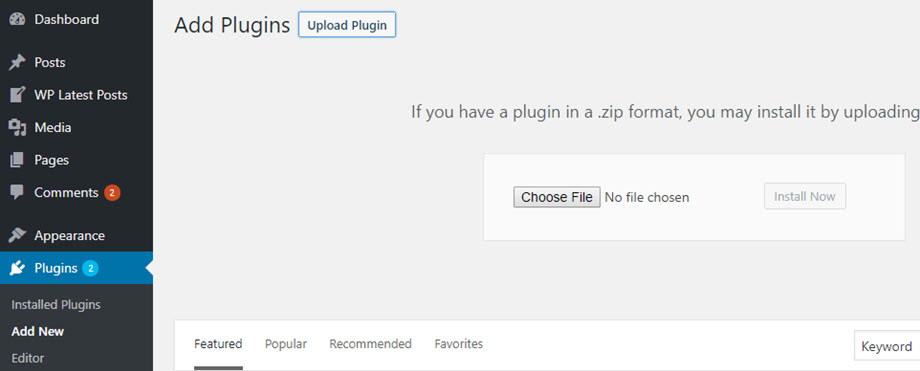
그런 다음 '플러그인 활성화'를 클릭하면 WordPress 왼쪽 메뉴에 WP LATEST POSTS 메뉴가 나타 납니다
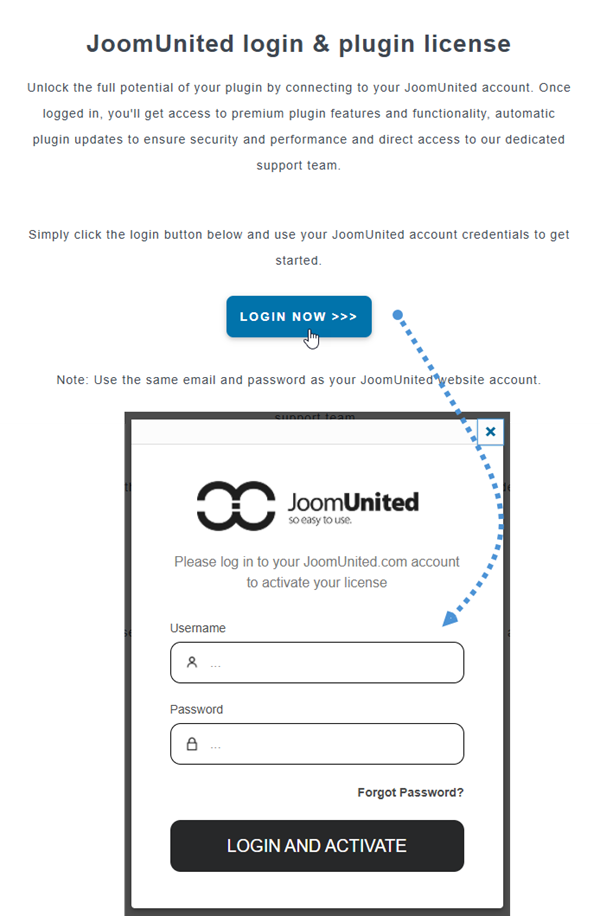
앞으로는 플러그인을 사용하기 전에 반드시 JoomUnited 계정에 로그인하십시오.
2. 플러그인을 업데이트하세요
업데이트하려면 WP Latest Posts WordPress의 기본 업데이트 기능을 사용해야 합니다. 무료 플러그인의 경우 다른 무료 WordPress 플러그인처럼 자동으로 업데이트됩니다. '업데이트' 버튼을 클릭하면 완료됩니다. 기존 버전을 제거하고 새 버전을 설치하는 방법도 있습니다. 어떤 방법을 사용하든 모든 콘텐츠는 데이터베이스에 저장되므로 손실되지 않습니다.
보안 및 안정성 문제를 방지하려면 항상 최신 버전을 사용하십시오.
플러그인 > 설치된 플러그인 > WP Latest Posts 섹션 으로 이동하여 '지금 업데이트' 링크를 클릭하면 새 버전으로 업데이트할 수 있습니다.

마지막으로, 워드프레스 표준 업데이트 도구를 사용하여 모든 JoomUnited 상용 플러그인을 업데이트할 수 있습니다.

