WordPress 제품
 Joomla 제품
 Support
 News
News 登录
登录WP File Download 추가 기능: 아마존 S3 연동
1. WP File Download 에서 아마존 S3에 로그인합니다
WordPress 대시보드로 돌아가서 메뉴에서 WP File Download 구성 > 클라우드 연결 > Amazon S3 탭을 클릭합니다. 다음 내용을 양식 필드에 붙여넣으세요.
- 액세스 키 ID
- 비밀 액세스 키
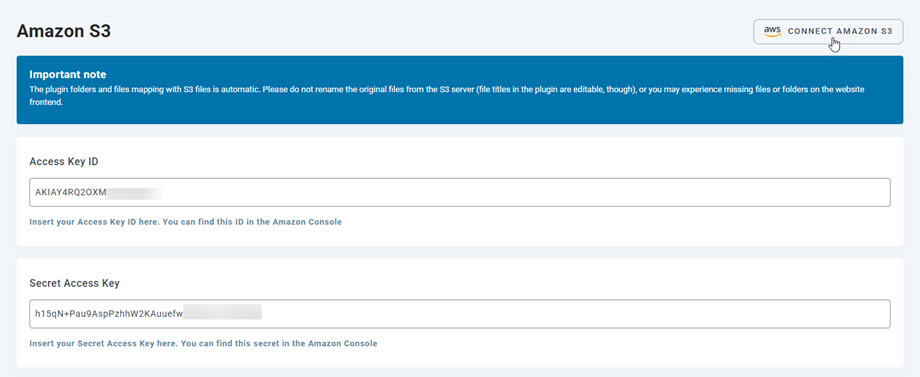
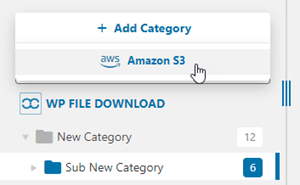
그 후 설정을 저장하면 연결이 성공적으로 완료됩니다. 이제 WP File Download 대시보드에서 새로운 S3 카테고리를 생성할 수 있습니다.
2. 어떻게 작동하나요? 아마존 S3로 무엇을 할 수 있나요?
어떻게 사용하나요?
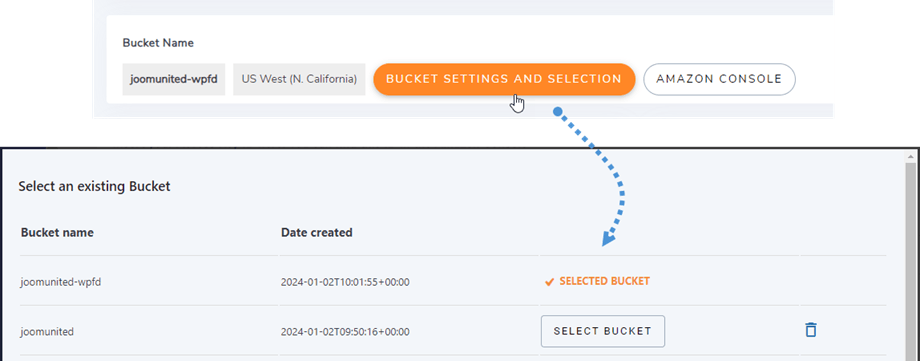
WP File Download Amazon S3에 연결했으면, 모든 데이터가 저장될 버킷을 선택하거나 새 버킷을 생성하세요.
동기화 지침은 무엇인가요?
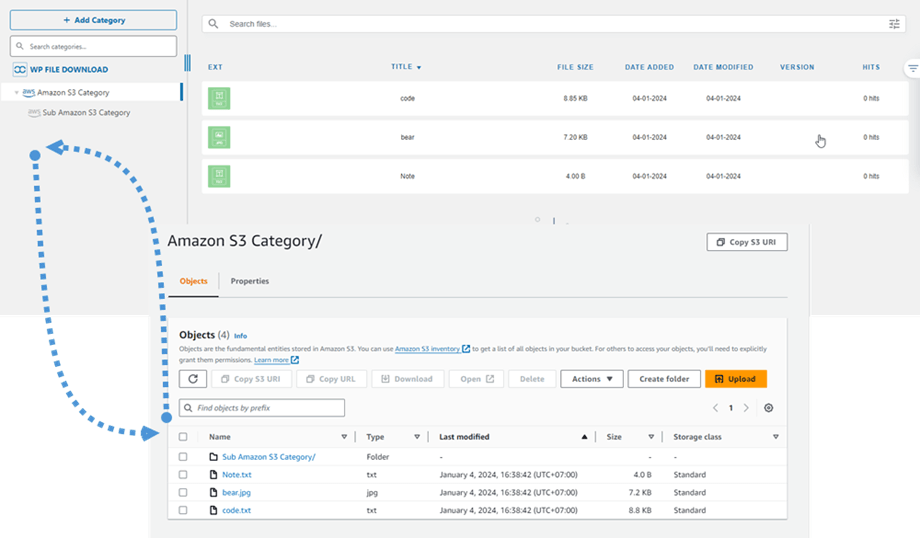
양방향으로 작동합니다! Amazon S3에서 파일을 추가하면 WP File Download 에서 볼 수 있고, WP File Download 에서 파일을 추가하면 Amazon S3에서 볼 수 있습니다. 정말 놀랍죠! 네, 저희도 압니다 ☺
3. IAM 사용자 생성
WP File Download 에 Amazon S3 연동 기능이 애드온에 포함되어 있습니다. WP File Download외에 이 애드온(플러그인)을 추가로 설치해야 합니다. 이 애드온에는 Google Drive, Dropbox, OneDrive 연동 기능도 포함되어 있습니다.
먼저 Amazon 콘솔 하거나 AWS S3 계정이 없는 경우 가입해야 합니다.
콘솔에 로그인한 후에는 새 IAM 사용자를 생성해야 합니다. AWS 콘솔의 IAM 사용자 페이지 로 이동하여 사용자 추가 버튼을 클릭하세요.
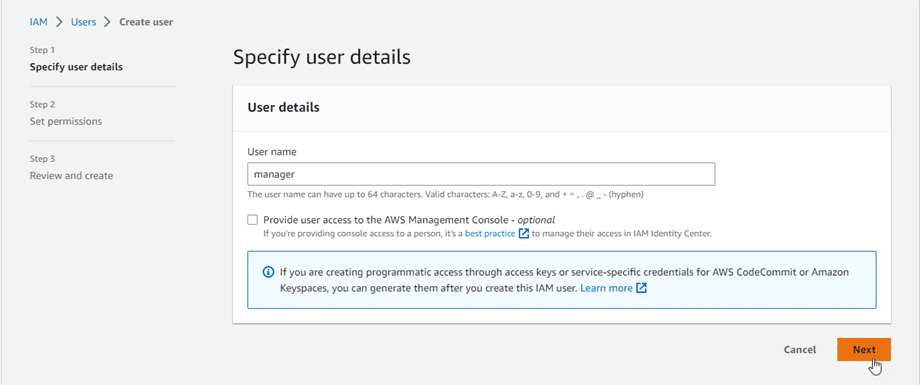
1단계: 사용자 이름을 입력한 다음 [다음] 버튼을 클릭합니다.
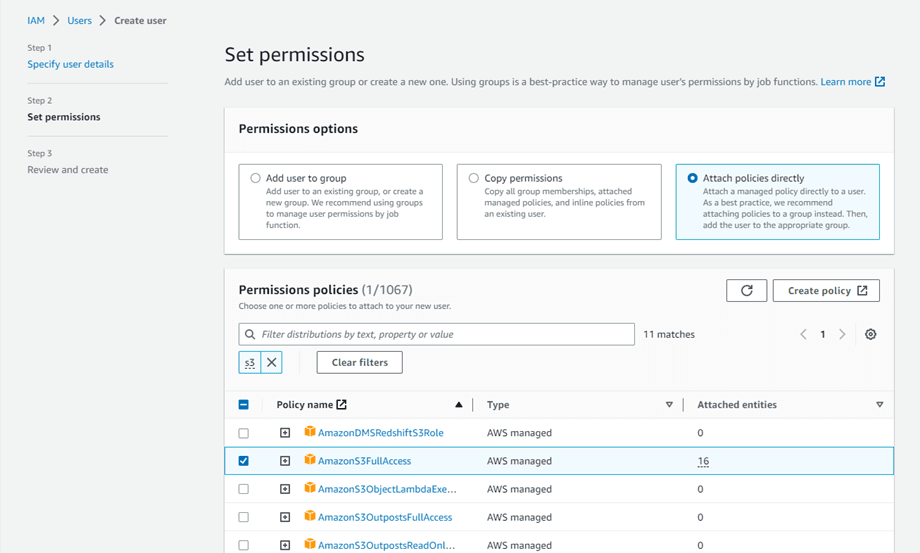
2단계: 새 사용자에게 S3 버킷 및 객체를 관리할 수 있는 특정 권한을 부여해야 합니다. 권한 옵션 섹션에서 "정책 직접 연결"을 선택한 다음, 권한 정책 섹션의 필터 상자에 "S3"를 입력합니다 . 검색 결과에서 "AmazonS3FullAccess" 정책을 선택하고 다음을 클릭하여 진행합니다.
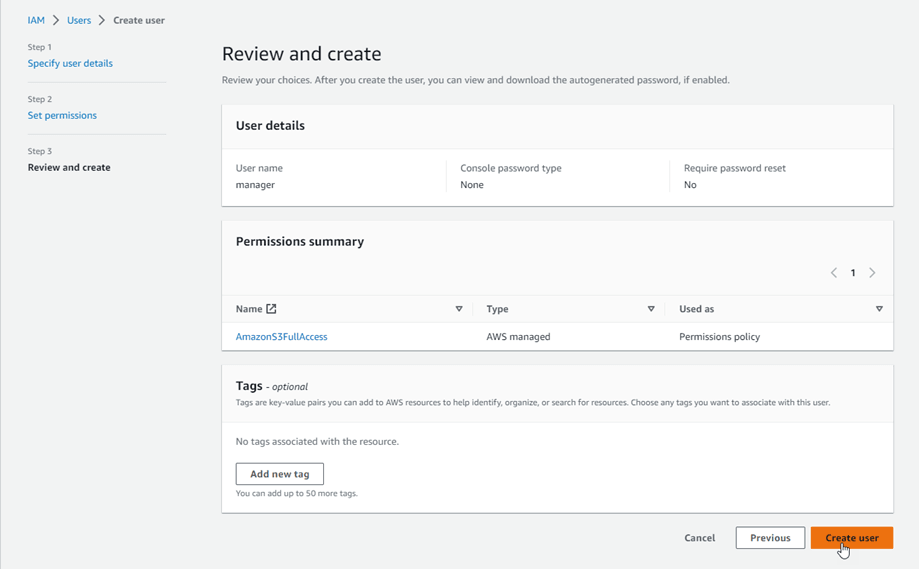
3단계: 모든 것이 정상적이면 ' 사용자 생성' 버튼을 클릭합니다.
액세스 키를 생성하세요
새 사용자를 성공적으로 생성한 후에는 IAM > 액세스 관리 > IAM 사용자 > {사용자 선택} > 보안 자격 증명 탭 으로 이동해야 합니다
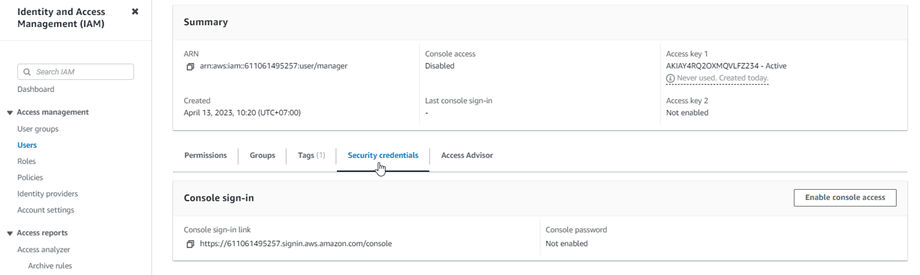
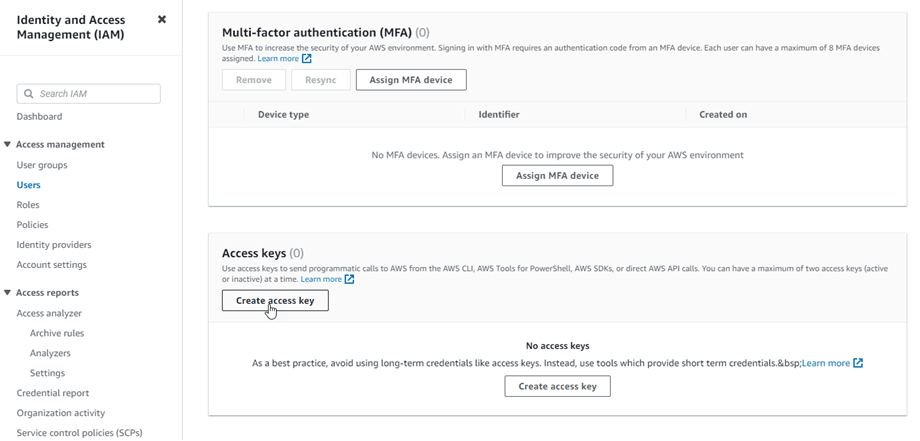
그런 다음 액세스 키 섹션 에서 아래로 스크롤하여 액세스 키 만들기 버튼을 클릭합니다 .
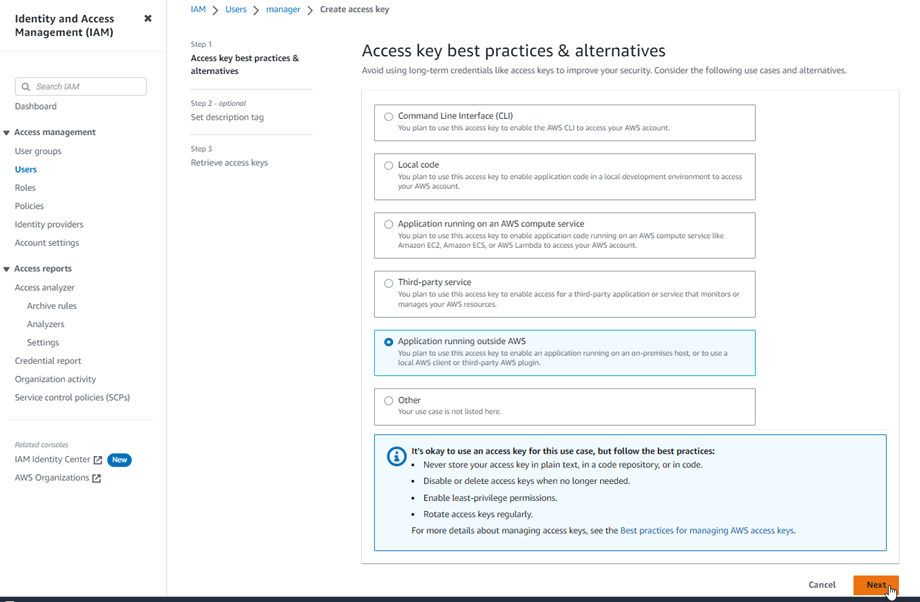
1단계 : 주요 모범 사례 및 대안 액세스 에서 "AWS 외부에서 실행되는 애플리케이션 " 옵션을 선택한 다음 "다음" 버튼을 클릭합니다 .
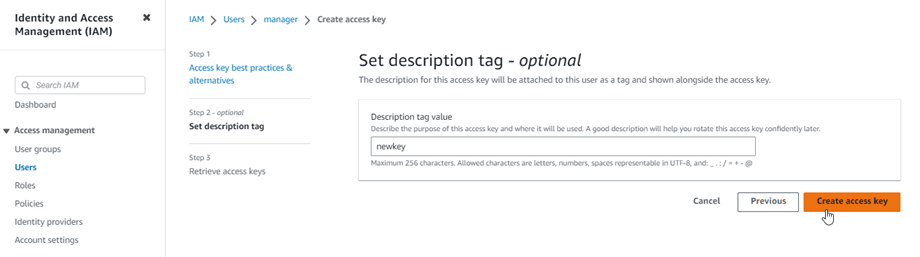
다음 단계 2: 필드에 설명을 입력합니다. 그런 다음 "액세스 키 생성" 버튼을 클릭합니다.
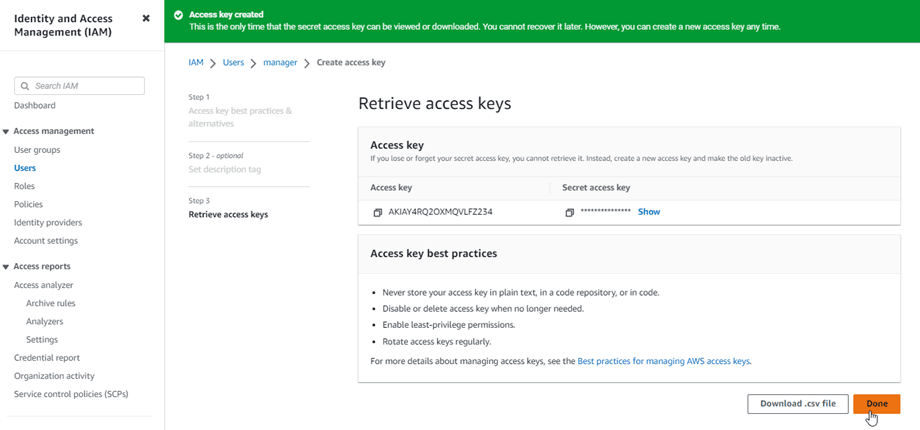
마지막으로, 사용자의 보안 자격 증명( 액세스 키 ID 와 비밀 액세스 키). Amazon은 이러한 정보를 다시 표시하지 않으므로 .csv 파일로 다운로드하여 안전한 곳에 보관하십시오. 키를 분실한 경우 콘솔에서 새 키 세트를 생성할 수 있지만 비밀 키는 나중에 다시 복구할 수 없습니다.
버킷을 만드세요
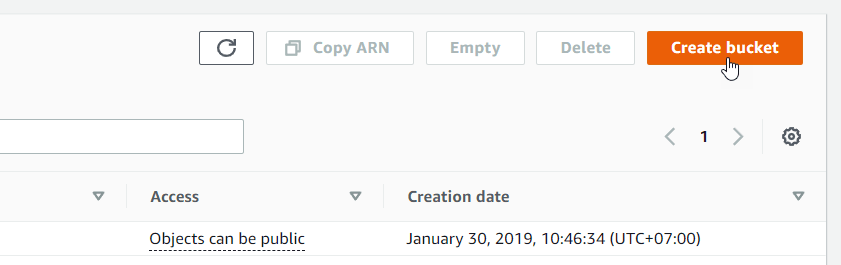
Amazon S3를 사용하려면 새 버킷을 생성해야 합니다. 버킷 영역( https://s3.console.aws.amazon.com/s3/buckets )으로 이동한 다음, "버킷 생성" 버튼을 클릭하십시오 .
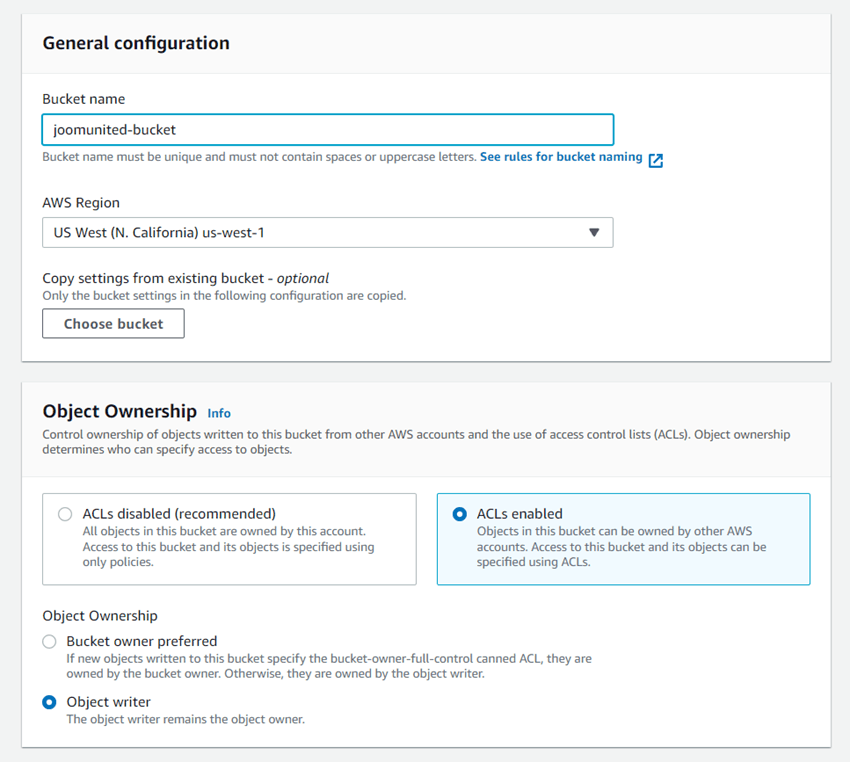
일반 구성 섹션 에서 버킷 유형을 범용 으로 설정합니다 . 버킷 이름 에서 전역 네임스페이스를 선택 하고 원하는 버킷 이름을 입력합니다. 마지막으로 객체 소유권 섹션 에서 ACL 사용을 선택 하고 객체 작성기 옵션을 선택합니다.
이 버킷의 공개 액세스 차단 설정 섹션 에서 "모든 공개 액세스 차단" 옵션 의 선택을 해제 하고 아래 이미지와 같이 "현재 설정이..."인 것을 확인합니다
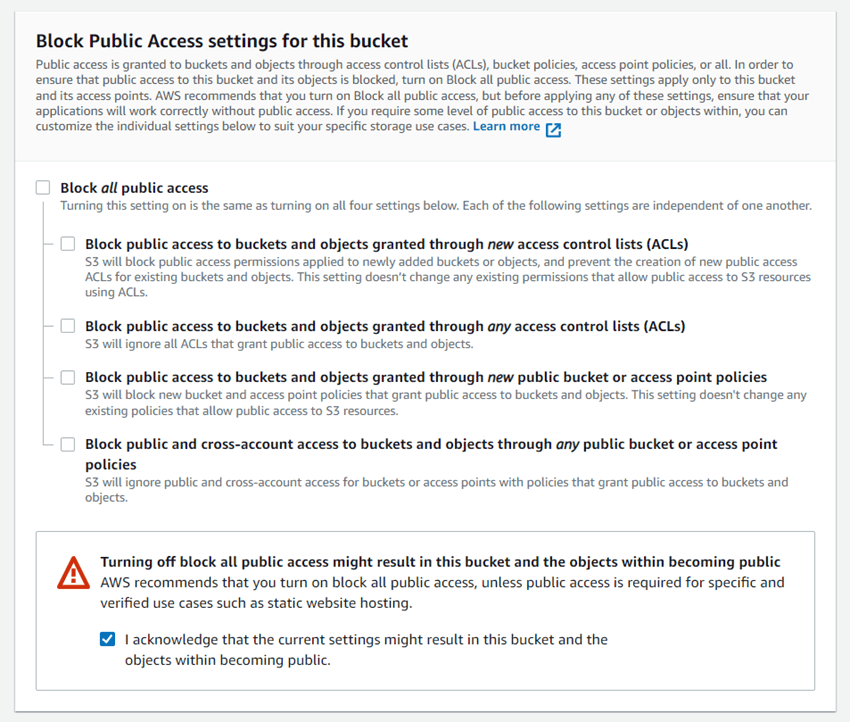
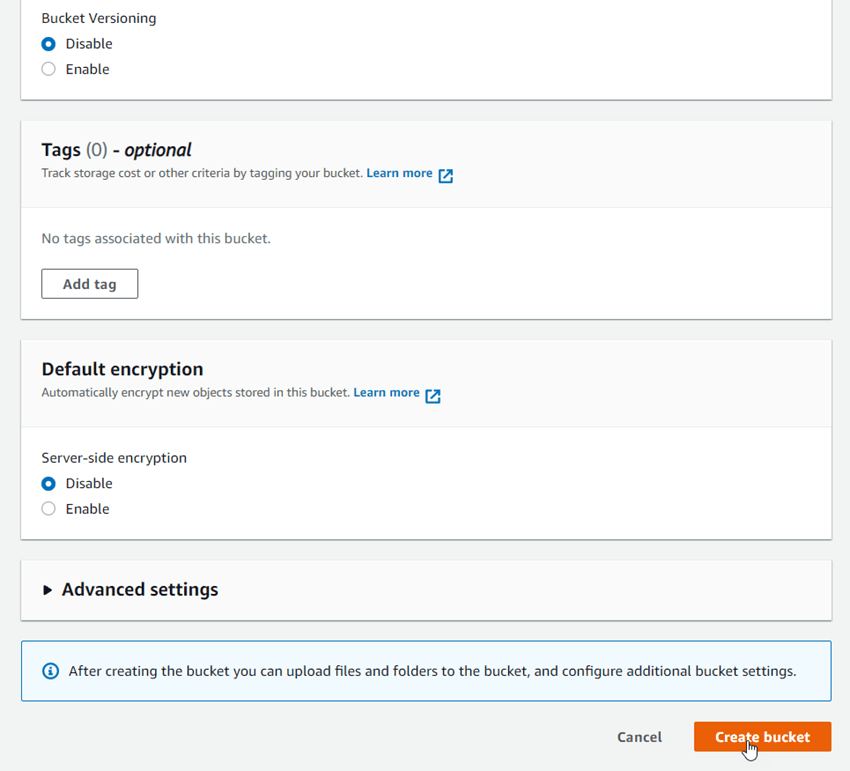
나머지 옵션은 모두 기본값으로 두고 ' 버킷 생성' 버튼을 클릭하세요.
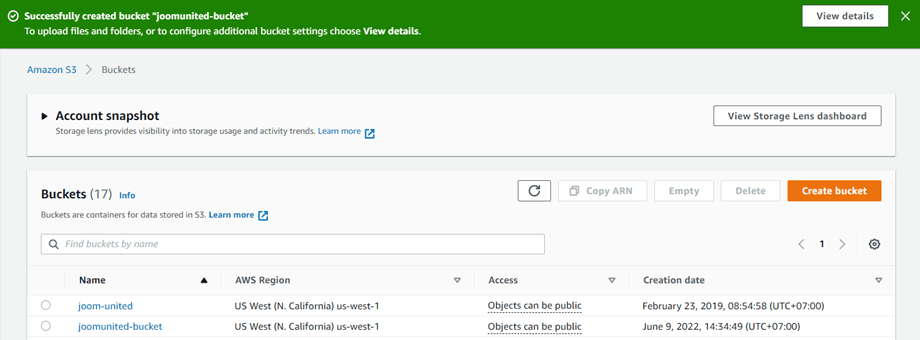
마지막으로, 액세스 열의 상태가 "객체를 공개할 수 있습니다" 로 표시되는 새 버킷이 성공적으로 생성되어야 합니다 .
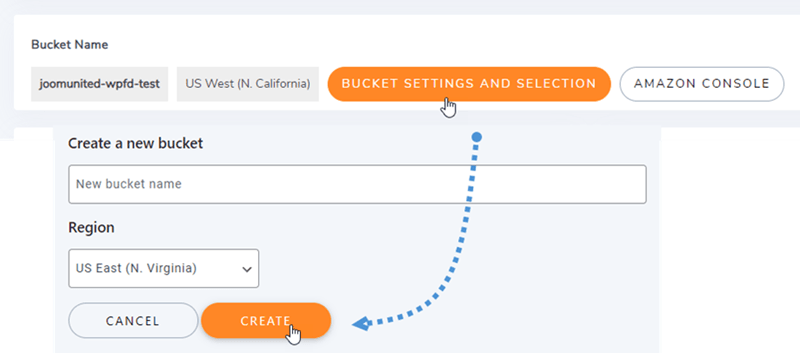
또는 에서 새 버킷을 생성할 수도 있습니다 WP File Download . 설정 WP File Download > 클라우드 연결 > 메뉴 Amazon S3 로 이동하여 버킷 설정 및 선택 버튼을 클릭합니다 . 팝업 창 하단에서 버킷 이름을 입력하고 생성 버튼을 클릭합니다.