 WordPress 제품
 Joomla 제품
 Support
 News
News 登录
登录WP AI Assistant: 구성
1. 설정
1.1 AI 모델
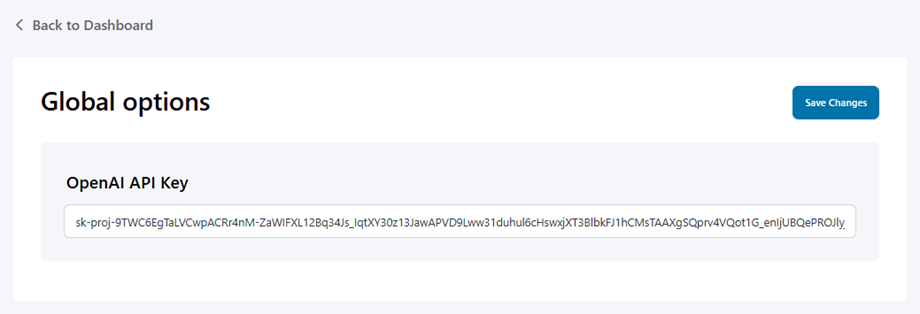
먼저 WP AI Assistant. 사이트에서 AI Assistant를 사용하려면 대시보드에서 설정 버튼을 클릭하고 AI 모델 탭에서 모델을 선택하세요.
- JoomUnited AI: 크레딧을 구매하세요.
- Open AI: 해당 필드에 API 키를 입력하고 저장하세요.
1.2. AI 할당량 및 계정
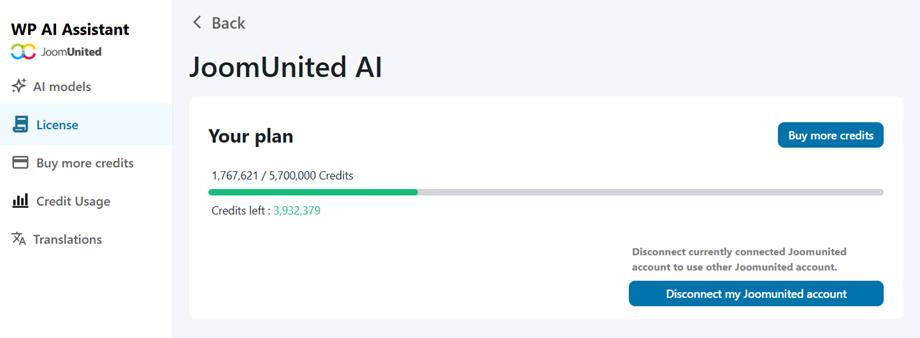
AI 할당량 및 계정 탭 으로 이동하여 사용 가능한 할당량을 확인하고 크레딧 사용량을 추적하세요. 여기에서 JoomUnited 계정을 연결할 수 있습니다.
1.3. AI 크레딧 추가
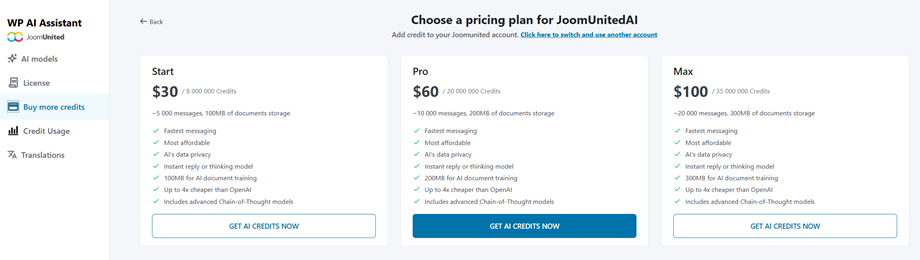
추가 크레딧을 구매하거나 처음으로 크레딧을 획득하려면 ' 크레딧 추가 구매' 탭으로 이동하세요. 여기에서 세 가지 패키지를 확인할 수 있습니다.
- 시작 금액: 8,000,000 크레딧
- 프로: 2천만 크레딧
- 최대: 35,000,000 크레딧
1.4. 크레딧 사용
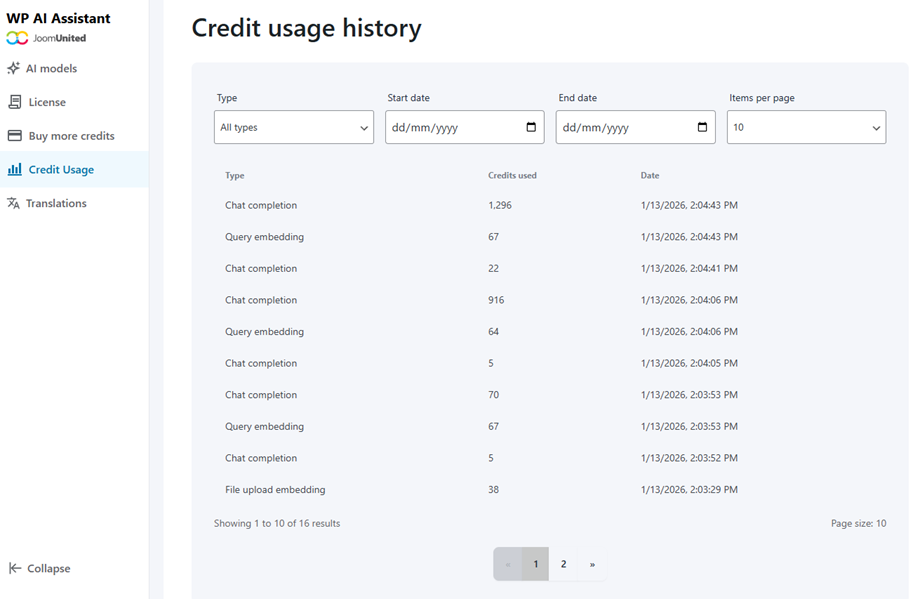
신용 사용 내역 페이지에서는 지정된 기간 내에서 활동 유형별로 필터링하여 신용 사용량을 검토할 수 있습니다
- 채팅 완료
- 쿼리 임베딩
- 파일 업데이트 임베딩
- 저장된 벡터 파일
2. 채팅 기록
사용자 상호 작용을 모니터링하고 AI 봇이 처리한 이전 대화를 검토하려면 WP AI Assistant > 채팅 기록으로 이동하세요.
이 대시보드에서 다음 기능을 통해 모든 봇 활동을 쉽게 관리할 수 있습니다
- 어시스턴트별 필터링: 드롭다운 메뉴를 사용하여 특정 AI 봇이 처리한 대화만 보거나, "모든 어시스턴트"를 선택하여 전체적인 개요를 확인할 수 있습니다.
- 대화 검색: 검색창에 키워드나 정확한 대화 ID를 입력하여 특정 대화 주제를 즉시 찾을 수 있습니다.
- 스레드 세부 정보 추적: 메인 테이블에서 고유 스레드 ID, 담당 어시스턴트, 정확한 생성 타임스탬프, 사용자의 첫 번째 메시지 미리보기 등 필수 로그 데이터를 한눈에 확인할 수 있습니다.
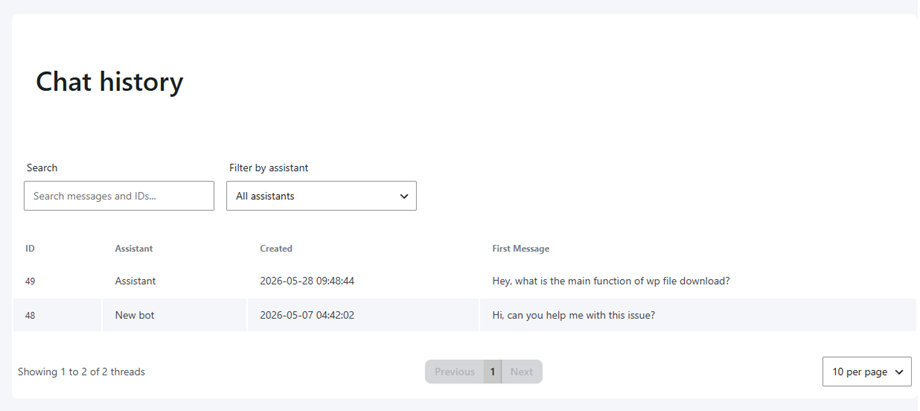
관리자는 목록에서 원하는 대화 스레드를 클릭하기만 하면 해당 대화의 전체 세부 정보를 볼 수 있습니다.
