 WordPress 제품
 Joomla 제품
 Support
 News
News 登录
登录품질 손실 없이 웹용 이미지를 쉽게 최적화하는 방법

사진과 그래픽은 대부분의 웹사이트 디자인에서 중요한 역할을 하며 사용자가 더 나은 온라인 경험을 누릴 수 있도록 도와줍니다. 그러나 높은 해상도는 사이트 성능 저하와 느린 로딩 시간을 초래할 수 있습니다.
WordPress에 업로드하기 전에 이미지를 최적화하면 웹사이트 속도가 크게 향상됩니다. 그렇더라도 브랜드 신뢰도를 떨어뜨리고 참여도를 저하시킬 수 있는 흐릿한 결과물이 나오지 않도록 주의하세요.
품질 손실 없이 이미지 크기를 조정하려면 올바른 도구와 기술을 사용하세요. 이 글에서는 품질 저하 없이 더 빠른 웹 성능을 위해 이미지를 최적화하는 방법을 보여드립니다. 또한 여러분의 작업을 편하게 해줄 자동 WordPress 이미지 최적화 플러그인 도 소개해 드리겠습니다.
목차
이미지 최적화란 무엇인가요?
If you're not familiar, image optimization is the process of saving and delivering images in the smallest file size without reducing the overall image quality. You can use one of the many image optimization plugins and tools to automatically compress images by up to 80% without any visible loss in image quality.
Here's an example of an optimized vs. unoptimized image:
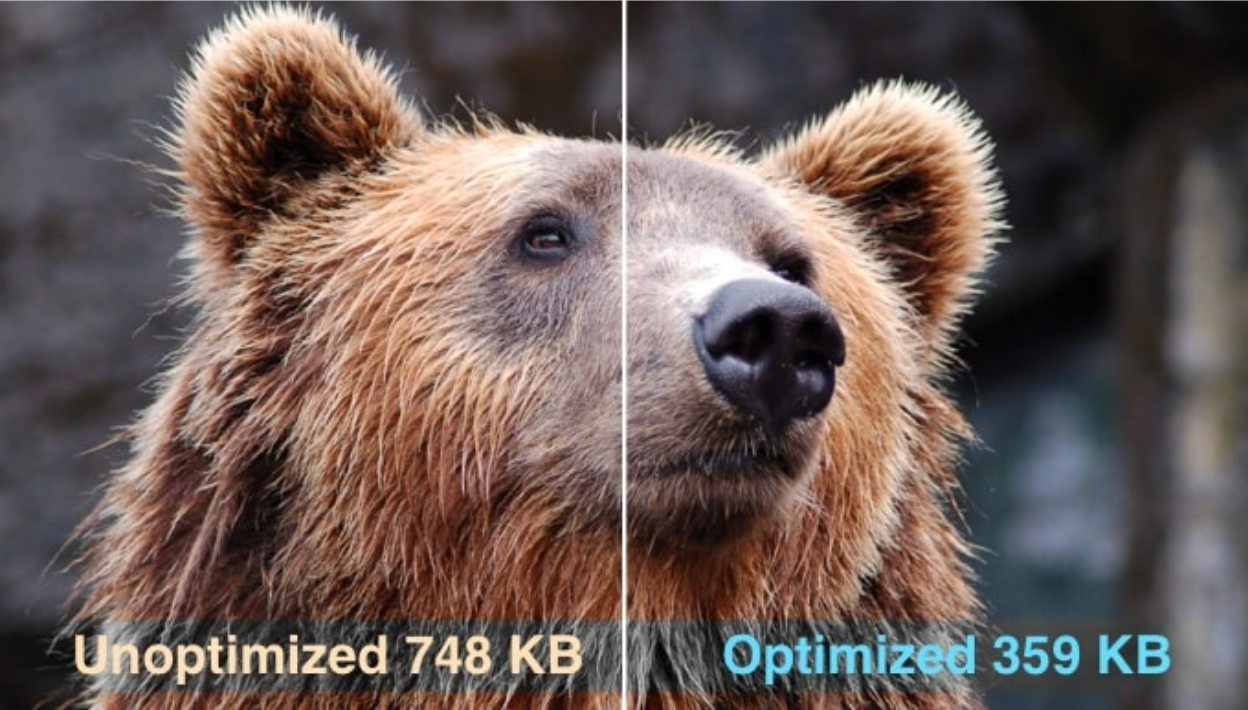
위 이미지를 보면, 적절히 최적화했을 때 동일한 이미지가 품질 손실 없이 원본보다 최대 80% 더 작아질 수 있습니다.
간단히 말해, 이미지 최적화는 압축 기술을 사용하여 작동합니다. 압축에는 손실 압축과 무손실 압축 두 가지 유형이 있습니다.
무손실 압축은 압축 전후의 품질 수준을 동일하게 유지하면서 전체 파일 크기를 줄입니다. 반면, 손실 압축의 경우 품질이 약간 손실될 수 있지만, 일반적으로 사람의 눈에 띄지 않는 방식으로 이루어집니다.
느린 웹사이트여, 안녕!
WP Speed of Light 는 강력한 정적 캐시 시스템을 제공하며, 리소스 그룹 및 압축 도구, 데이터베이스 정리 시스템, .htaccess 최적화 도구, 자동 캐시 클리너를 포함합니다.
품질 손실 없이 웹용 이미지를 쉽게 최적화하는 방법
1. 올바른 형식 선택
이미지를 만들 때 파일 형식과 설정의 차이를 아는 것이 중요합니다. 이는 사이트에 막대한 영향을 미칠 수 있습니다. JPG/JPEG, GIF, PNG의 세 가지 이미지 형식이 있습니다. 각각은 서로 다른 장점과 단점을 가지고 있습니다.
작은 아이콘이나 썸네일용 이미지를 특별히 만들어야 한다면 GIF를 사용하세요. 이 형식은 애니메이션을 지원합니다. 하지만 투명한 배경의 이미지가 필요하다면 PNG를 사용하세요. 이 모든 것은 더 큰 파일 크기라는 대가를 치르게 됩니다.
디지털 카메라와 온라인에서 가장 흔히 사용되는 형식은 JPEG 이미지로, 다양한 색상을 지원합니다. 또한 JPEG 압축 설정을 통해 이미지 품질과 파일 크기 사이의 균형을 맞출 수 있습니다.
2. 이미지 업로드 전 크기 조정
웹용 이미지를 최적화하는 가장 쉬운 방법 중 하나는 사이트에 업로드하기 전에 이미지 크기를 조정하는 것입니다. 예를 들어, 해상도가 1024 x 1024인 이미지를 업로드하지만 WordPress 테마 이미지가 500 x 500인 경우, 실질적인 이점 없이 사이트 속도가 느려질 수 있습니다.
그렇기 때문에 업로드하기 전에 이미지를 자르거나 크기를 조정하여 사이트가 조금 더 빠르게 로드되도록 하고, 더 많은 이미지를 위해 디스크 공간을 절약해야 합니다.
3. 이미지 압축
최종 이미지를 준비했다면, 올바른 형식으로 저장하고 적절한 크기로 잘라야 합니다. 그런 다음 웹사이트에 업로드하기 전에 압축하세요. 이 단계는 이미지 품질을 잃지 않으면서 파일 크기를 줄이는 데 도움이 됩니다.
사이트에서 특정 이미지가 로드되면서 천천히 나타나는 것을 본다면, 이는 압축이나 크기 조정, 또는 둘 다 필요하다는 신호일 수 있습니다. 이미지를 압축하려면 TinyPNG, ShortPixel, Smush와 같은 이미지 압축 도구만 있으면 됩니다.
TinyPNG
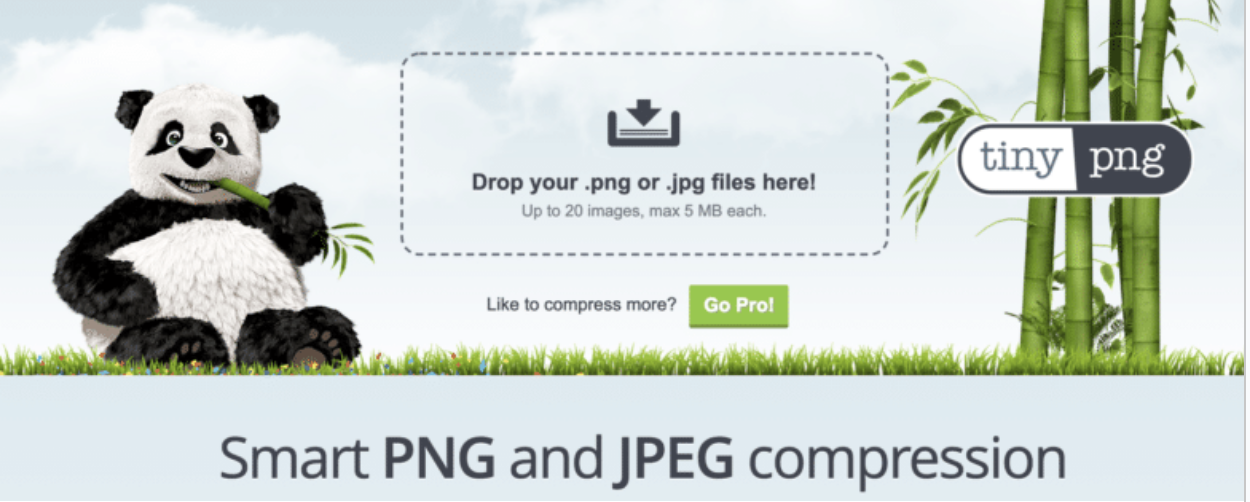
TinyJPG는 무료 이미지 최적화 도구로 JPG와 PNG 이미지를 모두 지원합니다. 이 도구는 최적의 이미지 품질을 유지하면서 가능한 가장 작은 파일 크기를 결정하기 위해 이미지를 분석합니다.
ShortPixel
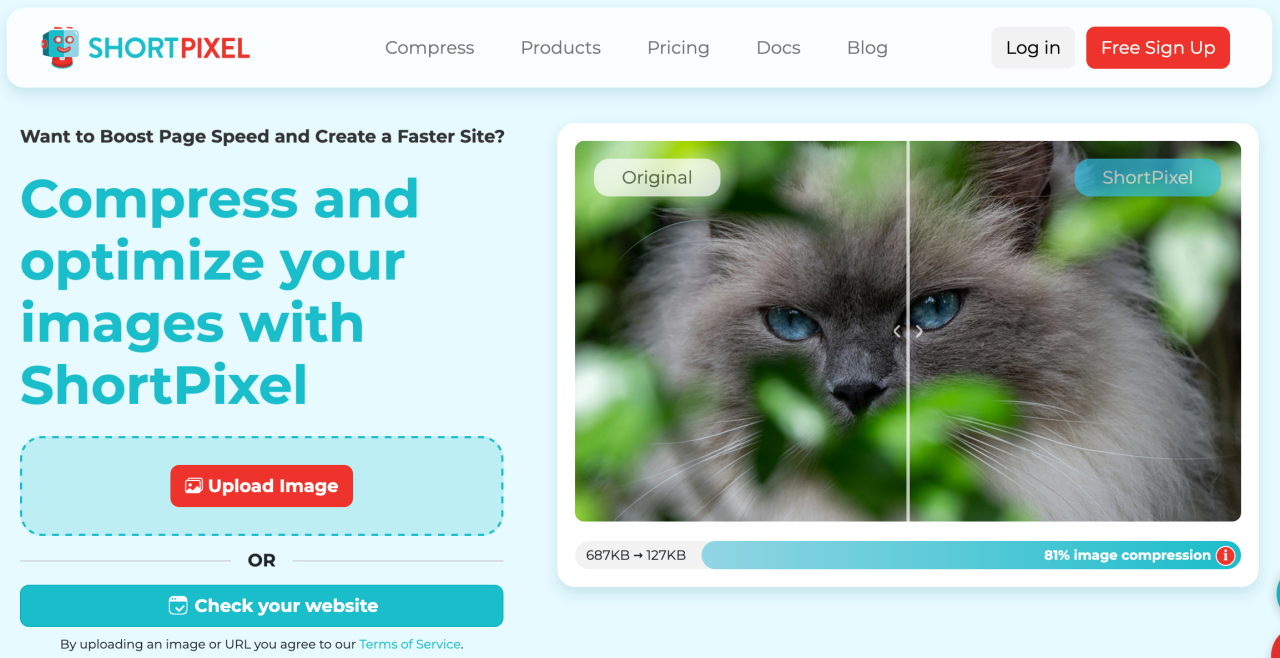
또 다른 무료 이미지 최적화 도구로는 ShortPixel이 있으며, 이를 통해 웹사이트 속도를 쉽게 높이고 이미지 작업 시간을 절약할 수 있습니다. 이 도구의 목표는 원본과 같은 품질의 이미지를 가능한 한 작은 크기로 제공하는 것입니다.
알다시피 JPEG는 가장 인기 있는 형식이지만, 더 작은 크기로 더 나은 이미지 품질을 제공하는 WebP 및 AVIF와 같은 새로운 형식도 있습니다.
ShortPixel은 모든 복잡성을 없애고 모든 것을 간단하게 만듭니다. 몇 번의 클릭만으로 모든 JPG/PNG 이미지를 WebP/AVIF로 변환하고 적절한 브라우저에서 사용할 수 있게 합니다.
Smush
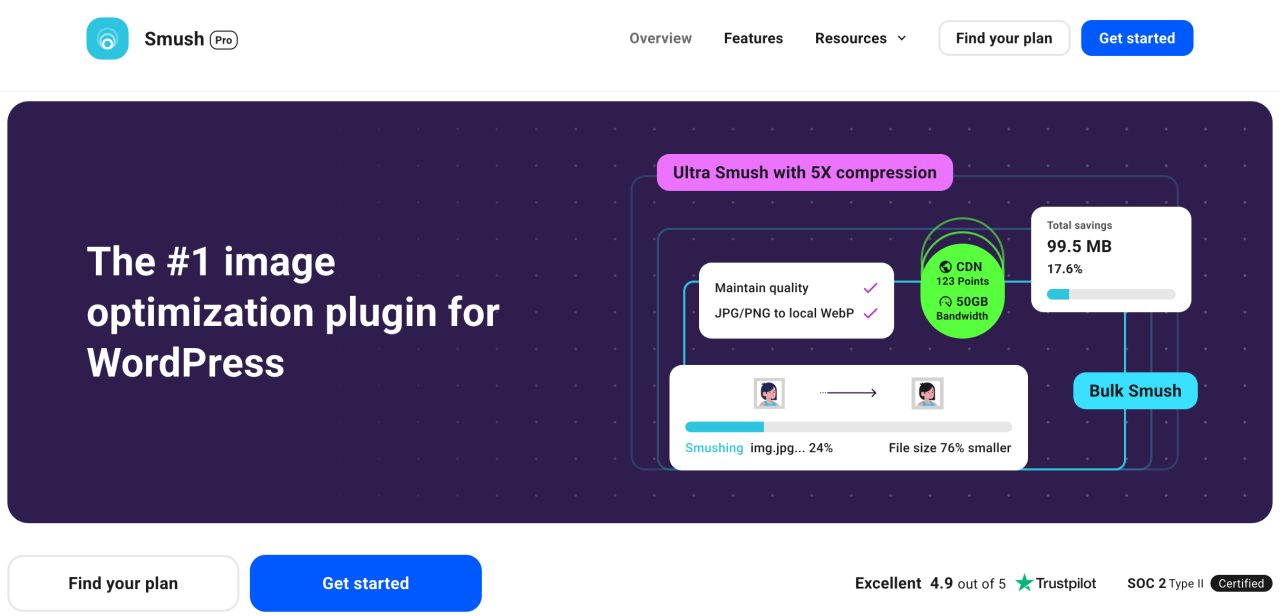
Smush는 최고의 이미지 최적화 플러그인으로, 이미지를 최적화, 크기 조정, 압축하고 WebP 형식으로 변환하여 웹 페이지 로딩 속도를 높일 수 있습니다. 이 도구를 사용하면 품질 저하 없이 이미지를 압축하고 차세대 형식(WebP로 변환)으로 이미지를 제공할 수 있습니다.
4. "블러 업" 기법 사용
이전의 모든 최적화 단계를 거친 후에도 페이지에 큰 파일 크기나 많은 이미지가 있어 사이트 속도가 느려지는 경우가 있습니다. 이런 경우에는 이미지를 최적화하는 것뿐만 아니라 로딩 경험을 최적화하여 사이트 방문자가 미디어 파일이 실제보다 더 빠르게 로드된다고 느끼도록 하는 것이 도움이 될 때가 있습니다.
따라서 저품질 이미지(LQI)를 로드해야 합니다. 이는 기술적으로 모든 것이 동일한 속도로 로드되더라도 더 빠른 로드 시간이라는 인식을 제공합니다. 이를 위한 인기 있는 방법은 "블러 업" 기법입니다.
5. 사이트 이미지 지연 로드
"블러 업" 기법과 마찬가지로, lazy loading 은 이미지가 더 빨리 로드되는 것처럼 보이게 하는 또 다른 방법입니다.
누군가가 귀하의 사이트에 방문하면, 특히 몰입한 상태라면 전체 페이지를 스크롤하는 데 잠시 시간이 걸릴 수 있습니다. Lazy loading 는 모든 이미지를 한 번에 로드하려고 하는 대신 사용자가 볼 수 있는 콘텐츠를 가장 중요하게 여긴다는 가정하에 작동합니다.
따라서 브라우저 뷰 안에 있는 이미지가 먼저 완전히 로드되고, 다른 이미지들은 사용자가 해당 페이지 섹션으로 스크롤할 때까지 자리 표시자가 먼저 로드됩니다.
이것은 그 자체로 훌륭한 기법이며, 나머지 이미지 최적화 팁과 함께 사용하면 훨씬 더 강력해집니다.
사이트 속도를 즉시 높이세요!
워드프레스 사이트의 속도를 개선할 계획이신가요? WP Speed of Light 을(를) 다운로드하여 페이지 로드 시간을 50% 단축하는 데 어떻게 도움이 되는지 알아보세요
Conclusion
지금까지 품질 손실 없이 사이트의 이미지를 최적화하는 방법과 도구 추천에 대한 모든 팁을 알아보았습니다. 이 글이 도움이 되었기를 바라며, 여러분의 경험도 잊지 말고 공유해 주세요!
또한 WP Media Folder로 미디어 파일을 전문가처럼 정리, 최적화, 관리해 보세요. 이제 지저분한 라이브러리와 작별할 때입니다!
블로그를 구독하시면, 사이트에 새로운 업데이트가 있을 때 이메일을 보내드리므로 놓치지 않으실 수 있습니다.


