 워드프레스 제품
 주말라 제품
 지원
지원 뉴스
뉴스 로그인
로그인최신 게시물 워드프레스 플러그인: 선택 및 필터링 콘텐츠

이 최신 게시물 워드프레스 플러그인 은 최근 게시물과 뉴스를 워드프레스 사이트에 게시하는 과정을 자동화하여 사용자의 작업을 더 쉽게 만들어 줄 뿐만 아니라 콘텐츠를 필터링하는 데에도 사용하기 쉬운 도구를 제공합니다.
콘텐츠를 필터링하면 사용자가 원하는 것을 매우 쉽게 찾을 수 있습니다. 블로그가 있는 경우 페이지에서 제공하는 콘텐츠에 관심이 있는 사용자를 확보하는 데 도움이 될 수 있습니다.
정돈된 웹사이트를 갖는 것은 사용자가 효율적으로 콘텐츠를 쉽게 찾을 수 있게 해주기 때문에 정말 중요하며, 따라서 웹의 모든 콘텐츠를 카테고리나 섹션으로 나눌 수 있는 섹션을 사용하는 것이 좋습니다. 개발 중이거나 제공되는 웹의 유형에 관계없이 말입니다.
“개발 중이거나 제공되는 웹의 유형에 관계없이”에 대해 얘기할 때 몇 가지 예를 설명하는 것이 중요합니다.
워드프레스를 위한 지저분한 기술 블로그

우리는 기술 시대에 살고 있기 때문에 많은 사람들이 기술 정보를 찾고 있으며, 이런 종류의 블로그를 방문하지 않는 사람은 거의 없지만… 사이트가 재앙이 된다면 어떻게 될까요?
그냥 생각해 보세요, 안드로이드와 iOS가 뒤섞여 있고, 필터링된 정보가 없으며, 새로운 정보 이전의 과거 정보만 존재합니다. 기본적으로 중요한 최신 정보를 찾는 것이 불가능합니다.
방문자로서 1분도 기다리지 않고 떠날 것입니다.
워드프레스 웹사이트에 동적이고 눈길을 끄는 최신 게시물을 표시하려고 하십니까?
WP Latest Posts 플러그인이 여러분을 도와드립니다. 아름답고 사용자 정의가 가능한 최신 콘텐츠 디스플레이로 방문자를 참여시키세요.
지금 사용해보세요!
전자상거래 워드프레스 웹사이트

예, 정말 중요한 부분입니다… 이러한 유형의 페이지는 사용자의 편의를 위해 설계된 페이지이므로 더 많은 주문을 해야 합니다. 사용자는 "뉴스 섹션"에서 사이트의 새로운 내용을 확인할 수 있어야 합니다.
예를 들어’ 나는 해당 페이지의 재구매 고객이라고 가정해 보겠습니다… 오랜 기간 동안 새로운 제품/기사들을 볼 수 없게 된다면 어떻게 될까요? 분명히’ 나는 더 나은 기능을 가진 새로운 제품을 볼 수 있는 다른 페이지로 이동하게 될 것입니다.
반면에, 다양한 섹션이 적절히 필터링되고 정렬된 체계적인 스토어라면 말입니다.
내가 원하는 것을 쉽게 검색할 수 있고 필요하지 않은 추가 정보를 볼 필요가 없기 때문에 항상 돌아가고 싶습니다. 그리고 그것은 단지 시간 낭비가 될 것입니다. 여기에 "뉴스 섹션"이 있다면 더 많은 관심을 불러일으킬 것입니다. 이러한 반복 고객들은 이 페이지로 돌아와서 그들이 제공하는 새로운 것을 보기 때문에 같은 고객들이 다른 사람들에게 그 섹션을 보라고 제안할 수 있고 이런 식으로 (가게를 좋아한다면) 이 가게가 제공할 수 있는 모든 항목을 계속 볼 수 있습니다.
이것은 단지 몇 가지 예일 뿐이며, 분명히 사용자의 관심을 끌고자 하는 모든 유형의 페이지에 적용됩니다. ;).
WordPress 최신 글 플러그인을 필터와 함께 사용하기
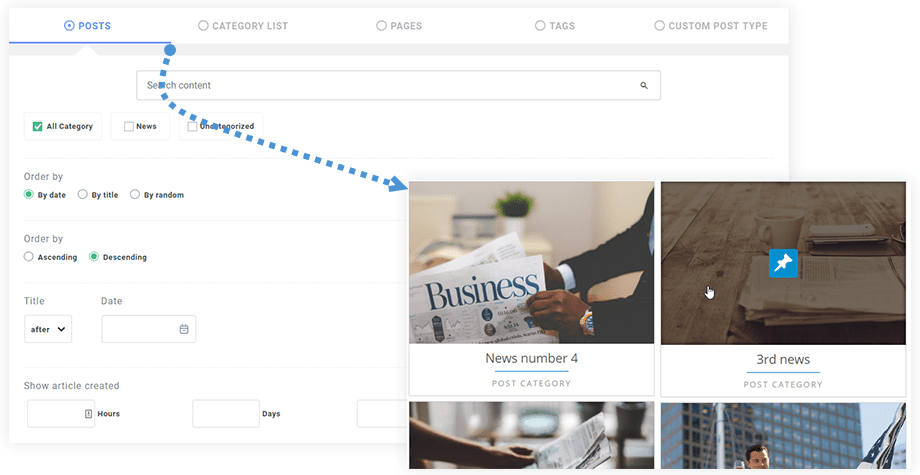
콘텐츠를 필터링하는 과정은 매우 쉽습니다. WP 최신 글 인스턴스를 생성할 때 다양한 필터와 옵션 중에서 선택하여 순서를 지정할 수 있습니다. 표시할 항목 수를 선택하여 인스턴스를 필터링할 수 있으며, 하나 이상의 카테고리와 하나 이상의 태그를 선택하여 게시물을 필터링할 수도 있습니다.
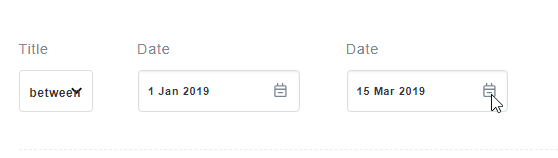
에서 프로 버전, 또한 날짜 필터를 선택할 수 있어, 이 경우 한 날짜부터 다른 날짜까지 게시된 기사 그룹을 선택할 수 있습니다 (예: 2019년 1월부터 2019년 3월까지)
인스턴스를 만들 때:
이 예제에서는 "downloads"라는 인스턴스를 만들 것인데, 여기에는 2019년 1월부터 2019년 3월 사이에 "WP File Download"로 생성된 다운로드 가능한 파일이 포함된 게시물이 표시됩니다.
최신 게시물 메뉴로 이동하여 + 새 블록을 클릭합니다. WP Latest post menu and click on + New Block.

인스턴스의 이름을 입력하면 필터와 텍스트 상자가 표시되어 카테고리가 많은 경우 쉽게 찾을 수 있으며, 하나 이상의 카테고리를 선택할 수 있습니다.
게시물 섹션에서 최신 게시물을 필터링하고 정렬할 수 있는 옵션이 표시되며, "Downloads" 카테고리를 선택합니다.

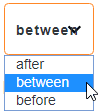
또한 (와 함께 프로 버전) 날짜별로 필터링하는 옵션이 있으며, 1월과 3월 사이를 선택하려면 박스에서 “between”을 클릭합니다.
이제 날짜 텍스트 상자를 클릭하면 날짜를 선택할 수 있는 달력이 나타납니다.
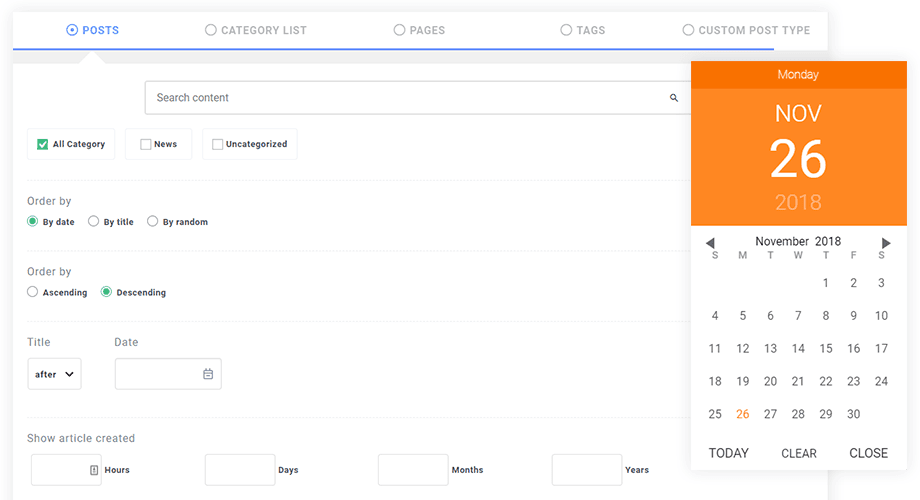
“오늘”을 클릭하면 오늘 날짜가 선택됩니다. 마지막으로 추가된 날짜를 확인할 수 있습니다.
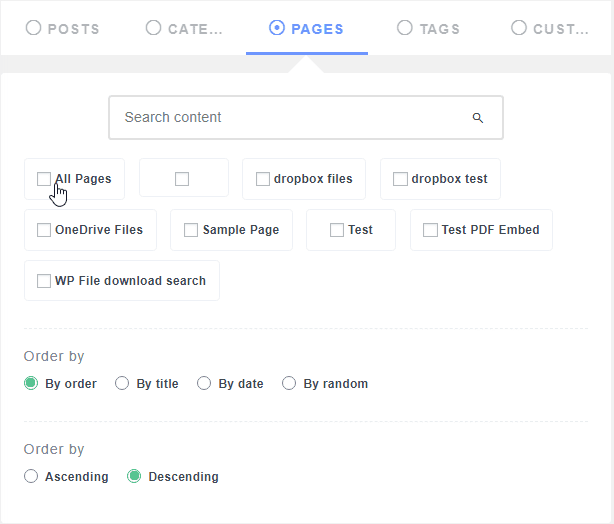
이 블록에 표시할 페이지를 선택하는 옵션이 있습니다. 이 예제에서는 페이지를 사용하지 않습니다.
태그 필터링 옵션은 이러한 태그에 포함된 게시물만 표시하는 것입니다(여기서는 하나 이상의 태그를 선택할 수 있음).

이제 블록 생성을 완료하려면 게시를 클릭하십시오.
이제 에서 테마 및 디스플레이 옵션을 설정할 수 있습니다. 디스플레이 및 테마 섹션
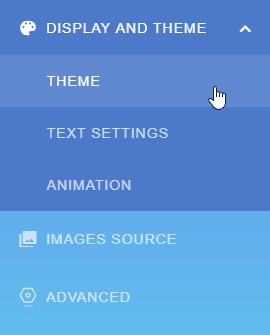
선택한 테마에 따라 더 로드 옵션을 Masonry 테마에서 선택할 수 있습니다.
텍스트 설정 섹션 에서 게시물 건너뛰기 옵션, 열 수(테마에 따라 다름) 및 최대 요소 수(이 옵션은 이 인스턴스가 표시할 모든 게시물을 정의합니다)와 같은 도움이 될 수 있는 다른 필터를 선택할 수 있습니다.
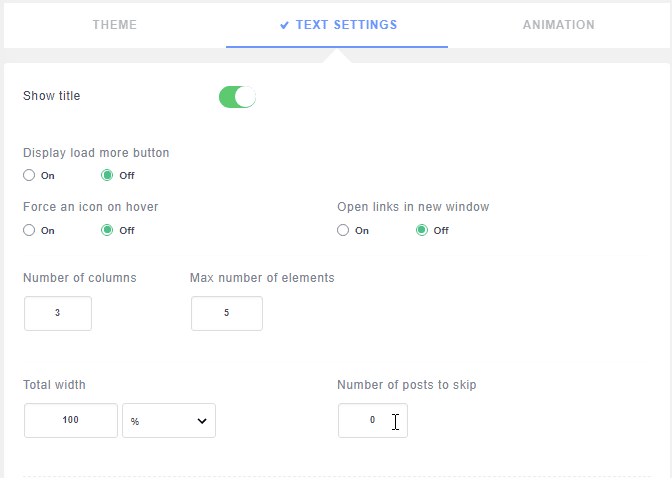
이 섹션에서 변경한 경우 업데이트 를 클릭하면 완료됩니다.
마지막으로, let’s 페이지/포스트를 WP 최신 포스트 인스턴스로 게시하려면 이동합니다 페이지/포스트 > 새로 추가하고 + > WP 최신 포스트를 클릭합니다.
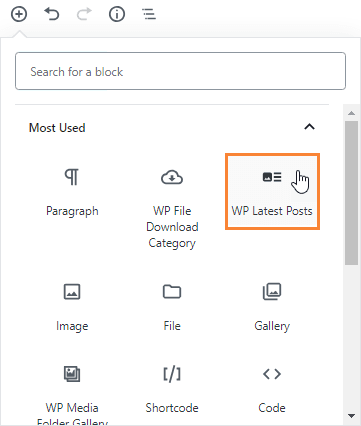
표시할 인스턴스를 선택하십시오.
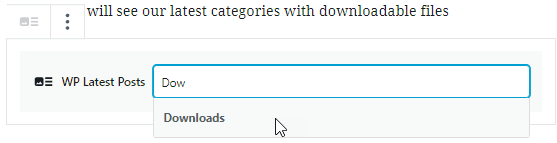
그리고 그것을 게시하면 기사 안에 필터링된 모든 콘텐츠가 표시됩니다.
정말 멋진 플러그인, 그렇지 않나요? 또한 다양한 작업을 할 수 있습니다, 예를 들어 Divi와 같은 멋진 페이지 빌더로 블로그 페이지를 만들 수 있습니다!
워드프레스 웹사이트 소유자 여러분 주목!
방문자를 최신 정보로 유지하고 WP Latest Posts 플러그인에 참여시키세요. 최신 기사, 뉴스 또는 업데이트를 멋지고 사용자 친화적인 형식으로 쉽게 선보이세요.
오늘 시작하세요!
여기에서 볼 수 있듯이 이러한 모든 필터는 사용하기 매우 쉽습니다. 더 이상 복잡하고 불필요한 정보를 표시할 필요가 없습니다. 이 플러그인을 사용하면 WordPress 사이트를 정렬하지 않을 이유가 없습니다. 무엇을 기대하십니까?
WP Latest Posts WP Latest Posts 플러그인 페이지로 이동: https://www.joomunited.com/wordpress-products/wp-latest-posts
블로그에 가입하면 사이트에 새로운 업데이트가 있을 때 이메일을 보내드리므로 업데이트를 놓치지 않을 것입니다.




댓글