 WordPress 제품
 Joomla 제품
 Support
 News
News 登录
登录워드프레스에서 제품 비교 페이지를 만드는 방법

제품 비교 페이지를 만드는 것은 자사 제품과 경쟁사 제품 간의 비교 정보를 제공하고자 하는 사람들에게 중요합니다. 또는 정기적으로 제품을 비교하는 리뷰 웹사이트를 운영하는 경우에도 마찬가지입니다.
- 잘 설계된 제품 비교 페이지는 고객이 주요 기능, 사양 및 가격을 나란히 빠르게 평가하여 정보에 입각한 더 빠른 구매 결정을 내릴 수 있도록 도와줍니다.
- 효과적인 비교 페이지는 경쟁사 대비 제품의 강점을 명확히 부각시켜 전환율과 매출을 높이는 동시에 투명성을 통해 신뢰를 구축합니다.
- Optimized comparison pages with SEO-friendly titles, keywords, and internal linking can attract targeted traffic and improve your website's search engine ranking.
Table of content
올바른 제품을 선택하는 것이 쉽지 않다는 점은 부인할 수 없습니다. 특히 선택지가 많을 때는 더욱 그렇습니다. 이 비교 페이지는 제품 정보를 나란히 제공하여 소비자의 의사 결정 과정을 돕고, 구매자가 차이점을 한눈에 쉽게 파악할 수 있게 해줍니다.
하지만 WordPress에서 독자를 위한 효과적인 제품 비교 페이지를 어떻게 만들까요? 이 글에서는 모범 사례부터 제작 방법까지 자세히 다룹니다!
제품을 위한 비교 페이지를 만들어야 하는 이유는 무엇인가요?
제품 비교 페이지를 만드는 것은 수많은 이점을 지닌 강력한 마케팅 도구가 될 수 있습니다. 다음은 제품 비교 페이지를 만들어야 하는 네 가지 설득력 있는 이유입니다.
- 고객 의사 결정 지원: 잘 설계된 비교 페이지를 통해 고객은 경쟁사 제품과 자사 제품을 빠르게 평가할 수 있어 주요 차이점을 쉽게 파악하고 정보에 입각한 구매 결정을 내릴 수 있습니다. 기능, 사양, 가격을 나란히 제시함으로써 고객이 자신의 요구와 예산에 가장 적합한 제품을 신속하게 식별할 수 있도록 지원하여 구매 과정을 앞당깁니다.
- 전환율 및 매출 증대: 자사 제품이 경쟁사와 어떻게 비교되는지 확인한 고객은 귀사의 제품을 선택할 가능성이 높아져 전환율과 매출이 증가합니다. 비교 페이지는 설득력 있는 판매 도구로서 경쟁 제품 대비 귀사 제품의 강점과 고유한 이점을 부각시켜 고객이 귀사에서 구매해야 할 강력한 이유를 제공합니다.
- 권위와 신뢰 구축: 제품과 경쟁사에 대한 포괄적이고 객관적인 정보를 제공함으로써 귀하는 업계에서 지식이 풍부하고 신뢰할 수 있는 출처로서 자리매김하게 됩니다. 고객은 투명성과 정직성을 높이 평가할 것이며, 잘 만들어진 비교 페이지는 귀하의 제품 우수성에 대한 자신감을 보여주어 잠재 구매자와의 신뢰와 신용을 구축합니다.
- Improving Search Engine Optimization (SEO): Comparison pages can be optimized with relevant keywords, product names, and competitor information, helping your website achieve higher rankings in search engine results. When customers search for comparisons between specific products, a well-optimized comparison page can drive targeted traffic to your site, increasing visibility and potential sales opportunities.
워드프레스에서 제품 비교 페이지를 구축하기 위한 모범 사례
제품 비교 페이지를 만들기 전에, 더 효과적으로 만들기 위해 적용할 수 있는 몇 가지 모범 사례가 있습니다.
1. 다양한 비교 표 전략 활용하기
다양한 전략을 사용할 수 있으며, 여기에는 제품을 비교하는 데 가장 적합한 다양한 비교 표가 포함됩니다.
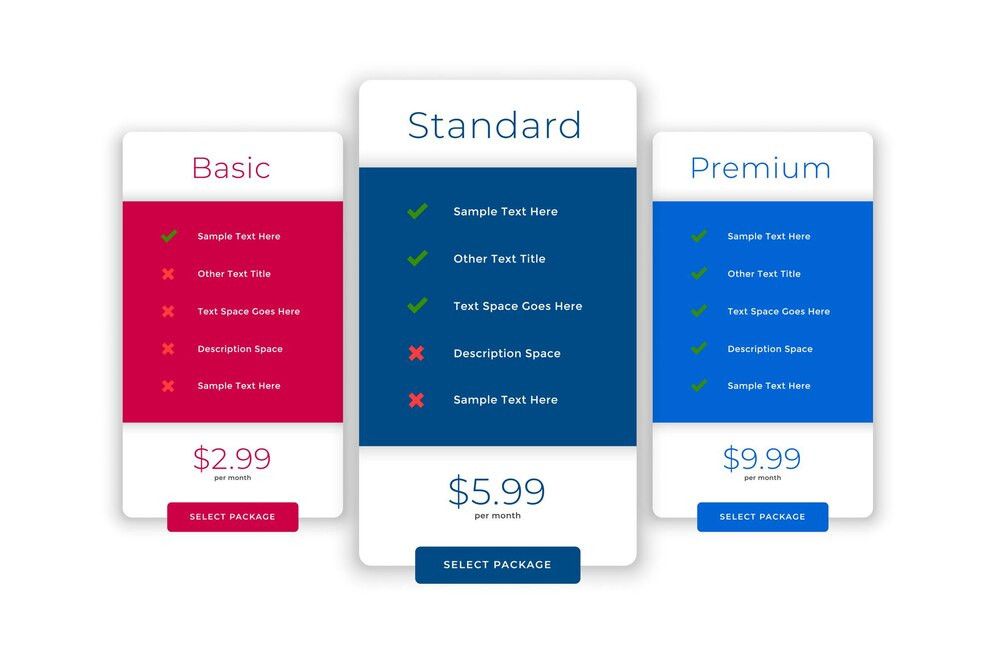
예를 들어, 제품 비교 목록 표를 사용하여 각 제품의 기능을 열에 나열하고 체크 표시나 엑스 표시로 해당 기능의 유무를 나타낼 수 있습니다. 이 간단한 방법을 통해 방문자는 특정 기능의 존재 여부를 빠르게 파악할 수 있습니다.
2. 최적의 표시 형식과 표
어떤 유형의 표를 선택하든, 비교 표의 형식과 표현을 최적화하는 것이 중요합니다. 명확하고 체계적인 형식은 사용자 경험을 향상시키고 방문자가 제시된 정보를 쉽게 해석하고 비교할 수 있도록 합니다.
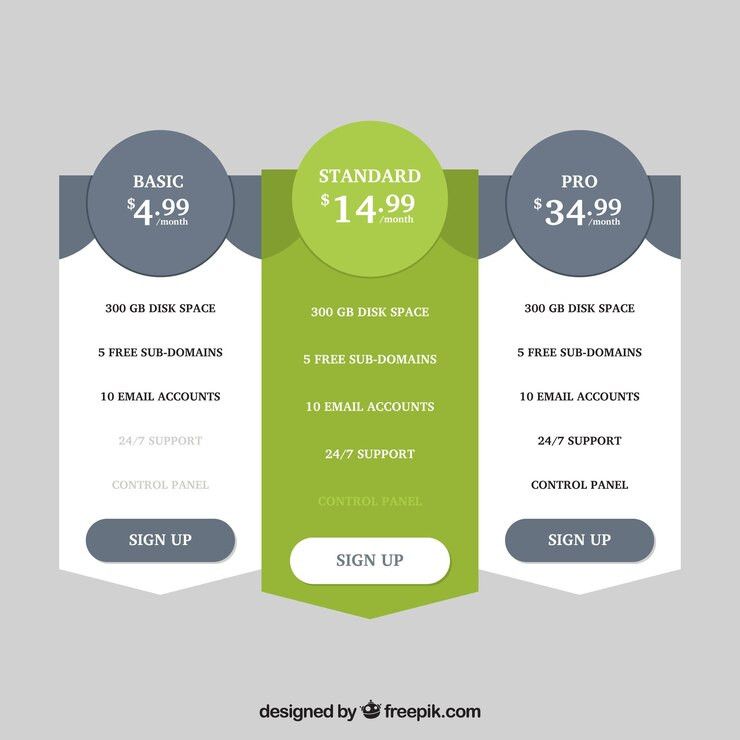
색상 코딩, 아이콘 또는 타이포그래피 스타일과 같은 시각적 단서를 사용하여 중요한 제품 기능이나 차이점을 강조하는 것을 고려하세요. 또한 모든 제품과 기능에 걸쳐 일관된 서식을 유지하여 방문자가 정보를 쉽게 훑어보고 나란히 비교할 수 있도록 하세요.
예를 들어, 아래 예시에서 두 번째 제품은 녹색을 사용하는 반면 다른 제품은 회색으로 표시됩니다. 이는 녹색 제품이 사용자에게 더 추천되고 선호된다는 것을 나타냅니다. 다르고 눈에 띄는 색상은 확실히 더 많은 주목을 끌 것입니다.
3. 비교할 제품 수 제한
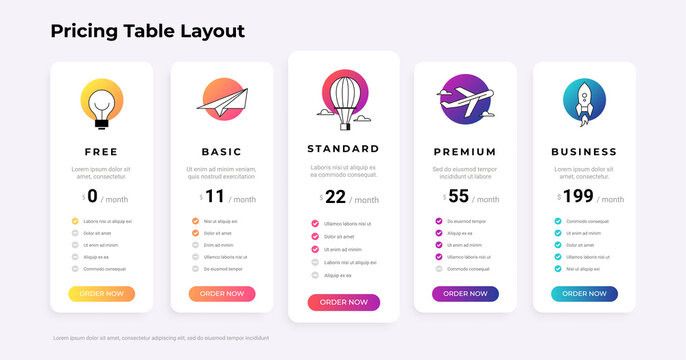
제시된 텍스트에서 강조된 모범 사례 중 하나는 한 페이지에서 비교하는 제품 수를 제한하는 것입니다. 항목이 다섯 개를 초과하면 방문자에게 혼란과 정보 과부하를 일으켜 옵션을 효과적으로 평가하고 비교하기 어려워질 수 있습니다.
예를 들어, 다양한 스마트워치 모델을 비교한다면 비교 페이지에 다섯 개 이상의 옵션을 표시하지 않는 것이 좋습니다. 옵션 수를 관리 가능한 수준으로 유지하면 방문자가 제품 간의 주요 기능과 차이점에 더 집중할 수 있습니다.
4. 조사하기
제품 연구는 효과적인 제품 비교 페이지를 만드는 데 중요한 부분입니다. 비교하는 제품과 그 기능을 깊이 이해하고, 경쟁사와 비교하여 어떻게 포지셔닝하는지 파악하는 것이 중요합니다.
먼저 제품을 직접 사용해 보세요. 이러한 직접 체험은 귀중한 통찰력을 제공하고 편견 없는 비교를 가능하게 합니다. 또한 신뢰할 수 있는 출처에서 정보를 수집하세요.
예를 들어, WooCommerce와 Shopify 같은 전자상거래 플랫폼을 비교할 때는 체험 계정에 가입하여 기능을 살펴볼 수 있습니다.
5. 호환성 페이지를 SEO 친화적으로 만들기
오늘날의 제품 경쟁 속에서 비교 페이지나 표가 방문자에게 쉽게 발견되는 것이 중요하며, 이는 SEO 원칙을 적용하여 달성할 수 있습니다.
제품 비교 페이지에 적용할 수 있는 몇 가지 사항은 다음과 같습니다:
- 주요 제품 키워드 및 관련 키워드 삽입
- 웹사이트의 다른 페이지에서 제품 비교 페이지로의 내부 링크를 최대한 활용하세요. 동일한 제품이나 카테고리와 관련된 페이지를 찾아 비교 페이지로의 링크를 포함하세요.
- 11단어 이내의 SEO 친화적인 비교 제목을 만들고 키워드를 다시 포함하세요.
6. 제품 비교 페이지를 사용하기 쉽게 만들기
방문자가 웹사이트와 상호작용할 때, 그들은 페이지를 탐색하고 귀하가 제공하는 제품과 서비스를 보고 싶어 합니다. 그러나 웹사이트에 속성이 너무 많으면 사용자가 여러 제품을 효과적으로 비교하기 어려워집니다.
결과적으로 사용자는 각 제품이나 항목의 기능과 사양을 찾기 위해 이리저리 오가게 됩니다. 이 경험을 더 직관적으로 만들려면 비교 표에서 보고 싶은 속성을 선택할 수 있게 하세요. 예를 들어 아래 이미지와 같이 "지금 주문" 버튼을 제공하세요.
WordPress 플러그인 비교표를 선택할 때 고려해야 할 요소
이제 제품 비교 페이지를 만들 때 어떤 모범 사례를 적용할 수 있는지 알았으니, WordPress에서 사용할 수 있는 플러그인을 사용하여 페이지나 비교 표를 만들 수 있습니다.
하지만 WordPress 자체에서 비교 표 플러그인을 선택할 때 고려해야 할 다양한 요소가 있습니다. 그중 몇 가지는 다음과 같습니다:
- 간편한 편집기: 플러그인에는 간편한 표 편집기 와 직관적인 편집기가 있어야 하며, 이를 통해 제품 비교 표를 빠르고 효율적으로 만들 수 있습니다. 좋은 편집기는 표를 직접 편집하고, 스타일을 변경하며, 데이터를 빠르게 입력할 수 있게 해줍니다.
- 다른 플랫폼과의 통합: 좋은 플러그인은 온라인 스토어, CMS, 웹 빌더 등 사용 중인 다른 플랫폼과 통합될 수 있어야 합니다. 이러한 통합을 통해 제품 데이터를 쉽게 동기화하고 비교표 업데이트를 자동화하여 제품 정보가 항상 최신 상태로 정확하게 유지되도록 할 수 있습니다.
- 반응형 디자인: 점점 더 많은 사람들이 모바일 기기를 통해 웹사이트에 접속함에 따라, 플러그인에는 반응형 테이블 디자인이 있어야 합니다. 비교 표는 다양한 화면 크기와 기기에 맞게 조정되고 보기 좋게 표시될 수 있어야 합니다.
- 가져오기/내보내기 기능: 이 기능을 사용하면 웹사이트나 WordPress 버전 간에 비교표 데이터를 빠르게 이동할 수 있습니다. 사이트를 이전하거나 여러 사이트에서 동일한 데이터를 사용해야 할 때 유용합니다. 이 기능을 사용하면 스프레드시트나 기타 도구를 사용하여 WordPress 외부에서 비교표 데이터를 쉽게 편집한 후 플러그인으로 가져올 수 있습니다.
- 표 크기 유연성: 좋은 플러그인은 행(제품)과 열(비교 기능) 수 측면에서 다양한 크기의 표를 유연하게 수용할 수 있어야 합니다. 표 크기의 유연성은 비즈니스 요구 변화에 따라 제품이나 비교 기능을 쉽게 추가하거나 제거할 수 있게 해줍니다.
- 기능 세트: 좋은 플러그인은 매력적이고 유익한 제품 비교 표를 만들기 위한 포괄적인 기능을 제공해야 합니다. 이러한 기능에는 데이터 정렬, 검색, 필터, 별점 등이 포함될 수 있습니다.
이것들은 선택하기 전에 고려할 수 있는 몇 가지 요소입니다. WP Table Manager 은(는) 가장 추천되는 WordPress 테이블 플러그인 중 하나입니다. 그렇다면 테이블은 어떻게 생겼을까요? 아래 설명에서 확인해 보세요.
고객 웹사이트를 위한 강력한 테이블 관리 솔루션을 찾고 계신가요?
가격표부터 제품 비교까지, 이 플러그인은 데이터를 명확하고 사용자 친화적인 방식으로 제시할 수 있는 강력한 기능을 제공합니다.
지금 경쟁 우위를 확보하세요!
WP Table Manager을 사용하여 제품 비교 페이지를 만드는 방법
WP Table Manager 은(는) 제품 비교표를 포함하여 웹사이트의 표 생성 및 관리를 지원하는 다양한 기능과 사용자 정의 옵션을 제공하는 신뢰할 수 있는 WordPress 표 플러그인입니다.
이 플러그인은 다양한 요구 사항과 전문성 수준을 가진 초보자와 숙련된 사용자 모두에게 적합합니다. 뛰어난 기능을 많이 제공하므로 제품 비교를 만들기 위한 최고의 선택이 될 수 있습니다.
- Google Sheets, Excel, Office 365, Elementor, DIVI 등과 같은 제3자 서비스와의 통합
- 스프레드시트와 유사한 편집기가 있어 사용하기 쉽습니다
- 대형 테이블에 최적화
- 다양한 바로 사용 가능한 표 테마
- Excel 및 CSV 파일과 같은 다양한 형식으로 표를 가져오고 내보낼 수 있습니다.
- 테이블에서 정렬, 필터링, 페이지네이션 기능을 사용할 수 있으며, 그 외에도 다양한 기능을 확인할 수 있습니다: WP Table Manager.
그렇다면 WP Table Manager을(를) 사용하여 제품 비교 페이지를 어떻게 만들까요?
#1 웹사이트에 WP Table Manager 설치하기
첫 번째 단계는 WordPress 웹사이트에 WP Table Manager 플러그인을 설치하는 것입니다 . $49의 일회성 요금을 지불하여 플러그인을 받을 수 있습니다! 이 가격으로 멀티사이트/멀티도메인을 사용하고 연간 업데이트를 받을 수 있습니다.
구독 후에는 받게 될 플러그인 zip 파일을 업로드할 수 있습니다. 그런 다음 설치하고 활성화하세요.
#2 WP Table Manager로 표 만들기
플러그인이 설치되면 간단한 제품 비교 표를 만들겠습니다. 다음을 엽니다: WP Table Manager 플러그인 > 새로 만들기 > 표를 클릭합니다.
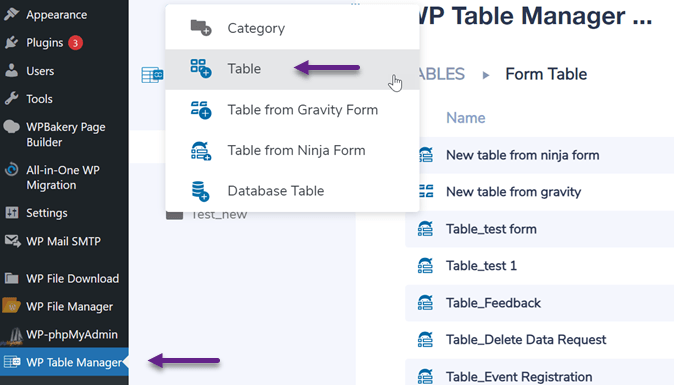
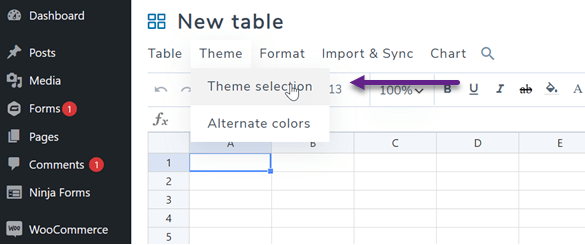
그 후 다음과 같이 빈 화면이 나타나면 테마 > 테마 선택을 선택하세요.
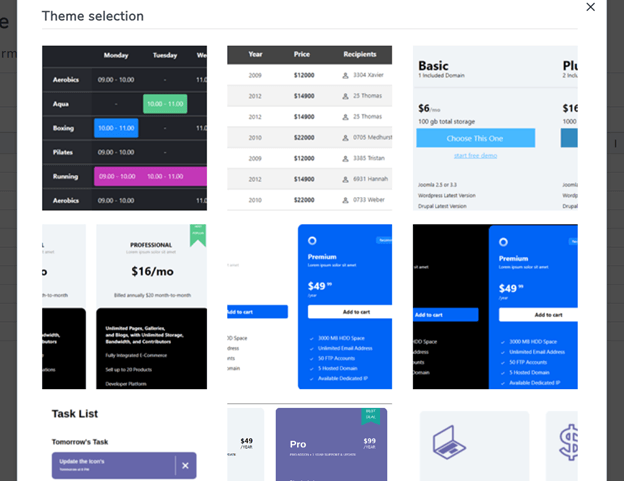
그 후, 사용할 수 있는 여러 제품 표 테마 옵션이 나타납니다.
#3 Editor WP Table Manager을 사용한 사용자 정의
테이블을 선택한 후 필요에 따라 편집할 수 있습니다. 보시다시피 WP Table Manager 편집기의 모양은 Excel이나 스프레드시트와 매우 유사합니다. 따라서 열이나 행을 추가, 삭제, 병합하는 등의 작업이 더 쉬워집니다.
예를 들어, 다음의 간단한 제품 비교 표 표시에서 확인할 수 있습니다.
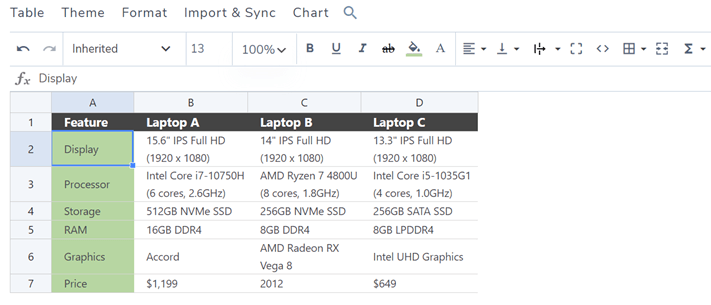
위 편집기에는 편집 과정을 더 쉽게 만들어 주는 다양한 기능이 있는 여러 탭이 있습니다.
- 테이블: 이 탭에는 이름 변경, 숏코드 삽입, 내보내기 등의 테이블 설정이 있습니다.
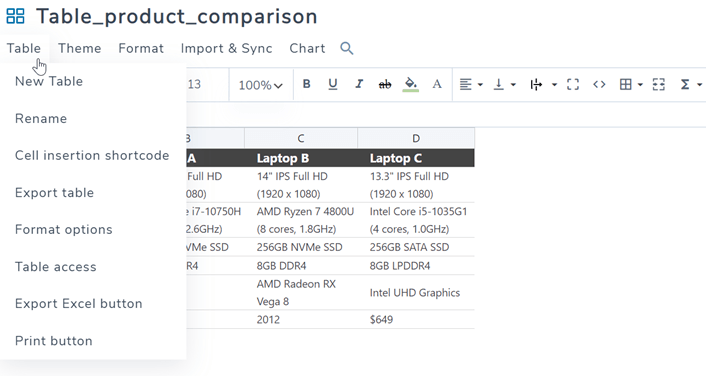
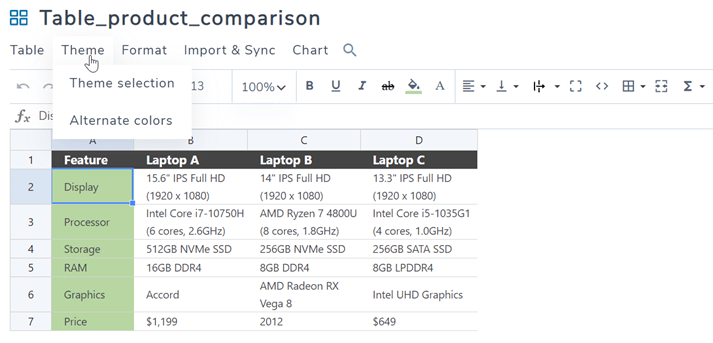
- WordPress에서 제품 비교 페이지를 만드는 방법테마: 이 탭에는 테마를 변경하는 테마 선택과 표 색상을 조정하는 대체 색상, 2가지 기능이 있습니다.
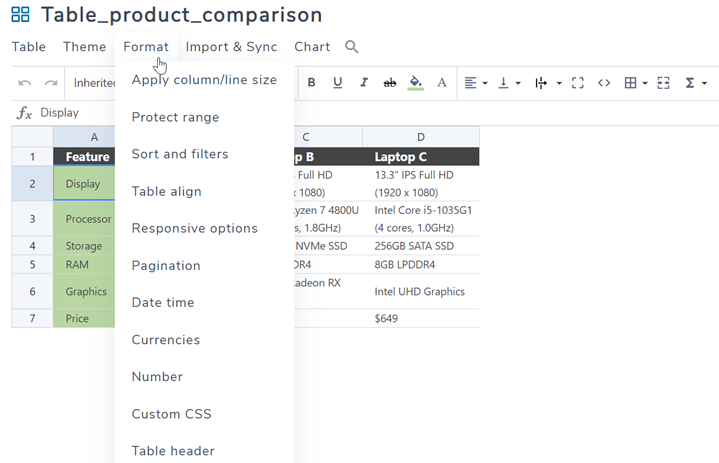
- 형식: 이 탭에는 아래에서 볼 수 있듯이 많은 기능이 있습니다. 몇 가지 뛰어난 기능으로는 정렬 및 필터링, 페이지네이션, 사용자 정의 CSS 등이 있습니다.
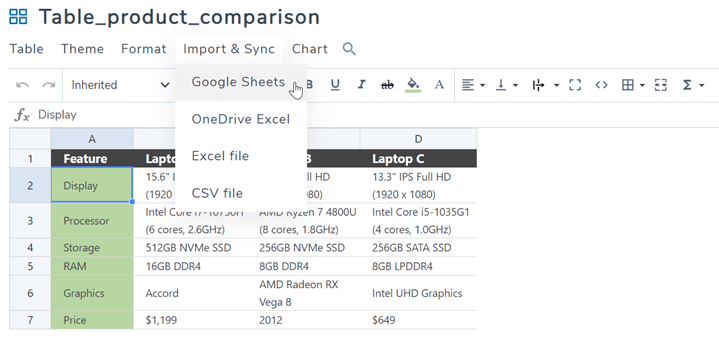
- 가져오기 및 동기화: 여기에서 표를 가져오는 데 사용할 플랫폼을 선택할 수 있으며, Google Sheets와 동기화, One Drive Excel, 그리고 CSV 파일
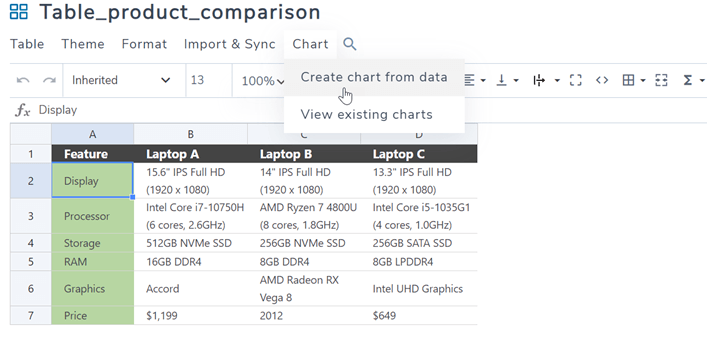
- 차트: 마지막으로, 차트 탭에서 만들어진 데이터 표로부터 다이어그램을 생성할 수 있습니다.
비교 테이블을 사용자 정의했다면 테이블 이름을 지정하고 저장하는 것을 잊지 마세요.
#4 페이지/글에 표 삽입
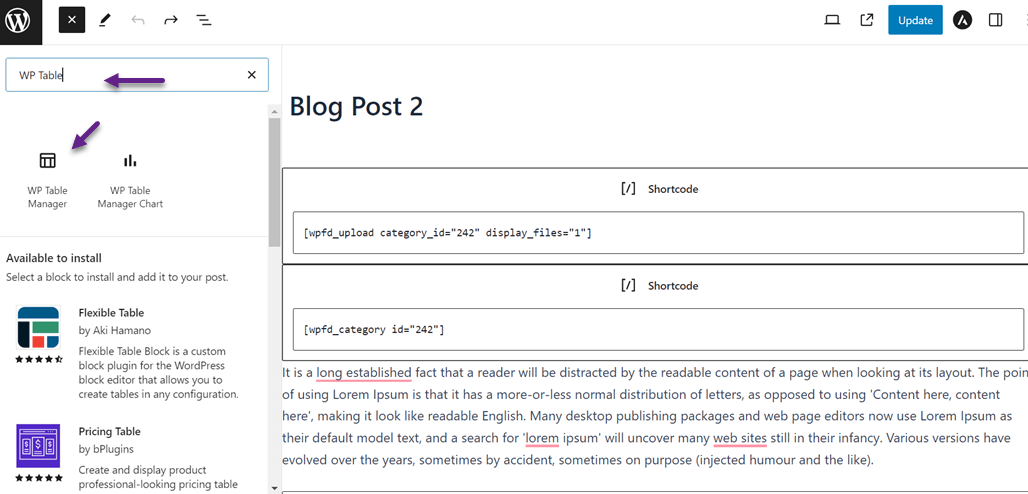
다음 단계는 콘텐츠 페이지나 게시물에 제품 비교 표를 삽입하는 것입니다. 이렇게 하려면 게시물을 선택하고 왼쪽 상단의 파란색 플러스 아이콘을 클릭한 다음 Table WP Manager를 선택하세요.
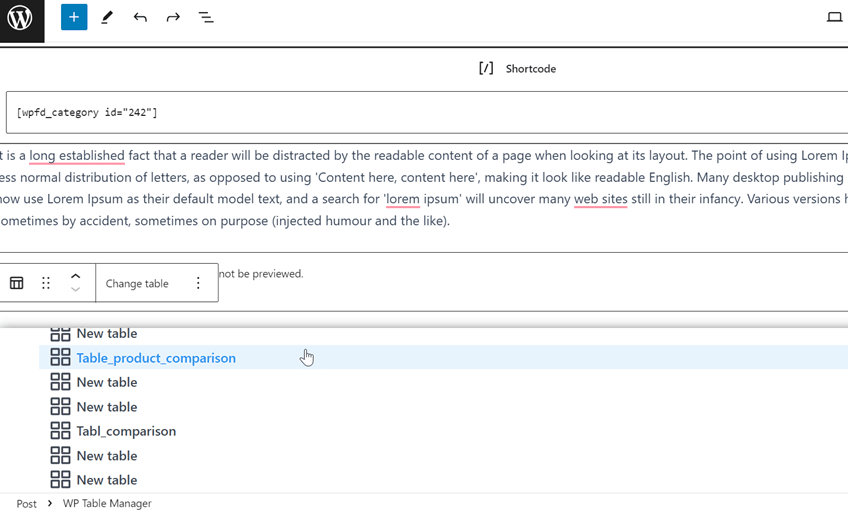
다음으로, 삽입할 테이블을 선택하세요.
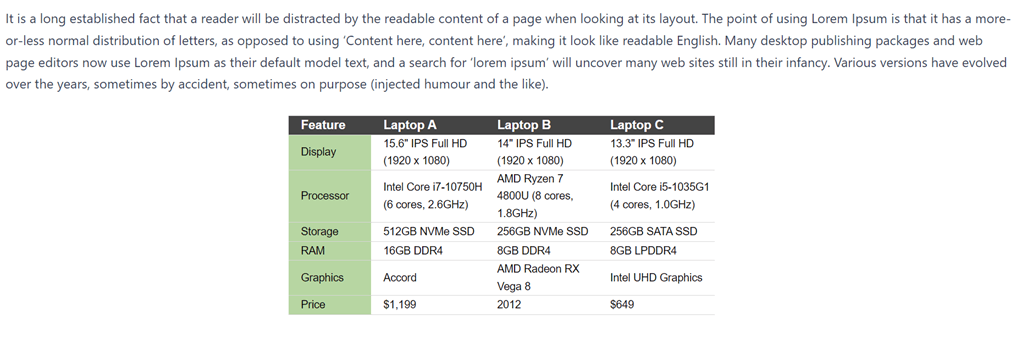
그렇다면 업데이트 를 클릭하여 변경 사항을 저장하세요. 그런 다음 테이블이 표시되는지 확인하세요. 다음은 글에 삽입된 제품 비교표의 예입니다.
모든 웹마스터를 환영합니다!
클라이언트 웹사이트를 WP Table Manager로 강화하세요. 테이블, 차트, 스프레드시트를 쉽게 관리하고 사용자 정의하여 클라이언트에게 역동적이고 매력적인 데이터 시각화를 제공하세요.
지금 웹 디자인 서비스를 업그레이드하세요!
Conclusion
WordPress 사이트에서 효과적인 제품 비교 페이지를 구축하면 고객의 의사 결정을 돕고, 전환과 매출을 높이며, 권위와 신뢰를 구축하고, 검색 엔진 최적화를 개선하는 등 많은 이점을 얻을 수 있습니다.
제품 비교 페이지를 만드는 실용적인 방법 중 하나는 WP Table Manager 플러그인을 사용하는 것입니다. 이 플러그인은 정밀한 인터페이스, 강력한 기능, 쉬운 플랫폼 통합을 제공합니다.
제품 비교 페이지를 WP Table Manager로 최적화할 기회를 놓치지 마세요. 49달러의 합리적인 가격으로 이 플러그인을 멀티 사이트/멀티 도메인에 사용하고 매년 업데이트를 받을 수 있습니다!
블로그를 구독하시면, 사이트에 새로운 업데이트가 있을 때 이메일을 보내드리므로 놓치지 않으실 수 있습니다.


