 WordPress 제품
 Joomla 제품
 Support
 News
News 登录
登录WordPress에서 추가 이미지 크기를 만드는 방법 (쉬운 팁)

워드프레스에서 추가 이미지 크기를 생성하는 것은 웹사이트를 더 깔끔하게 보이게 하고, 더 빠르게 로드되며, 더 세련되게 느껴지도록 만드는 강력한 방법이 될 수 있습니다. 많은 사이트 소유자는 워드프레스가 자동으로 생성하는 것에 의존하지만, 전략적인 설정을 통해 사이트 전반에서 이미지가 표시되는 방식을 훨씬 더 정밀하게 제어할 수 있습니다. 이는 시각적 일관성뿐만 아니라 전반적인 검색 가시성도 향상시키는데, 검색 엔진이 이미지 선명도, 로딩 속도, 관련성을 순위 신호의 일부로 고려하기 때문입니다.
올바르게 설정하면 사용자 정의 이미지 크기를 추가하는 것이 사이트가 최신 레이아웃과 반응형 디자인 표준에 적응하는 데 도움이 됩니다. 블로그 썸네일이 완벽하게 맞고, 히어로 이미지가 선명하게 보이며, 갤러리 이미지가 페이지 로딩 속도를 유지할 만큼 가벼운지 확인할 수 있습니다. 미디어 라이브러리에 이러한 수준의 구조를 추가하면 기술적인 용어를 깊이 파고들고 싶지 않은 초보자에게도 친숙하게 유지하면서 사이트의 시각적 경험을 다시 제어할 수 있습니다.
복잡한 미디어 라이브러리와 작별하세요.
WP Media Folder 를 사용하면 파일을 분류하고, 클라우드 스토리지와 폴더를 동기화하고, 멋진 갤러리를 만들고, 링크를 깨뜨리지 않고 이미지를 교체할 수도 있습니다.
오늘 미디어 워크플로우를 최적화하세요
목차
추가 이미지 크기가 중요한 이유
WordPress는 파일을 업로드할 때 몇 가지 기본 이미지 크기를 자동으로 생성합니다. 그러나 이러한 사전 설정된 크기는 오늘날의 레이아웃에 비해 종종 너무 제한적입니다. 테마, 페이지 빌더, 모바일 버전, 이미지가 많은 콘텐츠 모두 더 맞춤화된 크기의 이점을 누릴 수 있습니다.
추가 이미지 크기를 사용하면 WordPress 외부에서 이미지를 수동으로 크기 조정할 필요 없이 디자인 요구 사항을 충족할 수 있습니다. 픽셀이 깨진 배너, 늘어난 썸네일, 사이트 속도를 저하시키는 과대한 파일을 피할 수 있습니다. 가장 중요한 것은 일관성을 만들 수 있다는 점입니다. 일관성은 검색 엔진이 미디어 콘텐츠를 더 잘 이해하도록 도와 색인 및 가시성 향상을 간접적으로 지원합니다.
추가 이미지 크기를 위한 사이트 준비
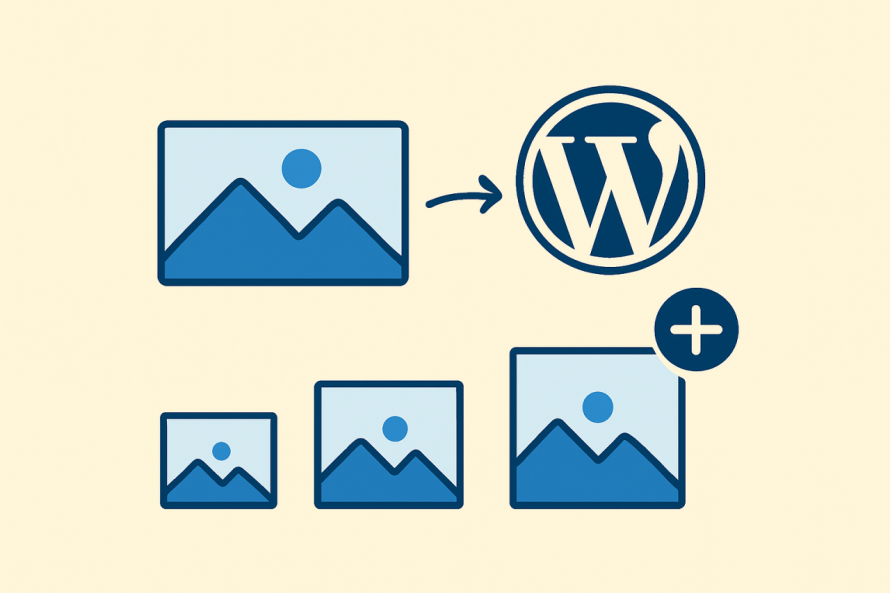
Before making changes, consider the type of images your site uses most often. For example, blog thumbnails, featured images, hero sections, gallery images, or product photos. Think about where images appear and how consistent you want those appearances to be. Defining your needs upfront ensures that your custom sizes serve a real purpose rather than creating unnecessary duplicates.
현재 테마 설정도 검토해야 합니다. 일부 테마는 이미 추가 이미지 크기를 등록하고 있으며, 이러한 크기를 중복하면 미디어 라이브러리에 혼잡이 생길 수 있습니다. 빠른 점검은 미디어 운영을 깔끔하고 효율적으로 유지하는 데 도움이 됩니다.
functions.php를 사용하여 사용자 정의 이미지 크기 등록하기
functions.php 파일은 사진을 업로드할 때마다 WordPress가 새로운 이미지 크기를 생성하도록 지시하는 곳입니다. 기술적으로는 테마의 일부이지만, 코드를 올바른 위치에 배치하기만 하면 과정은 간단하고 안전합니다.
다음은 사용자 정의 이미지 크기 등록이 어떻게 보이는지 간단히 나타낸 것입니다. 여기서 목표는 복잡성이 아니라 명확성입니다.
add_action('after_setup_theme', 'custom_image_sizes'); function custom_image_sizes() { add_image_size('custom-small', 300, 200, true); add_image_size('custom-medium', 600, 400, true); add_image_size('custom-large', 1200, 800, true); }
각 줄은 새로운 크기를 추가합니다:
- 첫 번째 값이 너비를 설정합니다.
- 두 번째 값은 높이를 설정합니다.
- 마지막 값은 WordPress가 이미지를 정확한 크기에 맞게 자를지 여부를 결정합니다.
값 true 를 사용하면 강제 자르기가 적용되어 일관된 모양의 썸네일을 만들고 싶을 때 유용합니다. 이미지의 원래 비율을 유지하고 싶다면 false를 사용하세요. 그러면 WordPress가 이미지를 자르는 대신 크기를 조정합니다.
테마에서 이러한 새 크기를 로드하는 방법
크기를 등록하는 것은 전체 과정의 절반에 불과합니다. 이미지를 표시할 때도 해당 크기를 사용해야 합니다. 예를 들어, 루프 내에서 특성 이미지를 가져올 때 다음과 같은 코드를 볼 수 있습니다:
the_post_thumbnail('custom-medium');이렇게 하면 WordPress가 기본 썸네일이나 전체 크기 파일에 의존하는 대신 이미지의 올바른 버전을 선택합니다.
페이지 빌더를 사용 중이라면, 대부분의 페이지 빌더가 사용자 정의 이미지 크기를 자동으로 감지합니다. 이 경우 편집기의 드롭다운 메뉴에서 새 크기를 직접 선택할 수 있습니다.
기존 이미지의 썸네일 재생성
새로운 이미지 크기를 추가하면 WordPress는 앞으로 업로드되는 이미지에 대해서만 해당 크기를 생성합니다. 이미 미디어 라이브러리에 있는 이미지에는 새로운 크기가 생성되지 않습니다. 이를 해결하려면 썸네일을 다시 생성해야 합니다.
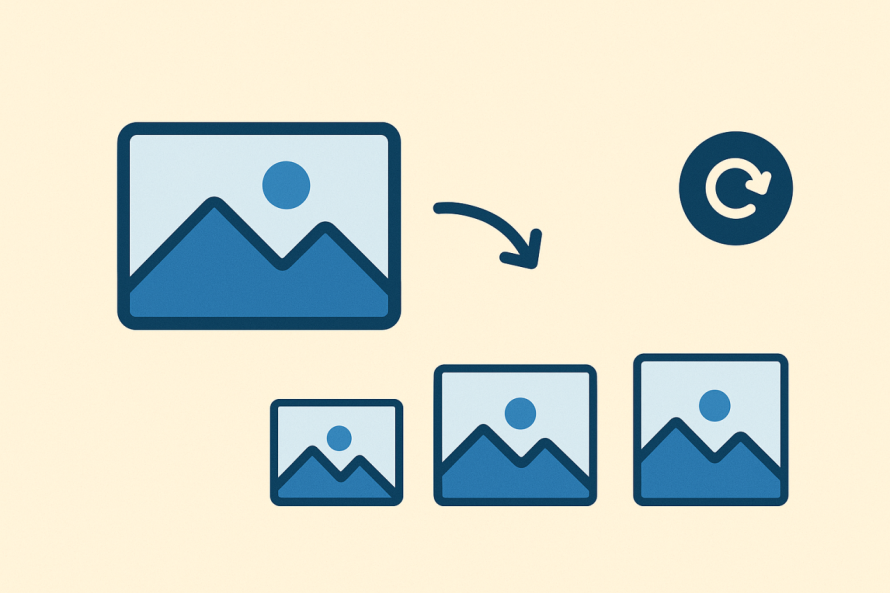
썸네일을 재생성한다는 것은 최근에 추가한 크기를 기준으로 WordPress가 새로운 이미지 버전을 만들도록 요청하는 과정입니다. 이는 새로운 크기를 추가할 때마다 한 번만 수행하면 되는 작업입니다. 이 과정에서 이미지가 삭제되지는 않으며, 누락된 파일 버전만 추가됩니다.
플러그인을 사용하여 썸네일 재생성
복잡한 작업을 할 필요가 없습니다. 썸네일 재생성 플러그인을 설치하고 한 번 실행하기만 하면 됩니다. 이러한 도구는 기존 이미지를 스캔하여 새 버전을 자동으로 생성합니다. 또한 더 이상 사용하지 않는 크기를 건너뛰어 불필요한 혼잡을 피할 수 있습니다.
이 과정은 리소스를 많이 사용할 수 있으므로, 사이트에 수천 개의 이미지가 있다면 성능 영향을 최소화하기 위해 트래픽이 적은 시간대에 실행하세요.
검색 엔진을 위한 이미지 최적화
이미지 최적화는 검색 성능에서 필수적인 역할을 합니다. 검색 엔진은 이미지 로딩 속도, 파일 이름 지정, 대체 태그, 관련성, 심지어 페이지 내 맥락까지 평가합니다. 새로 만든 사용자 정의 이미지 크기는 적절한 최적화 관행과 함께 사용할 때 더 효과적입니다.
주요 최적화 기법
1. 파일 이름 지정
업로드하기 전에 설명이 포함된 파일 이름을 사용하세요. 예:
modern-living-room-design.jpg 이(가) IMG_8273.jpg보다 훨씬 낫습니다.
2. 대체 텍스트
이미지가 보여주는 내용을 간단하고 설명적인 언어로 설명하세요. 대체 텍스트는 검색 엔진에 도움이 되며 접근성도 향상시킵니다.
3. 적절한 크기
이미지는 표시될 크기로 제공하세요. 너무 큰 이미지는 페이지 속도를 저하시키고 검색 성능을 떨어뜨립니다(정확히, 썸네일의 경우).
4. 압축
압축된 이미지는 더 빠르게 로드됩니다. 시각적 품질을 저하시키지 않으면서 이미지를 자동으로 압축하는 도구나 플러그인을 사용하세요.
5. Lazy Loading
사용자가 화면에 스크롤하여 들어올 때만 이미지가 로드되도록 하세요. 이렇게 하면 초기 로드 시간이 줄어들고 성능 지표에도 도움이 됩니다.
더 스마트한 이미지 처리를 위한 WP Media Folder 사용
WP Media Folder 은 이미지를 체계적으로 정리하고 최적화할 수 있는 고급 미디어 관리 플러그인입니다. 추가 이미지 크기를 생성하는 경우, 이 플러그인은 깔끔한 정리를 유지하고 워크플로를 간소화하는 데 도움이 됩니다.
다음과 같은 이점이 있습니다:
- WordPress 미디어를 위한 폴더 기반 구조로, 데스크톱 폴더를 사용하듯 이미지를 정리할 수 있습니다.
- 링크를 끊지 않고 이미지 파일을 교체할 수 있는 고급 이미지 교체 기능을 제공합니다.
- 갤러리 도구 및 페이지 빌더와의 호환성으로, 사용자 정의 이미지 크기도 함께 표시됩니다.
- SEO 전략을 보완하는 내장 최적화 워크플로우.
이 플러그인은 사이트를 확장하거나 대규모 미디어 라이브러리를 관리할 때 특히 유용합니다.
추가 이미지 크기를 추가해야 하는 경우
다음과 같은 경우 새 크기 추가를 고려하세요:
- 블로그나 아카이브 페이지에서 일관되지 않은 썸네일이 표시됩니다.
- 테마의 기본 제공 크기가 레이아웃 요구 사항과 맞지 않습니다.
- 모바일 또는 고해상도 화면에 맞게 이미지를 최적화하려는 경우입니다.
- 특정 크기를 요구하는 갤러리 또는 슬라이더 플러그인을 사용 중인 경우입니다.
- 특히 검색 엔진에 최적화할 때 전송 성능을 완전히 제어하고 싶습니다.
반면, 불필요한 크기를 추가하지 마세요. WordPress는 모든 이미지의 여러 버전을 생성하므로 각각의 새 크기는 저장 공간 사용량을 증가시킵니다. 실제 디자인 요구 사항을 지원하는 크기만 추가하세요.
스마트 썸네일 생성으로 WordPress 미디어 최적화
워드프레스에서 추가 이미지 크기를 만드는 것은 사이트의 모양과 성능을 크게 향상시키는 간단한 기법입니다. 이를 통해 미디어 출력을 더 세밀하게 제어할 수 있으며 검색 엔진이 콘텐츠를 쉽게 해석하고 색인화할 수 있도록 도와줍니다.
명확한 이미지 크기, 올바르게 재생성된 썸네일, 스마트한 최적화 관행이 갖춰지면 사이트가 더 빨라지고, 더 일관되며, 검색 엔진 노출에 더 잘 대비할 수 있습니다. WP Media Folder와 같은 강력한 관리 플러그인과 결합하면 깊은 기술 전문 지식 없이도 깔끔하고 체계적이며 SEO 친화적인 이미지 워크플로를 자신 있게 유지할 수 있습니다.
블로그를 구독하시면, 사이트에 새로운 업데이트가 있을 때 이메일을 보내드리므로 놓치지 않으실 수 있습니다.


