 워드프레스 제품
 주말라 제품
 지원
지원 뉴스
뉴스 로그인
로그인워드프레스를 위한 가장 쉬운 파일 관리자

가장 쉬운 파일 관리자 워드프레스 솔루션은 잘 조직된 파일 저장소를 갖는 것입니다. 이는 인보이스, 서비스 문서 또는 디지털 제품에 대한 다운로드를 제공해야 하는 웹사이트에 필수적입니다.
그러나 파일 저장소를 관리하는 것은 어려울 수 있으며 다운로드를 용이하게 하기 위해 복잡한 구성이 필요할 수 있습니다. 또한 표준 미디어와 다운로드 가능한 파일이 혼합되어 미디어 라이브러리가 복잡해질 수 있습니다. 다행히도 WP File Download은 이에 대한 효율적인 솔루션을 제공합니다.
WP File Download 에는 다운로드 가능한 파일을 쉽게 만들 수 있는 다양한 옵션이 있습니다. 파일을 카테고리에 추가하려는 위치에 놓기만 하면 됩니다. 파일을 삽입하는 것은 짧은 코드를 사용하거나 모든 주요 페이지 빌더에서 사용할 수 있는 여러 전용 블록 중 하나를 사용하는 것만큼 쉽습니다.
이 게시물에서는 WP 파일 관리자 인터페이스에서 작업하는 것이 얼마나 쉬운지 보여드리겠습니다.
목차
클라이언트 웹사이트를 위한 강력한 파일 관리 솔루션을 찾고 계신가요?
WP File Download 이 정답입니다. 파일 카테고리, 접근 제한, 직관적인 UI와 같은 고급 기능을 제공합니다.
최고의 파일 구성으로 고객에게 깊은 인상을 남기세요!
워드프레스에서 다운로드 가능한 파일을 만드는 방법 배우기
자, 그럼 다운로드 가능한 파일을 만드는 것이 얼마나 쉬운지 살펴보겠습니다. 먼저, WP File Download이미 이 튜토리얼에서 사용할 플러그인인
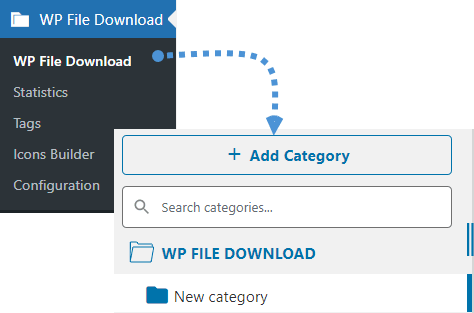
설치가 완료되면, 정리를 위해 카테고리를 만들어 보겠습니다. ' 다운로드하기 쉬운 파일' 이라고 이름을 지정하고 , WP File Download > WP File Download 로 이동하여 '+카테고리 추가'를 클릭하세요 .
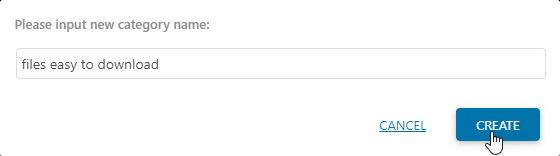
새 카테고리 이름을 입력할 수 있는 상자가 열리면 이름을 입력한 다음 생성을 클릭합니다.
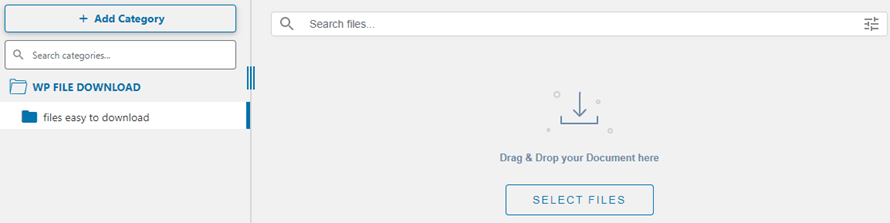
완료되었습니다! 카테고리가 생성되었으며 왼쪽 패널에서 확인할 수 있습니다.
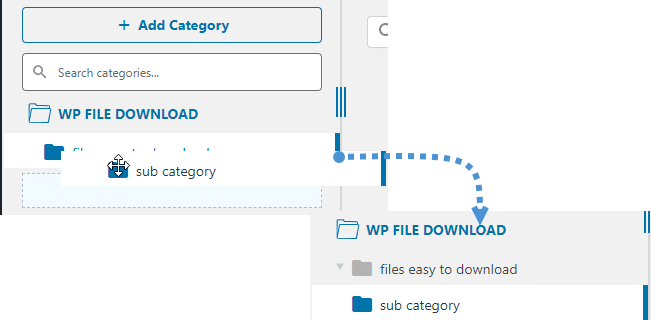
새 카테고리를 생성하고 상위 카테고리의 오른쪽에 배치하여 하위 카테고리를 쉽게 생성할 수 있습니다.
이제 카테고리를 생성했으므로 파일을 추가하여 게시물이나 페이지에 삽입할 수 있습니다. 파일을 추가하려면 폴더에서 파일을 끌어다가 카테고리에 놓기만 하면 됩니다.
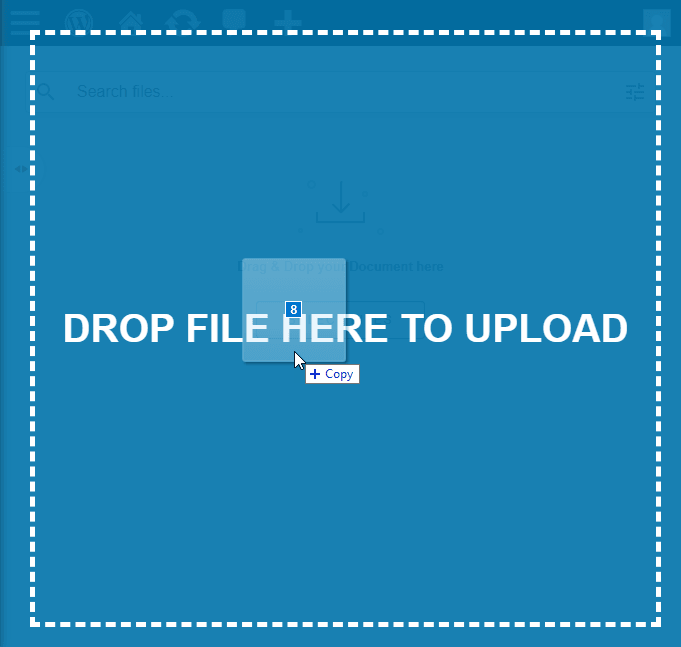
업로드 프로세스와 함께 파일을 로드하는 팝업이 표시되고 완료되면 카테고리에 파일을 삽입할 준비가 됩니다 ;)
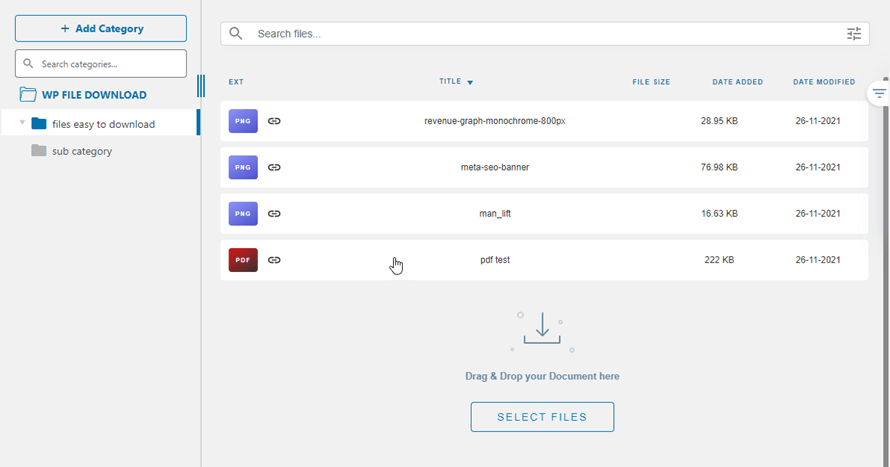
카테고리와 파일에 대해 설정할 수 있는 사항은 여러 가지가 있지만, 먼저 구텐베르크 편집기를 사용하여 게시물/페이지에 카테고리를 삽입하는 방법을 살펴보겠습니다. 이를 위해 페이지/게시물로 이동하여 '+ 버튼을 WP File Download 사용하겠습니다 WP File Download Category' .
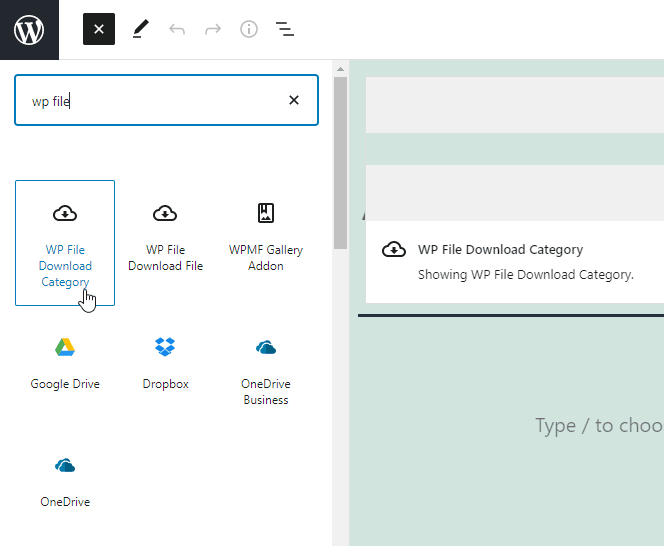
이렇게 하면 카테고리 이름을 입력하고 선택할 수 있는 검색 상자가 삽입됩니다.
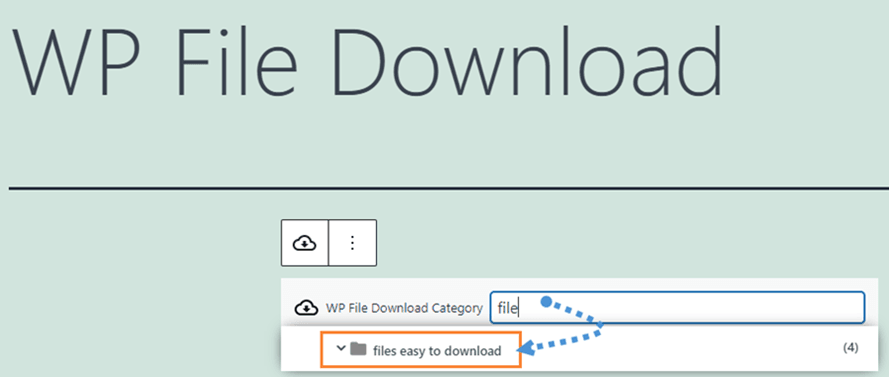
클릭하면 카테고리가 삽입되고 모든 작업이 완료됩니다. 게시하기만 하면 됩니다. 카테고리를 생성하고 파일을 추가한 다음 카테고리를 게시하는 것만큼 쉽습니다.
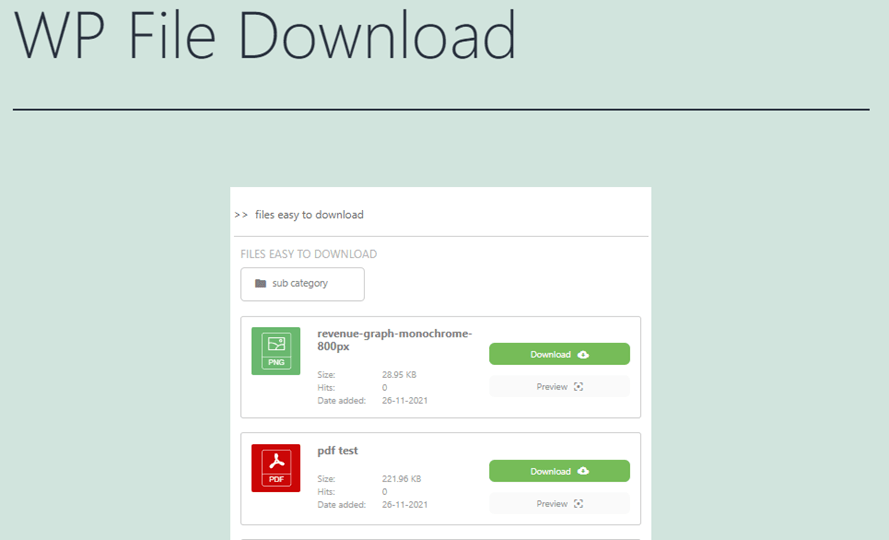
WordPress 웹사이트에서 다운로드 가능한 파일 관리
이제 콘텐츠에 카테고리를 삽입하는 방법을 알았으니 WP File Download 대시보드에서 직접 파일을 관리하는 것이 얼마나 쉬운지 살펴보겠습니다.
먼저 WP File Download > WP File Download 관리하려는 카테고리를 클릭합니다. 이 경우에는 이 튜토리얼을 위해 만든 ' 간편 다운로드 파일'. 이 글의 해당 부분을 두 부분으로 나누어 설명하겠습니다. 첫 번째는 파일 관리이고, 두 번째는 카테고리 관리입니다.
파일 관리
WP File Download 이 카테고리 삽입만을 허용한다고 생각했다면, 우리가 앞에서 설명한 것처럼, 실제로는 이게 전부가 아니라는 것을 알게 될 것입니다. 왜냐하면 여러분이 콘텐츠와 비즈니스에 카테고리와 파일을 맞게끔 만들어주는 정말 많은 도구들을 사용할 수 있기 때문입니다.
WP File Download 대시보드에서 기본적으로 PC에서와 같은 파일 관리자를 사용할 수 있습니다. 예를 들어 파일을 복사하고, 파일을 붙여넣고, 관리자에서 직접 파일을 다운로드하고, 파일을 삭제하고, 게시되지 않도록 설정할 수 있습니다.
이 외에도 이 멋진 플러그인이 제공하는 다양한 옵션을 사용하여 파일 자체를 편집할 수 있습니다. 파일 옵션을 보려면 관리하려는 파일로 이동하여 마우스 오른쪽 버튼을 클릭한 다음 파일 편집을 클릭합니다.
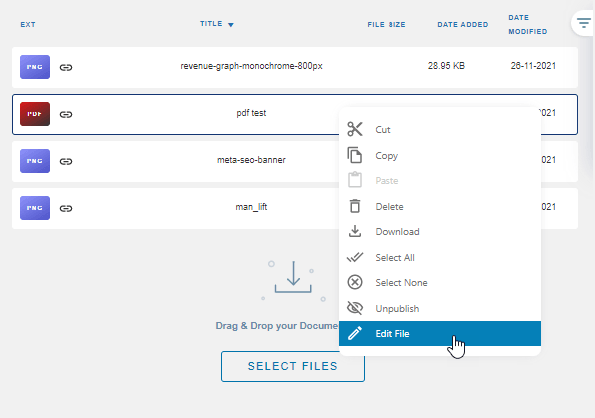
파일에 사용 가능한 모든 옵션이 있는 섹션이 열립니다. 많은 옵션이 표시됩니다. 그 중 비밀번호 보호, 설명, 조회수, 사용자 정의 아이콘, 그리고 파일 업데이트가 있습니다.
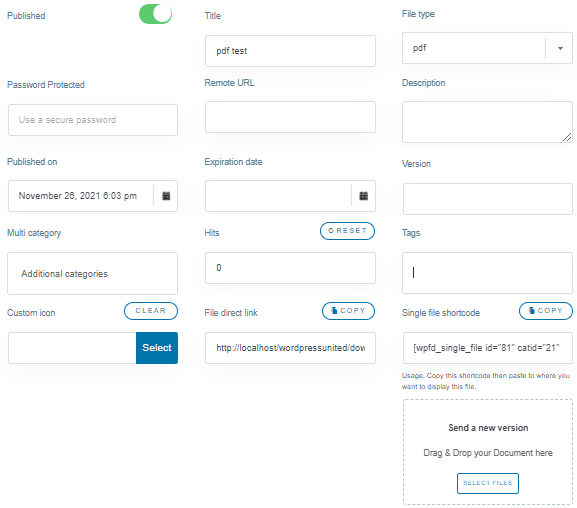
이 섹션에는 제목 및 설명과 같은 일반적인 항목부터 만료 날짜 설정, 새 버전으로 업데이트, 암호 보호, 다중 카테고리 옵션으로 동일한 파일을 여러 카테고리에 추가하는 것과 같은 복잡한 옵션까지 파일에 추가하려는 모든 옵션이 포함되어 있습니다. 다중 카테고리 옵션
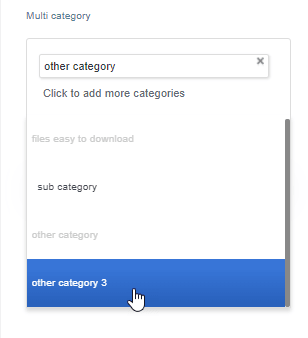
원하는 경우 모든 카테고리와 하위 카테고리를 선택할 수 있습니다.
예를 들어 모든 PDF를 저자별로 또는 단일 범주로 유지하여 정리하려는 경우 유용하지만 다른 범주를 사용하여 프론트에 삽입하려는 경우 예를 들어 bundle을 생성할 수 있습니다 :)
카테고리 관리
WP File Download 대시보드에서 마우스 오른쪽 버튼을 클릭하여 카테고리를 관리하는 옵션을 찾을 수도 있습니다. 다음과 같은 옵션을 사용할 수 있습니다:
- 이름 변경: 카테고리 이름을 변경합니다.
- 카테고리 복제: 현재 카테고리(설정 포함)의 정확한 복사본을 생성합니다
- 새로 고침: 예를 들어 서버 파일에 연결한 경우에 사용합니다.
- 삭제: 내부 파일이 있는 카테고리를 제거합니다.
- 단축 코드 복사: 쉽게 게시물로 이동하여 단축 코드를 붙여넣을 수 있습니다.
- 색상 변경: 카테고리 색상을 변경하여 쉽게 구분할 수 있습니다.
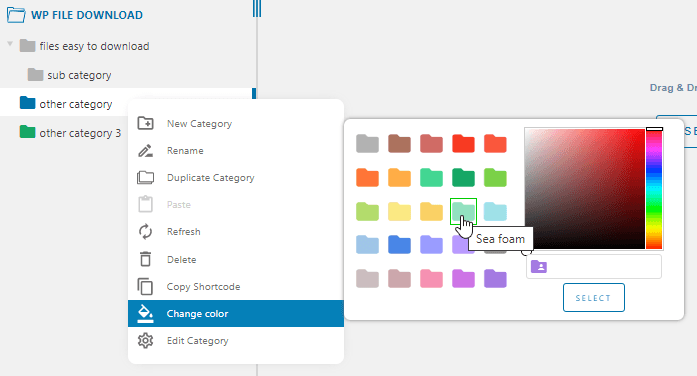
- 카테고리 편집: 이 옵션을 통해 카테고리 설정을 변경할 수 있습니다( 파일 편집 옵션과 유사합니다)
이 섹션에서 카테고리 설정을 변경할 수 있습니다. 카테고리에 대한 설명을 추가하고 여기에서 직접 이름을 변경할 수 있는 옵션이 있으며 여기에 설명된 다른 많은 항목이 있습니다.
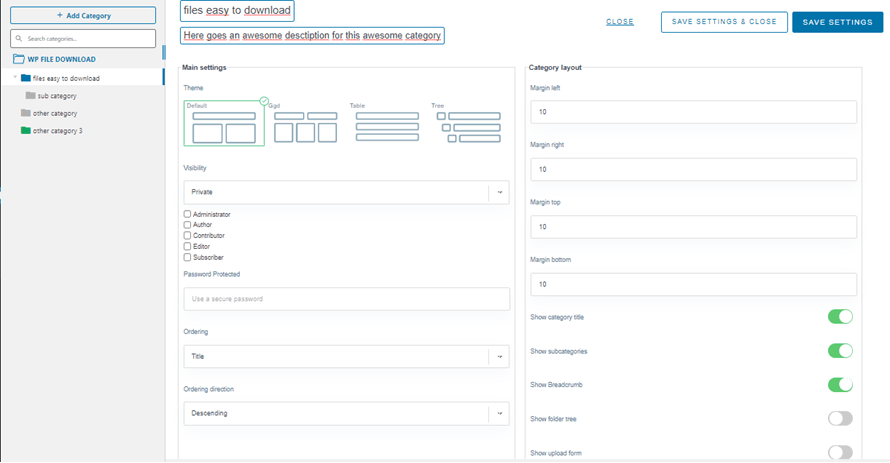
첫 번째 열에는 주요 설정이 포함되어 있습니다
- 테마: 사용 가능한 테마 중에서 선택할 수 있습니다. 기본적으로 4개의 테마가 있습니다.
- 가시성: 이 옵션을 사용하면 카테고리를 공개 또는 특정 사용자 역할에 대해서만 사용할 수 있습니다.
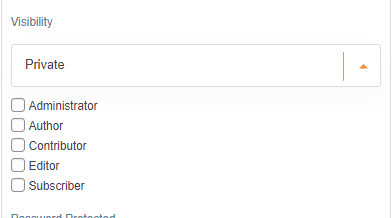
- 비밀번호로 보호: 카테고리를 비공개로 설정하는 데 사용할 수 있는 또 다른 옵션입니다. 특정 사용자 역할에서 사용할 수 있는 대신 비밀번호가 있는 사용자에게 제공됩니다.
- 정렬 순서: 이 옵션을 사용하면 파일의 기본 순서를 설정할 수 있습니다. 제목, 유형, 설명, 파일 크기, 추가 날짜, 수정 날짜, 버전 및 조회수 중에서 선택할 수 있습니다.
- 정렬 방향: 정렬 순서를 정의합니다. 오름차순과 내림차순 중에서 선택할 수 있습니다.
- 여백: 이 옵션을 사용하면 프론트 엔드의 범주 각 면의 여백을 정의할 수 있습니다.
- 표시 또는 숨기기: 이 섹션에서는 카테고리 제목, 하위 카테고리, 브레드크럼, 폴더 트리 및 업로드 양식의 표시 여부를 선택할 수 있습니다.
이것은 카테고리 옵션의 첫 번째 부분입니다. 그런 다음 두 개의 열과 카테고리를 설정하는 더 많은 옵션이 있는 또 다른 섹션이 있습니다.
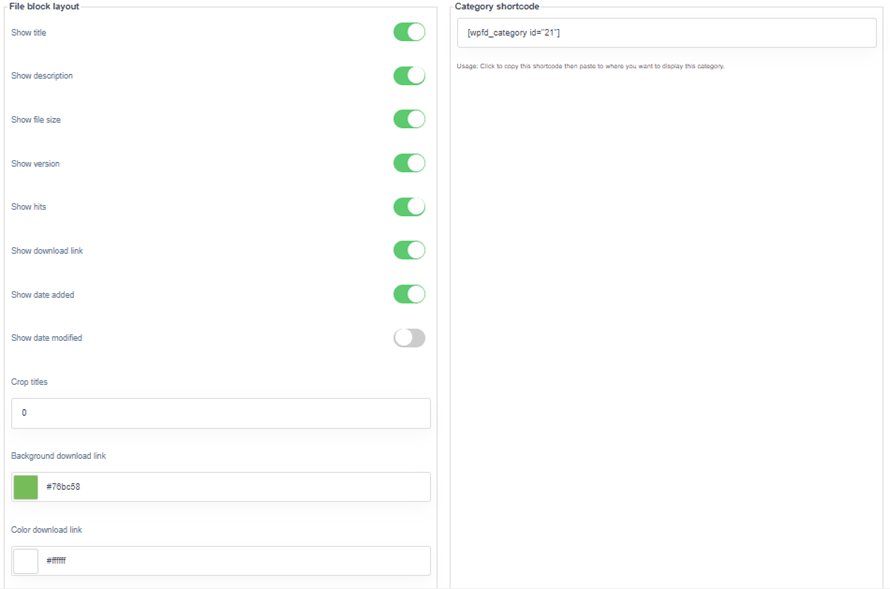
이 섹션의 첫 번째 열에는 기본 파일 레이아웃 옵션이 있습니다
- 표시 또는 숨기기: This first part will allow you to show or hide many aspects of your files: title, description, file size, version, hits, download link, date added and date modified.
- 제목 자르기: 제목을 잘라낼 기본 문자 수를 정의합니다.
- 배경 다운로드 링크: "다운로드" 버튼의 배경색입니다.
- 다운로드 링크 색상: 다운로드 버튼 텍스트의 색상입니다.
이것들은 이 섹션의 첫 번째 열에 대한 옵션입니다. 두 번째 열에는 카테고리 설정을 마친 후 게시물이나 페이지에 삽입하려는 경우 복사할 수 있는 숏 코드가 있습니다.
이렇게 하면 파일을 완료하고 카테고리 옵션을 관리할 수 있습니다. WP File Downloads의 카테고리 대시보드에서 모든 작업을 직접 수행하는 것처럼 쉽게 카테고리를 구성할 수 있습니다 :)
모든 웹마스터를 불러드립니다!
클라이언트 웹사이트를 WP File Download으로 향상시키십시오. 안전하고 사용자 정의가 가능한 파일 저장소를 생성하여 클라이언트가 손쉽게 파일에 접근하고 관리할 수 있도록 합니다.
오늘날 웹 디자인 서비스를 업그레이드하십시오!
WordPress 파일 관리를 간소화하세요!
WordPress에서 가장 쉽고 효율적인 파일 관리자를 찾고 계신다면, WP File Download 바로 그 해답입니다. 직관적인 인터페이스와 Dropbox, OneDrive, Google Drive 서버 저장 공간을 절약할 수 있는 다양한 기능까지 갖추고 있죠! 정말 좋지 않나요? 가입 하고 멤버십에 가입하세요! :)
블로그에 가입하면 사이트에 새로운 업데이트가 있을 때 이메일을 보내드리므로 업데이트를 놓치지 않을 것입니다.



