 워드프레스 제품
 주말라 제품
 지원
지원 뉴스
뉴스 로그인
로그인워드프레스에 SVG 이미지 파일을 추가하는 방법

당신의 워드프레스 사이트에 그래픽 업그레이드를 제공할 준비가 되셨나요? 무한히 확장 가능한 로고와 아이콘을 상상해 보세요. 어떤 장치에서도 선명하게 보이고 픽셀화나 왜곡이 없습니다. 이 가이드에서는 WP Media Folder를 사용하여 워드프레스에서 SVG 파일을 업로드하고 관리하는 방법을 정확하게 보여주며, 개발자가 아니더라도 누구나 쉽게 사용할 수 있습니다.
이 단계별 자습서에서는 SVG 파일의 이점, 디자이너가 SVG 파일을 좋아하는 이유, 그리고 SEO 및 페이지 성능에 뛰어난 이유를 설명합니다. 신뢰할 수 있는 플러그인을 사용하거나 간단한 코드 수정을 통해 SVG 업로드를 활성화하는 여러 가지 쉬운 방법을 배우고 사이트를 안전하게 유지하기 위한 스마트한 전략을 배울 수 있습니다.
우리는 JoomUnited의 강력한 미디어 관리 플러그인인 WP Media Folder를 사용할 것입니다.
혼란스러운 미디어 라이브러리에 작별 인사하세요.
WP Media Folder 를 사용하면 파일을 분류하고 클라우드 저장소와 폴더를 동기화하며 멋진 갤러리를 만들고 링크를 끊지 않고 이미지를 대체할 수 있습니다.
오늘날 미디어 워크플로우를 최적화하십시오
목차
SVG가 확장 가능한 그래픽에 적합한 이유

Scalability – SVGs are vector files. That means you can zoom in, enlarge, or shrink them without losing quality for logos, icons, or responsive designs. If you need to convert existing graphics into a scalable format, an SVG image converter can help turn compatible raster images into SVG files while preserving their visual quality. This can be especially useful for logos, icons, and other graphics that need to remain sharp across different screen sizes.
가볍고 SEO 친화적입니다 . SVG 파일은 일반적으로 래스터 이미지보다 크기가 작으며 텍스트 기반 XML이므로 검색 엔진이 주요 요소(대체 텍스트, 제목 등)를 직접 읽을 수 있습니다.
스타일링 및 애니메이션 – CSS 또는 JavaScript를 통해 SVG를 조작할 수 있습니다. 마우스 오버 효과나 애니메이션을 원하시나요? 간단합니다.
접근성 – 제대로 설정된 SVG에는 화면 낭독기가 해석할 수 있는 접근성 있는 텍스트 태그와 역할이 포함되어 있으므로, SVG를 사용해야 하는 또 다른 확실한 이유입니다.
워드프레스에서 SVG 추가하기 솔루션
WordPress는 보안 위험(SVG는 악성 코드를 포함할 수 있는 XML임)으로 인해 기본적으로 SVG를 차단합니다. 그러나 SVG 지원을 활성화하는 세 가지 신뢰할 수 있는 방법이 있습니다:
1. 플러그인 사용
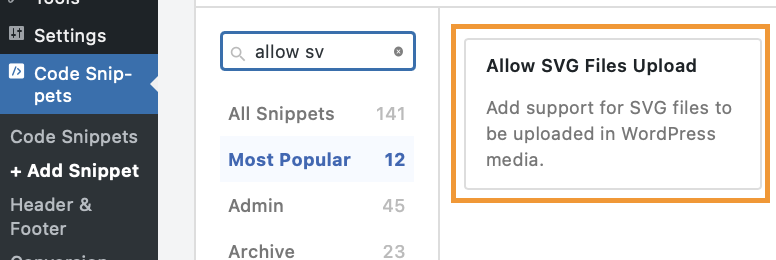
a) WPCode + SVG 스니펫
- 무료 WPCode 플러그인을 설치합니다.
- 라이브러리에서 'SVG 파일 업로드 허용' 스니펫을 추가하고 활성화하세요.
- 기본적으로 관리자인 경우에만 SVG를 업로드할 수 있습니다.
b) SVG 지원 플러그인
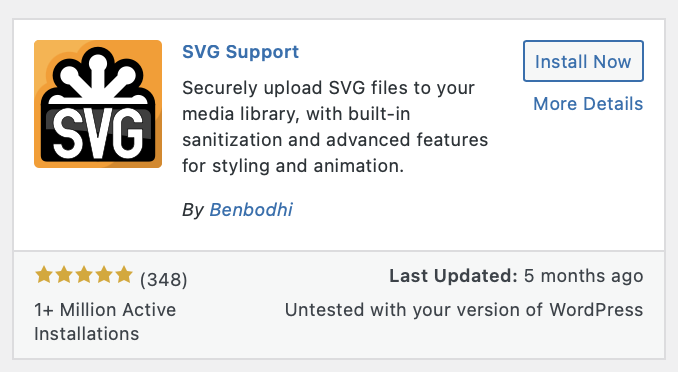
- "SVG 지원"을 플러그인 > 새로 추가에서 설치하고 활성화하세요.
- 설정에서 "관리자 제한" 및/또는 "고급 모드 활성화" (인라인 렌더링, CSS 스타일링)를 확인합니다.
- 미디어 > 새로 추가 또는 드래그 앤 드롭을 통해 SVG를 업로드합니다.
c) 다른 옵션:
- SVG 세이프 Darrell Doyle에 의해 개발되었으며, 이전 버전이지만 여전히 사용됩니다.
- SVG 지원은 XSS/XXE 위험을 방지하기 위해 업로드된 파일을 살균합니다.
- 해피파일스/캣폴더스 는 SVG 업로드 시 검증을 수행하고 미리보기를 제공합니다.
2. functions.php에 코드 스니펫 추가
다음 코드를 사용할 수 있습니다:
function enable_svg_upload($mimes) { $mimes['svg'] = 'image/svg+xml'; return $mimes; } add_filter('upload_mimes', 'enable_svg_upload');
위치: 테마의 functions.php 파일 (항상 자식 테마를 사용하세요!).
단점: 기본적으로 데이터 검증 기능이 없으므로 별도의 검증 도구와 함께 사용하지 않으면 위험할 수 있습니다. 또한 업로드 권한이 관리자로 제한됩니다(설정은 변경 가능).
3. 보안 고려 사항
SVG = XML, 다음과 같은 내용을 포함할 수 있습니다:
- XSS 공격 (자바스크립트).
- XXE 공격 (외부 엔티티 호출).
모범 사례:
- SVG Support, SVG Safe, HappyFiles와 같이 내장된 파일 검증 기능을 갖춘 플러그인을 사용하세요
- 온라인 도구 (예: Darryll Doyle의 SVG Sanitizer Test)를 사용하여 파일을 검사하십시오.
- SVG 업로드 제한 관리자 또는 신뢰할 수 있는 사용자로 제한합니다.
WP Media Folder 와 워드프레스에서 SVG에 중요한 이유
WP Media Folder 은 강력한 미디어 라이브러리 관리자입니다
- 폴더/하위 폴더 구조

-고급 필터, 정렬, 드래그 앤 드롭

- 이름 변경, 워터마크, 대량 교체, 미리보기, 다운로드
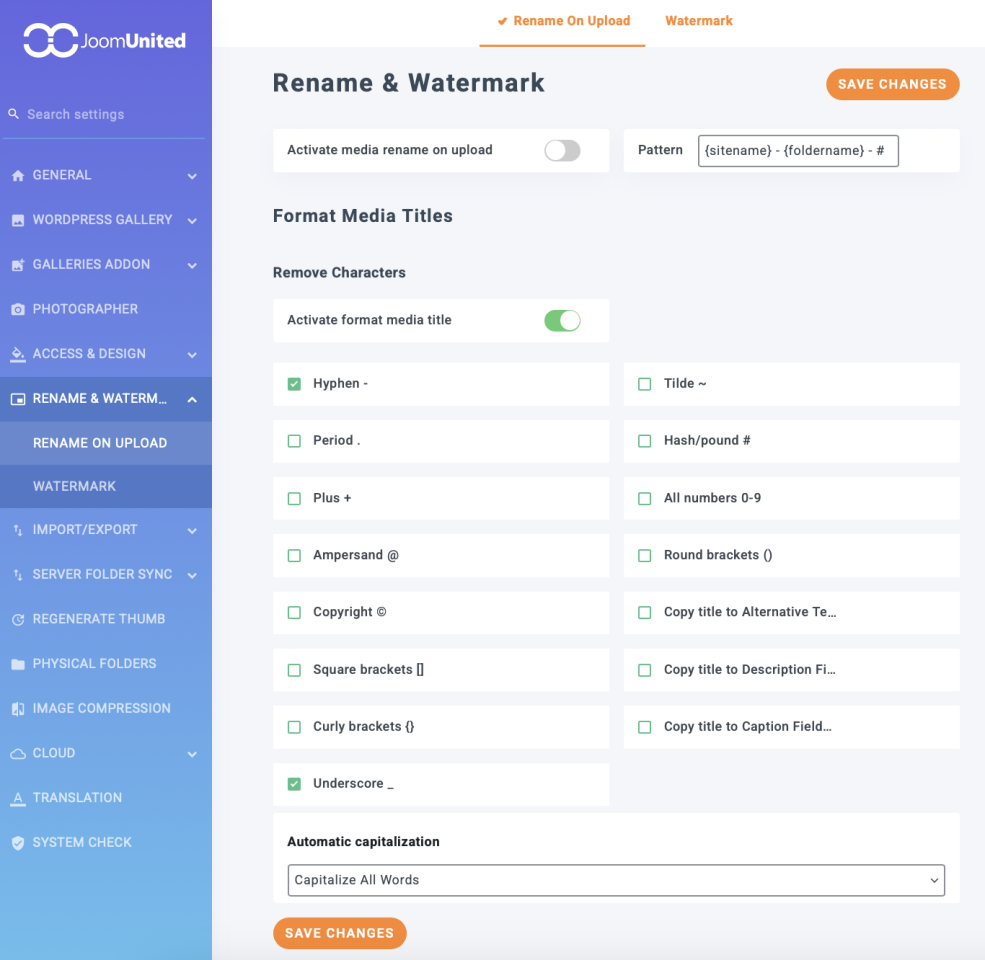
- 페이지 빌더, WooCommerce 및 WPML과 같은 많은 도구와 호환됩니다.
WP Media Folder 자체는 SVG 파일을 사용할 수 없지만 모든 유형의 파일을 포함하여 SVG 파일을 구성, 유지 관리 및 관리할 수 있습니다.
모든 웹마스터를 불러드립니다!
WP Media Folder을(를) 사용하여 시간 절약하고 생산성을 높이세요. WP Media Folder. Effortlessly organize client media files, create custom galleries, and provide a seamless user experience.
지금 웹사이트 프로젝트를 업그레이드하세요!
마무리: SVG와 WP Media Folder으로 사이트 향상하기
어수선한 미디어 폴더 및 최적화되지 않은 이미지 파일과의 씨름을 중지하십시오. 대신, WP Media Folder의 직관적인 조직 도구를 사용하여 가볍고 검색 가능하며 적응 가능한 SVG의 잠재력을 최대한 활용하십시오.
콘텐츠 제작자, 디자이너, 소규모 사업주 등 누구에게나 코딩 없이 강력한 기술을 제공합니다. 웹사이트 로딩 속도는 빨라지고, 검색 순위는 높아지며, 디자인은 더욱 멋져집니다! 지금 바로 여기에서 다운로드하세요.
블로그에 가입하면 사이트에 새로운 업데이트가 있을 때 이메일을 보내드리므로 업데이트를 놓치지 않을 것입니다.



