 워드프레스 제품
 주말라 제품
 지원
지원 뉴스
뉴스 로그인
로그인워드프레스 미디어 라이브러리와 와사비 연결 방법

WP Media Folder 는 새로운 통합 기능을 도입하여 미디어 라이브러리를 Wasabi에 연결할 수 있게 해주며, 이미지를 오프로드할 수 있는 옵션을 더욱 확대합니다. WP Media Folder 가 사이트의 이미지를 오프로드하기 위해 제공하는 옵션!
좋은 이미지가 있는 사이트를 갖는 것은 항상 좋은 옵션이지만, 이는 큰 라이브러리를 갖는 것을 의미하며, 서버 저장 공간도 적게 사용할 수 있습니다. 그러나 항상 해결책이 있습니다. 이미지를 외부 저장소에 오프로드할 수 있으며, 이는 이미지가 외부 저장소에 저장되고 마치 우리 사이트에 있는 것처럼 표시됨을 의미합니다.
WP Media Folder 은 Google Drive, OneDrive및 Dropbox와 같은 다양한 서비스에 이미지를 오프로드하는 옵션을 제공합니다. 이 경우 새로운 외부 서비스인 Wasabi에 연결하는 방법을 배웁니다.
워드프레스 미디어 라이브러리와 Wasabi 간의 연결 설정
먼저 WP Media Folder 과 추가 기능을 올바르게 설치하여 통합을 사용해야 합니다.
필요한 플러그인과 애드온을 설치하고 활성화했으면 설정 > WP Media Folder > 클라우드 > 미디어 오프로드와 연결하는 데 필요한 정보를 입력할 수 있습니다 Wasabi.
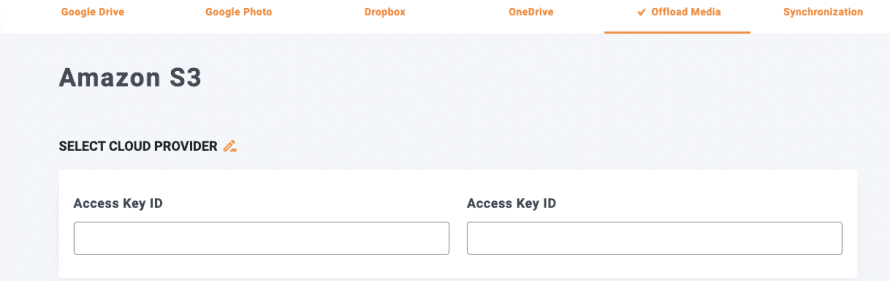
클라우드 공급자 선택 클라우드 공급자 선택, 그러면 공급자를 선택할 수 있는 페이지가 열립니다. 이 경우 와사비를 선택 하고 변경 사항 저장을 클릭합니다.
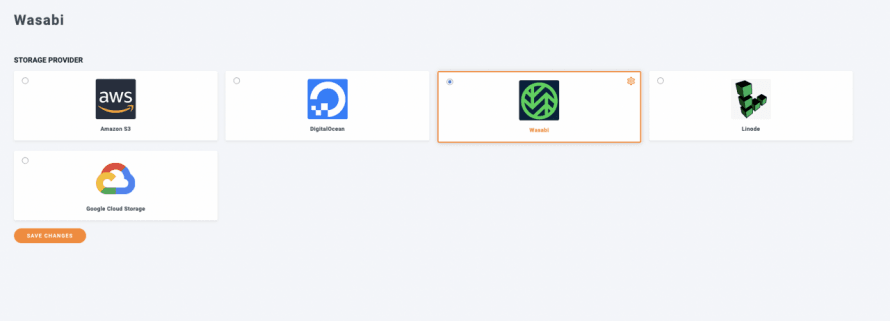
이렇게 하면 미디어 라이브러리와 와사비 간의 연결 키를 추가할 수 있는 구성 화면이 표시됩니다.

이를 찾기 위해 와사비로 이동해야 합니다. 와사비 관리에 로그인한 후 왼쪽 메뉴의 사용자 섹션으로 이동하십시오.
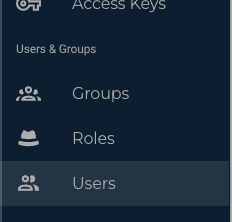
이제 '사용자 생성' 버튼을 팝업 창이 열립니다. 사용자 이름을 설정한 다음 '액세스 유형: 프로그래밍 방식(API 키 생성)클릭하세요 '다음'을.
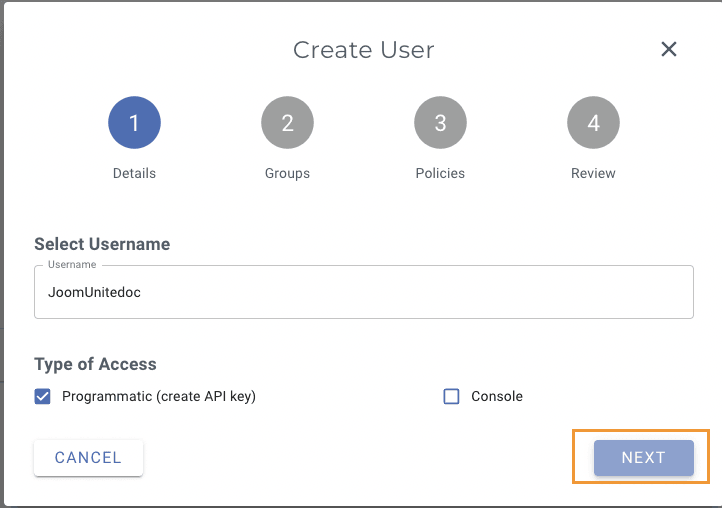
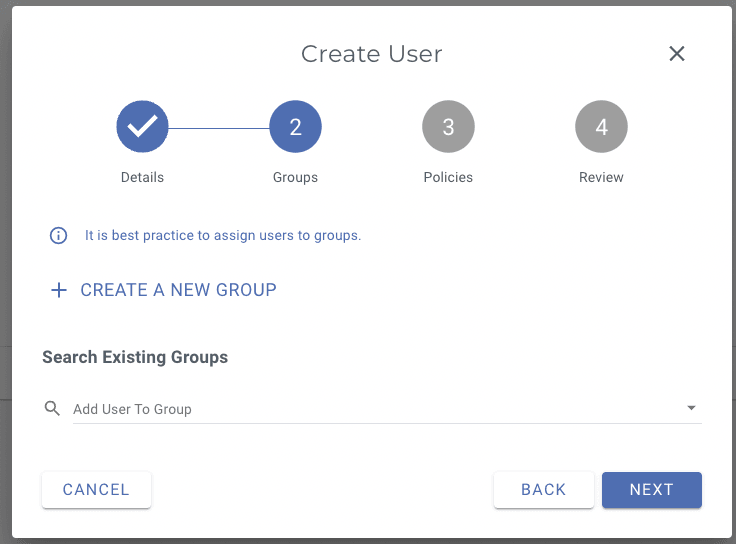
다음 단계에서 사용자 그룹을 생성할 수 있으며, 이는 전적으로 사용자에게 달려 있습니다. 완료 후 다음을 클릭합니다.
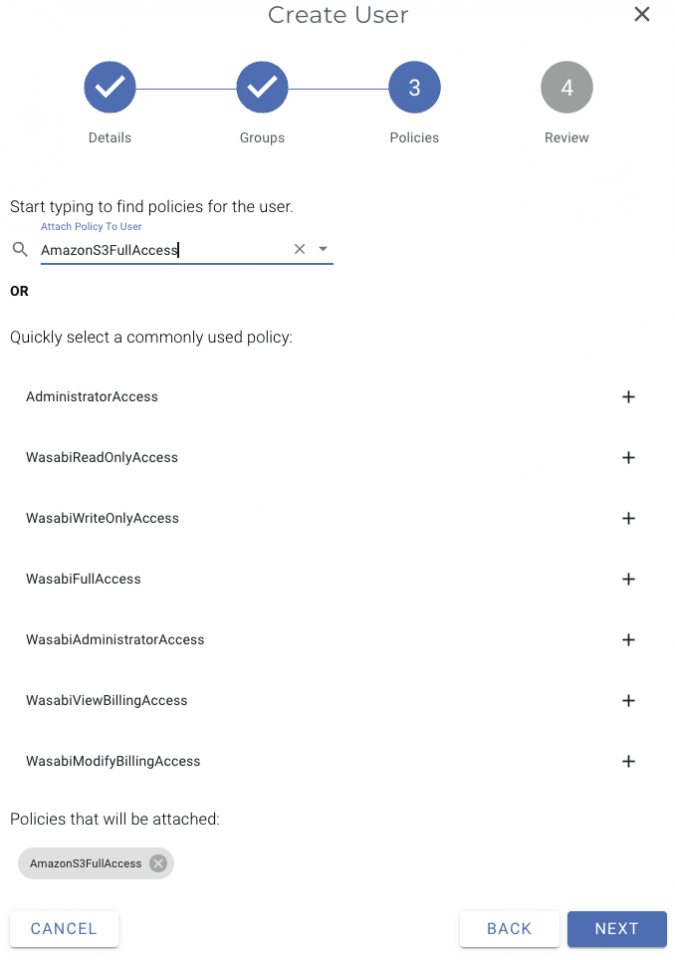
이제 이 사용자에게 적용할 정책을 선택해 보겠습니다. 검색 상자에 AmazonS3FullAccess를 하고 선택한 다음 다음을.
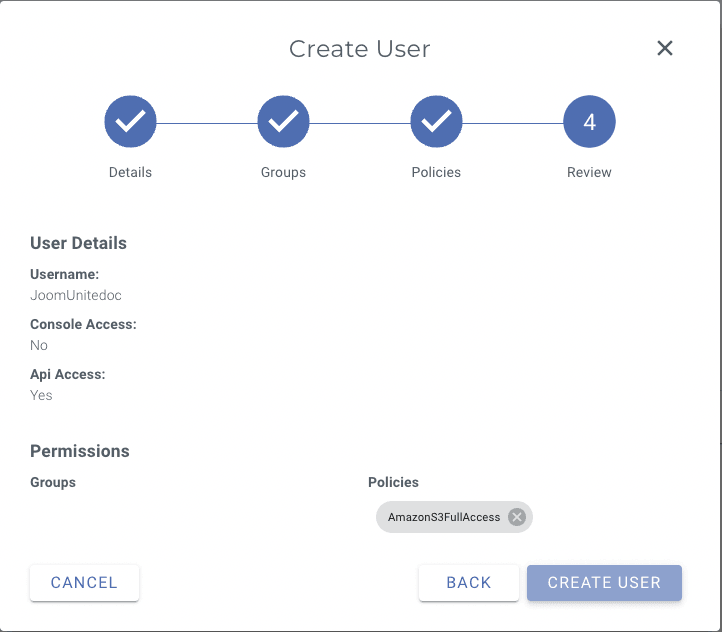
Now verify that everything is okay and click on Create User.
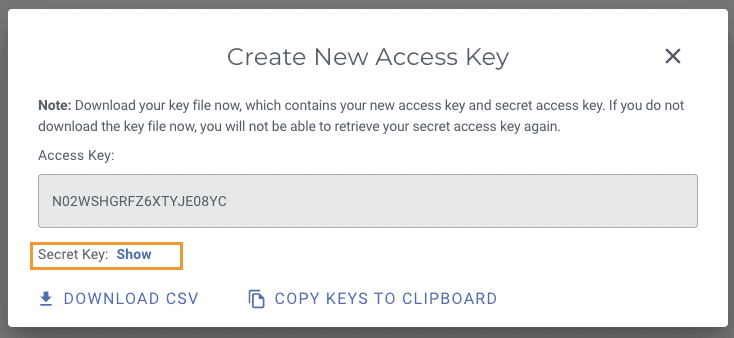
팝업창에 액세스 키 와 시크릿 키 가 표시됩니다. 이 키를 복사하여 WP Media Folder의 와사비 설정에 붙여넣으세요
키 바로 다음에 동기화에 대해 활성화할 수 있는 옵션이 있습니다. 이 튜토리얼에서는 모두 활성화하겠습니다. 하지만 원하는 옵션만 남길 수도 있습니다
Wasabi에 복사: 사이트에 업로드된 각 새 이미지의 복사본을 Wasabi에 직접 보냅니다.
업로드 후 제거: 이 옵션은 업로드 후 이미지의 모든 복사본을 제거하여 완전히 오프로드하고 서버의 저장 공간을 절약하는 것입니다.
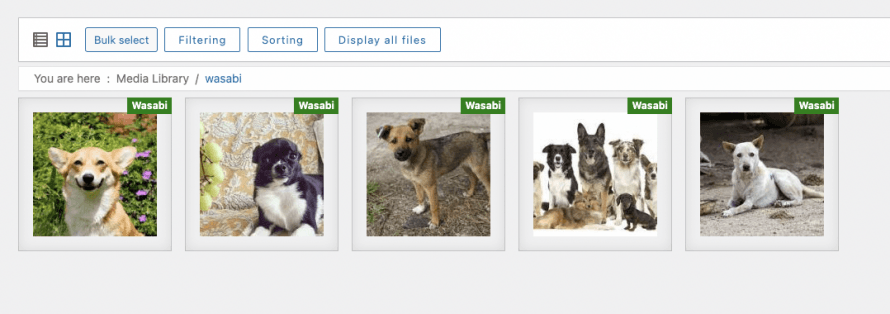
첨부 파일 레이블: 이 옵션을 선택하면 이미지에 작은 레이블이 추가되어 현재 Wasabi에서 로드 중임을 알려줍니다(이 기능은 미디어 라이브러리에서만 작동하며 프런트엔드 이미지에는 레이블이 표시되지 않습니다).
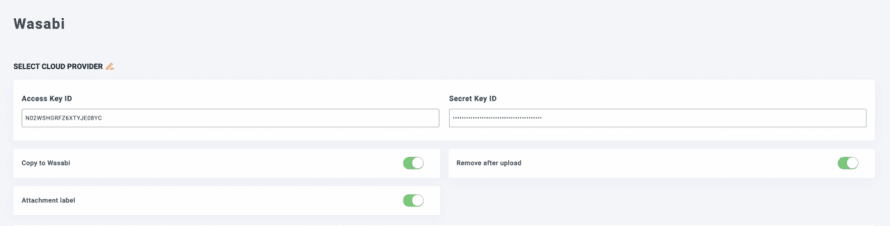
이제 변경 사항을 저장할 수 있으며 버킷을 선택하는 옵션이 나타납니다. 클릭하세요.
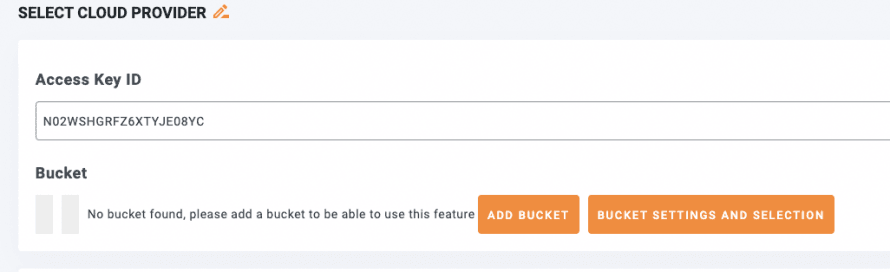
사용 가능한 모든 버킷이 표시되는 팝업이 열리며 새 버킷을 만들 수 있는 옵션도 표시됩니다. 이 경우 새 버킷을 만들지만 이미 생성된 버킷을 선택해도 됩니다
새 버킷을 생성하려면 이름을 입력하고, 리전을 선택한 다음 생성을 클릭합니다.
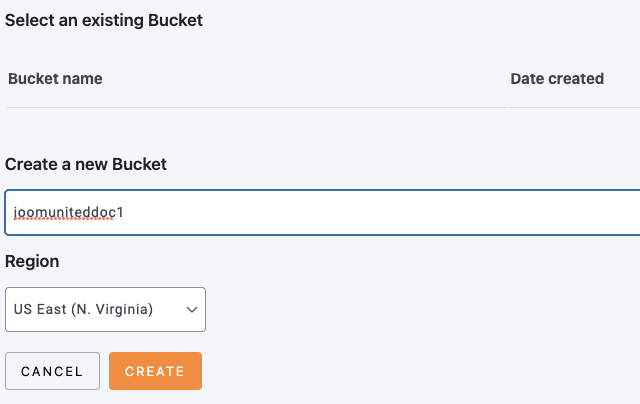
버킷이 연결되었는지 확인할 수 있으며 모든 것이 올바르게 작동했는지 확인할 수 있습니다. Wasabi로 이동하면 버킷도 마법처럼 나타납니다!

그게 전부입니다! 우리의 Wasabi 버킷이 완전히 연결되었습니다. 마법 같지 않나요?
동기화 하고 미디어 라이브러리에서 Wasabi 저장소를 사용합니다
이제 모든 것이 연결되었으므로 미디어 라이브러리를 와사비와 동기화하고 이미지 사용을 시작하기만 하면 됩니다!
미디어 라이브러리를 동기화하려면 설정 > WP Media Folder > 클라우드 > 미디어 오프로드. 앞서 안내된 단계를 완료하면 동기화 버튼이 표시될 것입니다. 해당 버튼을 클릭하기만 하면 됩니다!
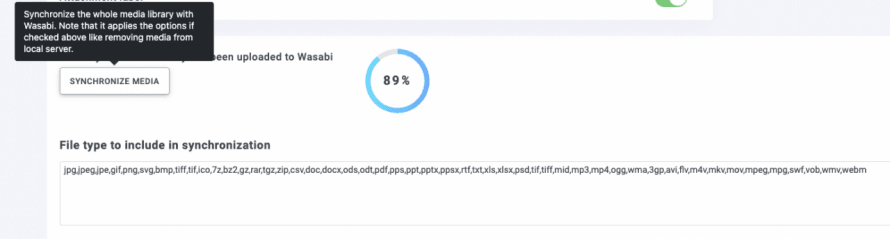
이미지 오프로드의 프로세스를 보여주는 로딩 화면이 나타나며, 소요 시간은 오프로드해야 하는 이미지의 양에 따라 다릅니다.
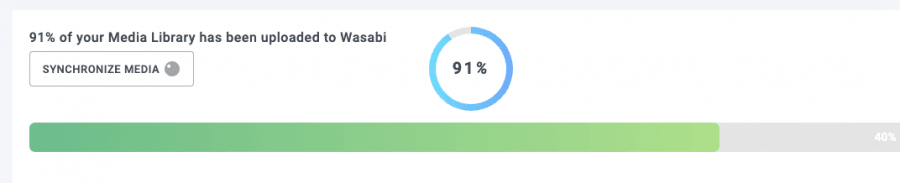
이제 기다리기만 하면 됩니다. 이전에 선택한 설정에 따라 더 이상 '동기화'를 클릭할 필요 없이 새 이미지가 업로드됩니다. 또한 첨부 파일 레이블 옵션을 선택한 경우 이 위치에서 이미지 확인이 가능합니다.
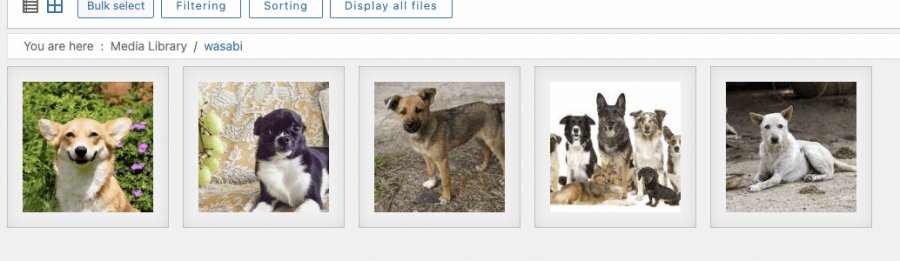
이렇게 하려면:
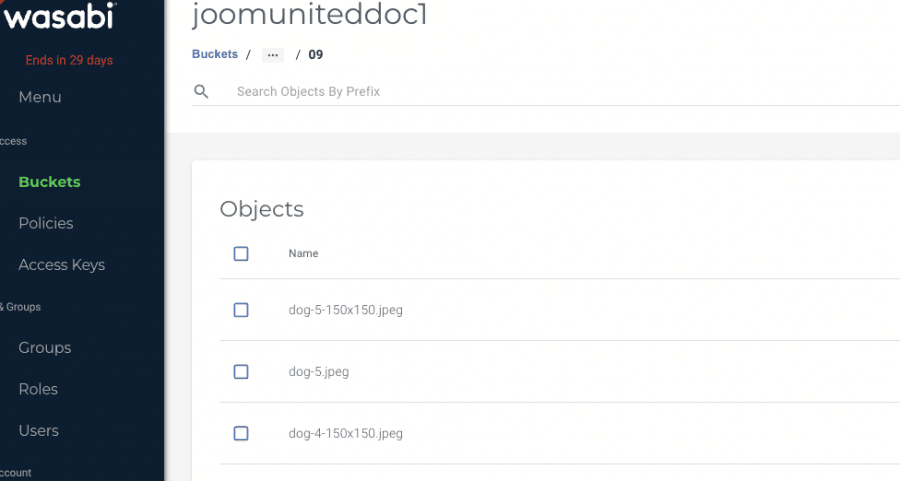
이제 Wasabi로 이동하면 모든 이미지도 버킷에 있습니다.
그리고 가장 좋은 점은 이미지를 다른 이미지처럼 사용할 수 있다는 것입니다. 예를 들어, Gutenberg(또는 다른 편집기)를 사용하여 게시물에 직접 이미지를 추가할 수 있습니다.
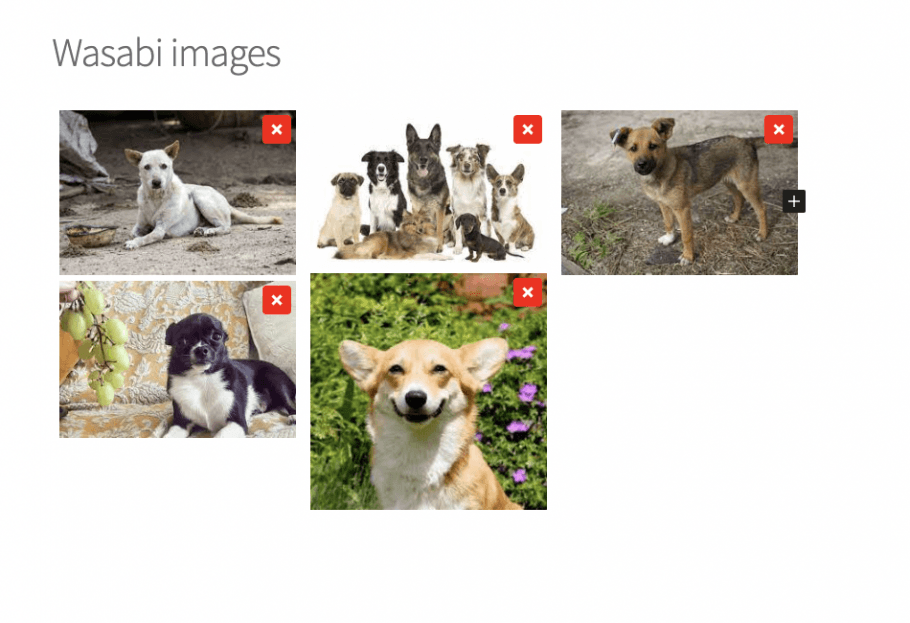
그냥 게시하고 이미지로 이동하여 요소를 검사하면 마법이 나타납니다!
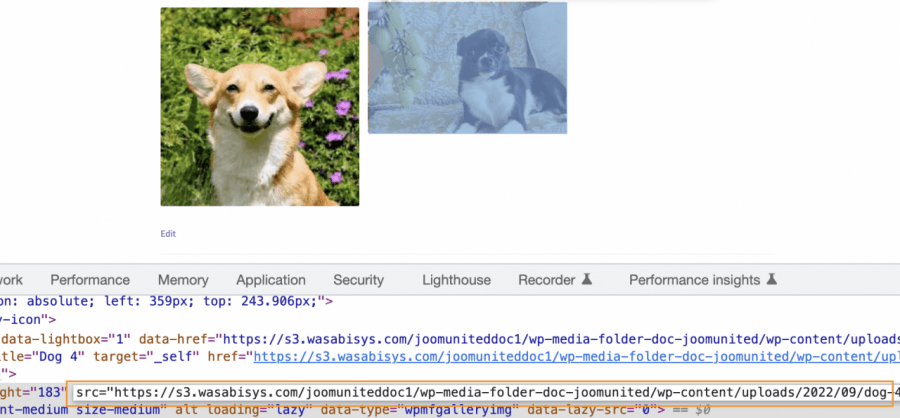
일반 이미지를 사용하는 것처럼 쉽지만 외부에서 호스팅되므로 와사비 성능과 와사비 저장소라는 두 가지 장점을 모두 누릴 수 있으며 로컬에 호스팅된 것처럼 사용할 수 있습니다
최고의 Wasabi 오프로드 WordPress 플러그인 사용 시작
블로그에 가입하면 사이트에 새로운 업데이트가 있을 때 이메일을 보내드리므로 업데이트를 놓치지 않을 것입니다.



댓글 2
Wasabi를 사용하여 이미지를 저장하면 고객에게 웹사이트 사진을 보여줄 수 없나요?
https://s3.wasabisys.com/bunnycustom/wp-media-folder-bunny-custom/wp-content/uploads/2023/08/Myproject-1_31_2048x-300x300.png
안녕하세요, 문제가 되지 않아야 합니다. 지원팀에 문의해 주시겠습니까? 댓글 양식에서 공유할 수 없는 비공개 액세스가 필요할 수 있으므로 확인해 드리겠습니다