 워드프레스 제품
 주말라 제품
 지원
지원 뉴스
뉴스 로그인
로그인미디어 라이브러리를 사용하여 WordPress에 YouTube 동영상을 삽입하는 방법

비디오는 인터넷상의 모든 사이트에서 중요하지만 우리가 서버에 호스팅할 때 서버 저장 공간을 너무 많이 차지하게 된다는 것을 알고 있습니다. 그래서 WP Media Folder 을 사용하면 미디어 라이브러리에서 직접 YouTube 동영상을 삽입할 수 있습니다.
미디어 라이브러리에서 바로 사용할 수 있는 이 멋진 원격 동영상 기능을 사용하면 폴더를 사용하여 동영상을 정렬하고 일반적인 이미지처럼 콘텐츠에 직접 추가할 수 있으므로 모든 것이 더 쉬워집니다.
이 게시물에서는 WP Media Folder을 사용하여 비디오를 삽입하는 것이 얼마나 쉬운지 살펴보겠습니다.
혼란스러운 미디어 라이브러리에 작별 인사하세요.
WP Media Folder 를 사용하면 파일을 분류하고 클라우드 저장소와 폴더를 동기화하며 멋진 갤러리를 만들고 링크를 끊지 않고 이미지를 대체할 수 있습니다.
오늘날 미디어 워크플로우를 최적화하십시오
YouTube 동영상을 미디어 라이브러리에 추가
우선, 에서 설정 > WP Media Folder > 일반 > 기본 설정. ' 원격 비디오 기능 활성화 ' 옵션을 활성화해야 합니다
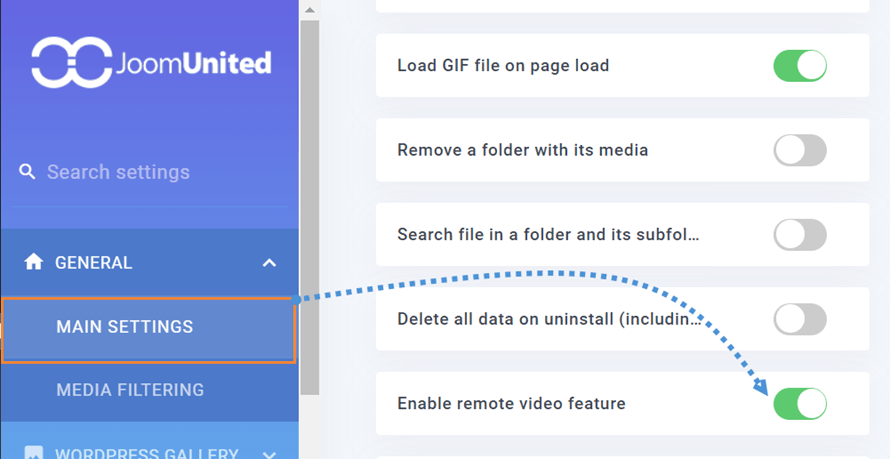
이제 미디어 라이브러리로 이동하면 원격 비디오 추가 옵션을 사용할 수 있습니다.

내장할 YouTube 동영상을 붙여넣을 수 있는 블록이 나타나고 원하는 경우 썸네일을 편집한 다음 만들기를 클릭합니다.
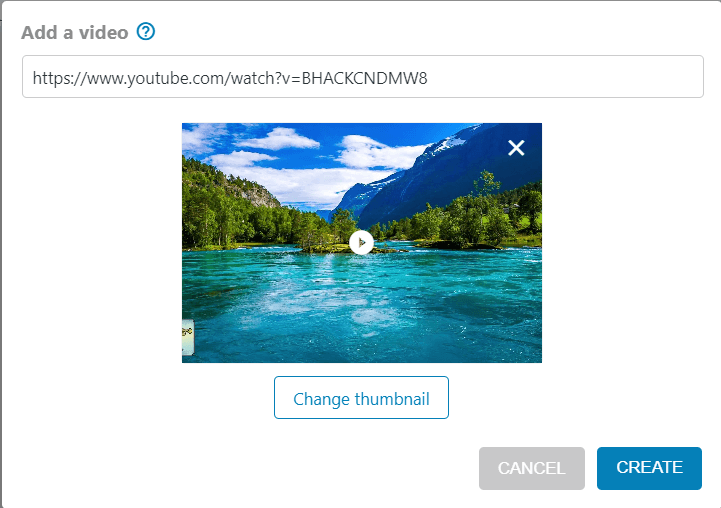
우리의 동영상은 마법처럼 미디어 라이브러리에 업로드됩니다!
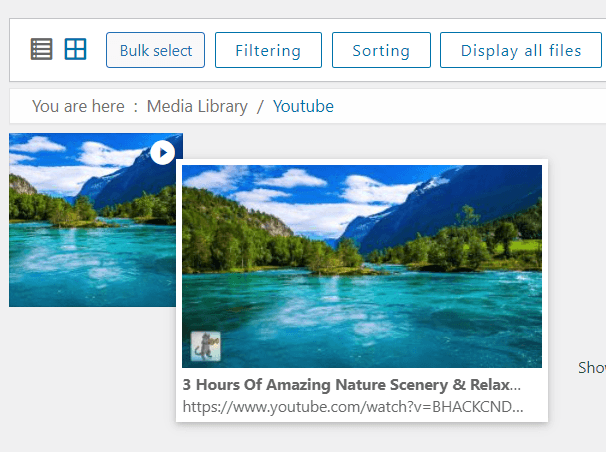
이미지를 업로드하는 것보다 더 쉬웠다고 말할 수 있습니다! 클릭하면 사이트의 다른 미디어처럼 편집할 수 있습니다.
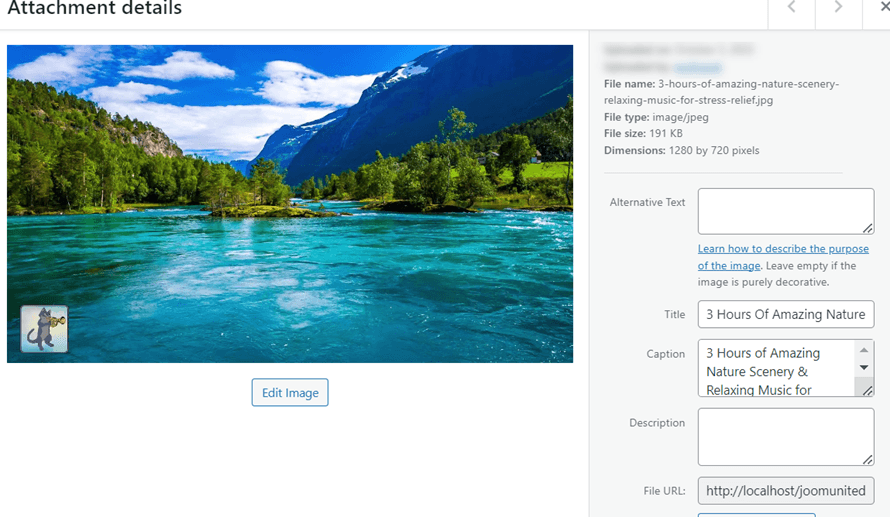
이제 미디어 라이브러리에 원하는 만큼의 동영상을 업로드하고 WP Media Folders 기능을 사용하여 콘텐츠에서 구성, 필터링 및 표시할 수 있습니다!
원격 비디오를 WordPress 콘텐츠에 삽입
이제 미디어 라이브러리에 원격 비디오가 있으므로 콘텐츠에 추가하는 것이 그 어느 때보다 쉬워졌습니다! 어떻게 하는지 살펴보겠습니다.
먼저, 비디오를 추가하고 편집하려는 페이지/포스트로 이동한 다음 미디어 라이브러리를 트리거하는 데 사용할 일반 이미지 블록을 선택합니다.
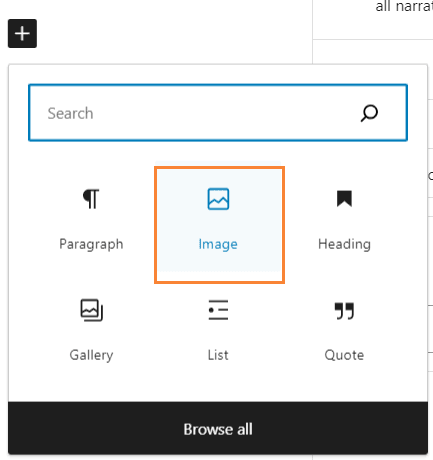
미디어 라이브러리가 표시되고 폴더에서 YouTube 동영상 임베드를 찾아 추가할 수 있습니다.

동영상을 클릭하여 추가하면 완료됩니다! 임베드된 동영상이 제공됩니다.
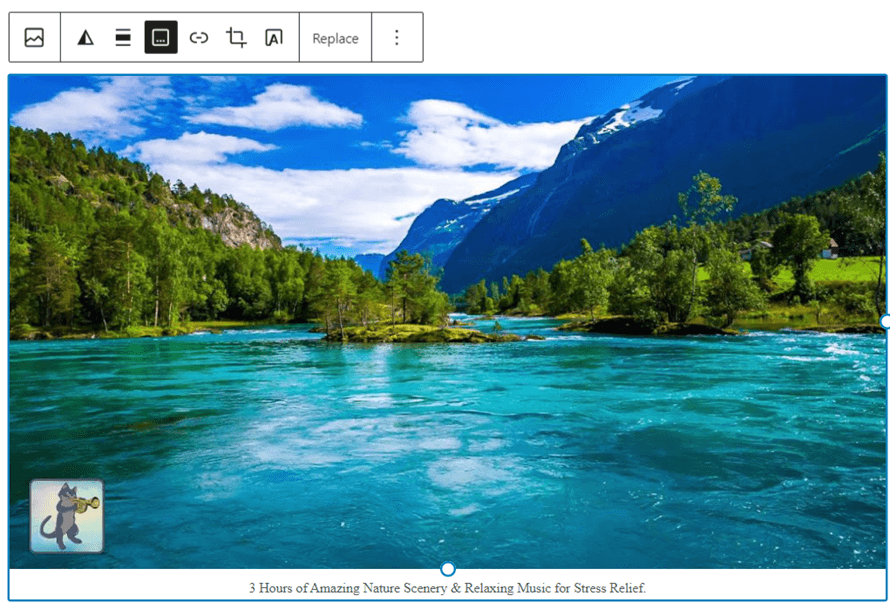
콘텐츠에 다른 이미지를 추가하는 것처럼 쉽습니다! 물론 WP Media Folder 갤러리와 같이 일반적으로 이미지를 사용하는 다른 곳에서 동영상을 사용할 수 있습니다.
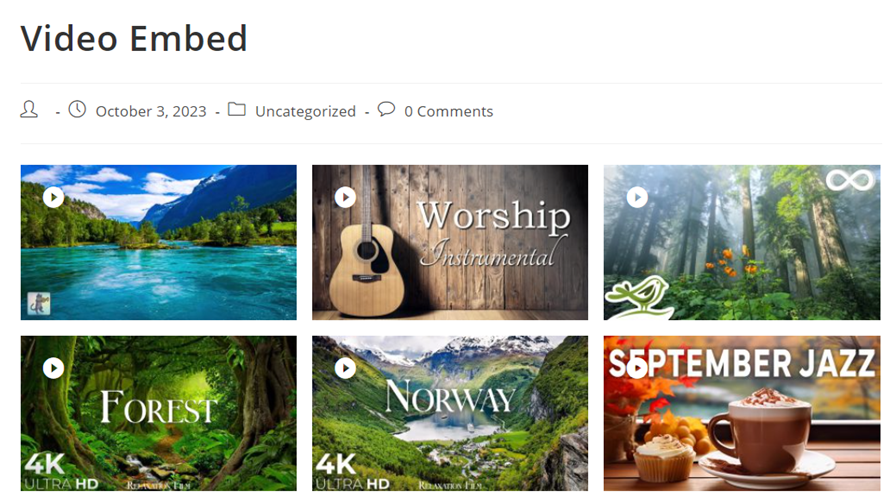
또한 WP Media Folder 갤러리에만 국한되지 않고 멋진 테마가 많고 사용하기 쉬운 갤러리를 사용할 수 있을 뿐만 아니라 다른 갤러리나 페이지 빌더, WP Media Folder 등을 사용할 수 있으며 원격 비디오가 완벽하게 작동합니다!
모든 웹마스터를 불러드립니다!
WP Media Folder을(를) 사용하여 시간 절약하고 생산성을 높이세요. WP Media Folder. Effortlessly organize client media files, create custom galleries, and provide a seamless user experience.
지금 웹사이트 프로젝트를 업그레이드하세요!
WordPress 미디어 라이브러리에서 YouTube 동영상 관리하기
보시다시피 이것은 우리가 결코 이 게시물을 보여주는 것을 결코 끝낼 수 없을 정도로 많은 것에 사용할 수 있는 멋진 기능입니다 :) 그리고 YouTube뿐만 아니라 Dailymotion, Vimeo, Facebook, Twitch, Wistia 및 도메인도 사용할 수 있습니다! 물론 WP Media Folder 가 제공하는 클라우드 연결 미디어 라이브러리 및 오프로드 옵션을 비롯한 다른 많은 도구도 있습니다.
So what are you waiting for? Go here and get your own copy!
블로그에 가입하면 사이트에 새로운 업데이트가 있을 때 이메일을 보내드리므로 업데이트를 놓치지 않을 것입니다.


