 워드프레스 제품
 주말라 제품
 지원
지원 뉴스
뉴스 로그인
로그인당신의 Joomla 사이트의 파비콘을 변경하는 방법

당신은 이미 파비콘에 익숙할 것입니다. 네, 파비콘은 웹사이트를 대표하는 작은 아이콘입니다. 이 아이콘은 웹 브라우저의 주소 표시줄에 있는 이미지로 가장 잘 알려져 있습니다.
이 기사에서는 Joomla 사이트의 파비콘을 변경하는 방법을 보여 드리겠습니다. 그러면 웹사이트가 더욱 전문적으로 보이고 많은 사람들이 쉽게 인식할 수 있습니다. 확인해 보세요!
Joomla이란 무엇이며 왜 중요한가요?
파비콘은 1999년 인터넷 익스플로러 5가 출시되면서 등장하여 웹 브라우저 북마크부터 피드 애그리게이터, 데스크톱 바로 가기에서 소셜 미디어 공유에 이르기까지 다양한 용도로 사용되고 있습니다. 이는 귀하의 웹사이트를 대표하기 위해 웹 브라우저의 주소창에 있는 작은 아이콘입니다. 예를 들면 다음과 같습니다
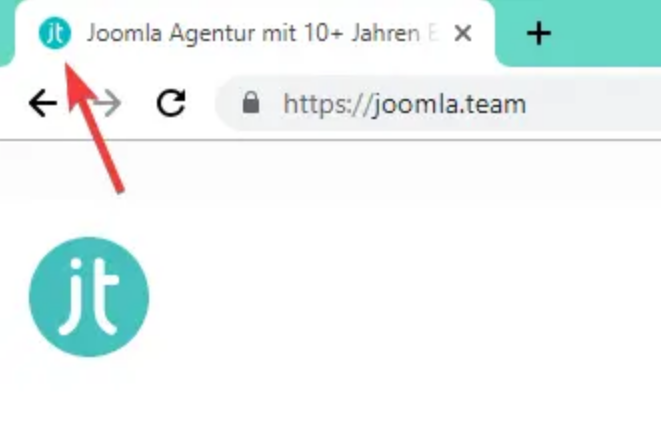
파비콘의 주요 역할은 웹사이트를 대표하는 것이므로 파비콘으로 선택되는 이미지는 일반적으로 웹사이트 로고의 축소판입니다. 처음 Joomla를 설치할 때 표준 Joomla 파비콘에 익숙할 것입니다

좋은 아이콘이죠? 화려하고 쉽게 알아볼 수 있습니다. 하지만 문제점은 당신이나 당신의 회사, 웹사이트를 대표하지 않기 때문에 변경해야 한다는 것입니다!
글쎄요, 가장 중요한 것은 작은 것들입니다. 좋은 웹사이트를 훌륭한 웹사이트로 만드는 것은 디테일에 대한 주의입니다.
1단계: 파비콘 생성하기
첫 번째로 해야 할 일은 새로운 파비콘을 만드는 것입니다. 이미 파비콘이 있다면 이 단계를 건너뛸 수 있지만, 그렇지 않다면 포토샵, 김프, 또는 MS 페인트와 같은 도구를 사용하여 직접 만들 수 있습니다.
다양한 온라인 파비콘 생성기가 있습니다. 이를 통해 파비콘을 픽셀 단위로 그리거나 이미지를 업로드하여 파비콘으로 변환할 수 있습니다.
사용할 수 있는 몇 가지 무료 온라인 도구 는 다음과 같습니다:
- https://www.favicon.cc/
- https://www.favicongenerator.com/
- https://converticon.com/
- https://favicomatic.com/
- https://tools.dynamicdrive.com/favicon/
또한 이미지 크기는 16x16픽셀 또는 32x32픽셀같은 표준 파일 이름을 사용하는 것이 좋습니다. favicon.png이미지 형식은 PNG(W3C 표준), GIF또는 ICO.
2단계: 활성 템플릿 확인하기
파비콘 제작을 완료한 후에는 Joomla 웹사이트에서 현재 활성화된 템플릿을 확인해야 합니다. Joomla 관리자 페이지로 이동한 다음 확장 프로그램 > 템플릿을.
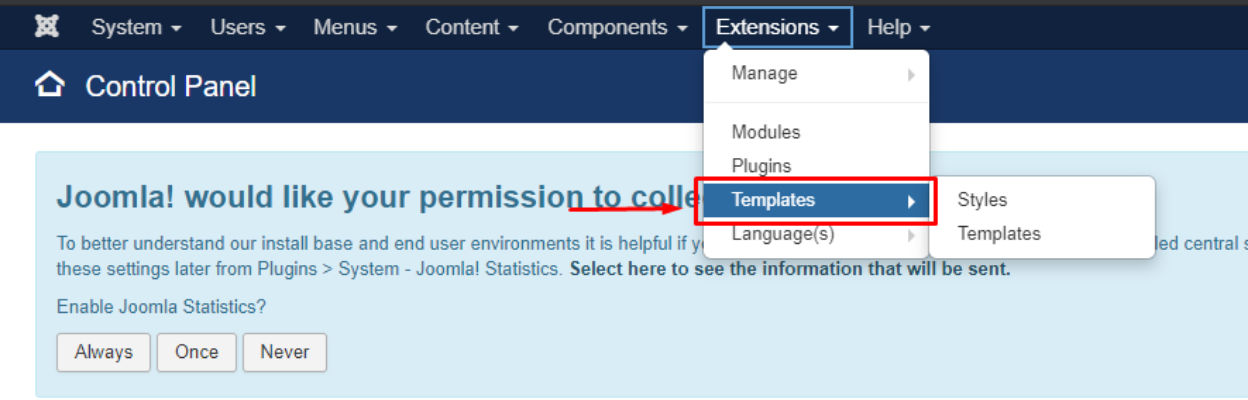
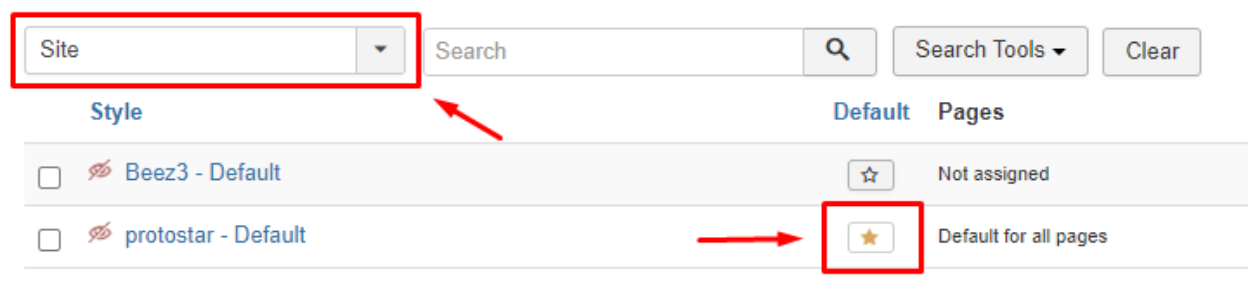
- 사이트: The set template for your site.
- 기본: 사이트에서 활성화된 템플릿입니다.
이 자습서에서는 활성 템플릿이 protostar.
3단계: 파비콘 업로드 및 변경하기
다음 단계는 Joomla 디렉토리 (호스팅)이동하세요 cPanel > 파일 관리자 / joomla/templates/protostar로.
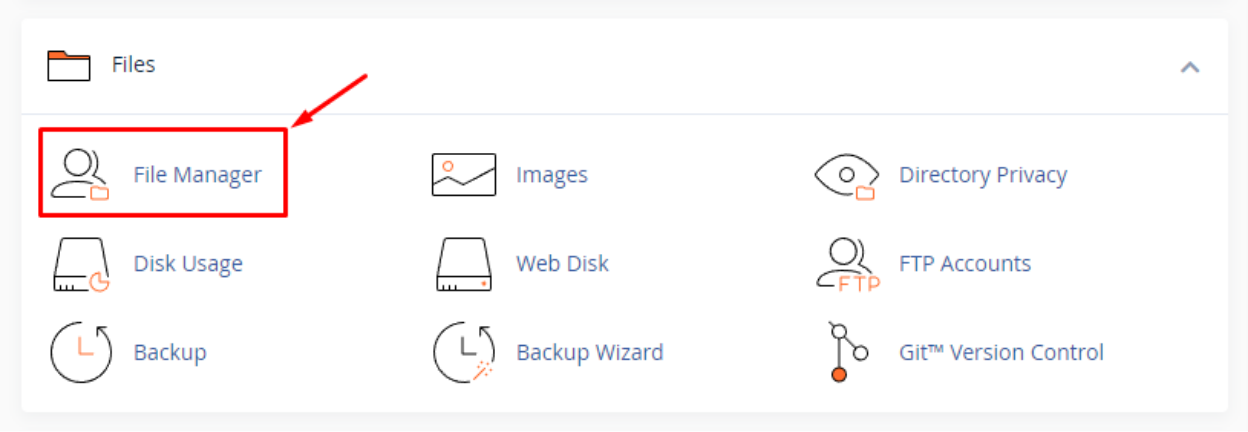
활성 템플릿 디렉토리로 이동한 후 favicon 파일이 있습니다. favicon.ico. 파비콘을 변경하려면 이전 파일을 삭제 하고 새 파일로 교체하면 됩니다.
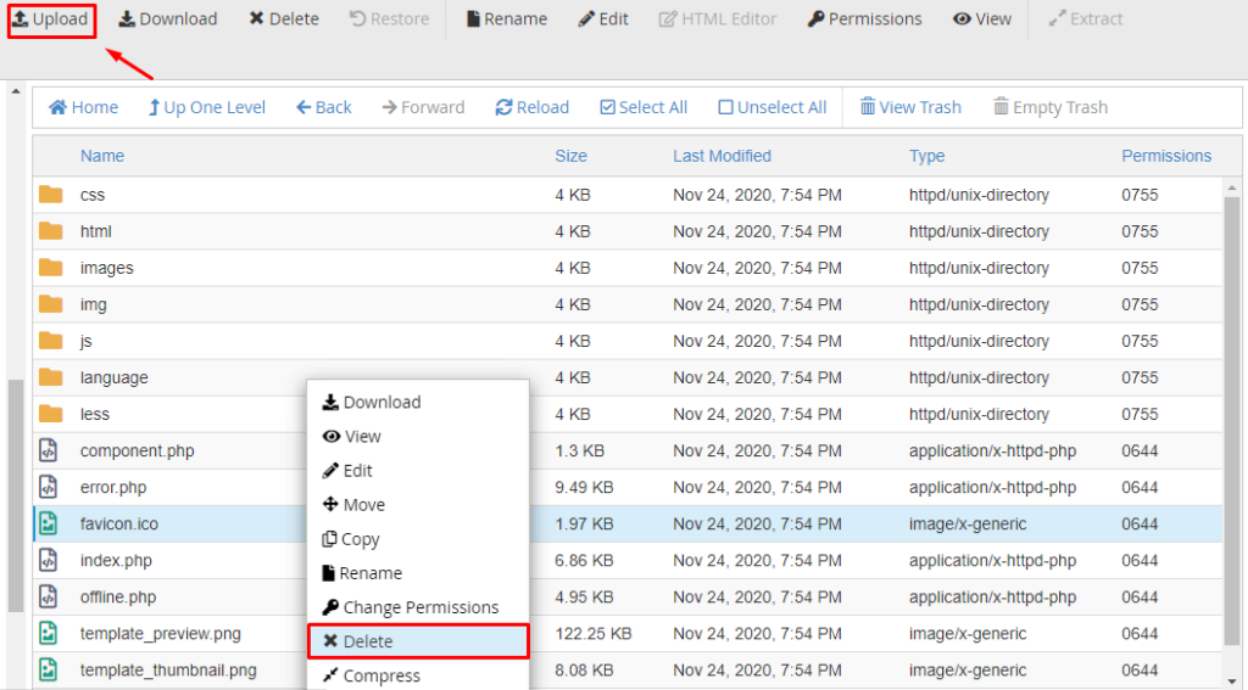
완료되면 업로드 버튼을 클릭하면 아래와 같은 페이지가 나타나 새 파비콘 파일을 업로드할 수 있습니다.
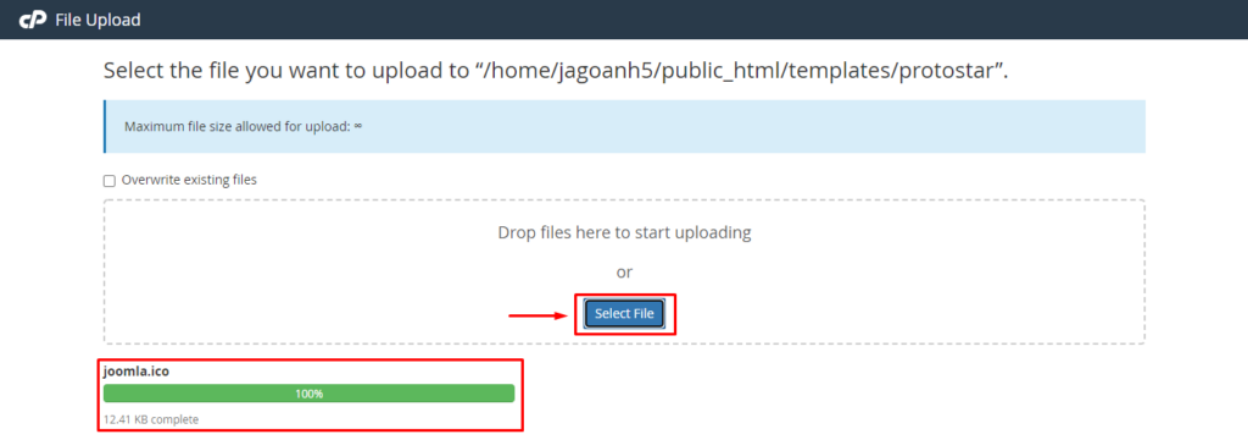
파일이 성공적으로 업로드된 후 이전 페이지로 돌아가서 파일이 나타났는지 확인할 수 있습니다. 브라우저에서 웹사이트를 새로 고침하면 브라우저 탭에 사용자 정의 아이콘이 표시됩니다.

Droppics과 함께 콘텐츠에서 Joomla 이미지 및 갤러리를 관리하세요.
강력한 이미지 관리 확장 프로그램을 찾고 계신가요? 드래그 앤 드롭 기능부터 사용자 지정 가능한 갤러리까지, 멋진 비주얼을 위한 모든 것을 갖춘 단 하나의 확장 프로그램입니다.
지금 바로 경쟁 우위를 확보하세요!
새 파비콘이 변경되지 않습니까?
위의 단계를 완료한 후 새로운 파비콘을 볼 수 없다면 일반적인 문제입니다. 아래의 몇 가지 팁을 따를 수 있습니다
- 보세요 브라우저 캐시를 지워. 웹 브라우저는 파비콘 파일의 로컬 복사본을 저장하는데, 이 로컬 파일을 덮어쓰는 것을 항상 선호하는 것은 아닙니다.Ctrl 키를를 누르면F5캐시가 지워지고, 업데이트된 파비콘이 표시될 것입니다.
- 파비콘이 표준 명명 규칙을 따르는지 확인하십시오. 파일 이름은 favicon.png 또는 favicon.ico 또는 favicon.gif이어야 합니다.
- 대신 favicon.ico 파일을 교체해 에 있는 웹사이트 루트 디렉터리. 보통 루트 디렉터리에는 파비콘 파일이 저장되어 있습니다. 예를 들어 yourwebsite.com/favicon과 같은 경로일 수 있습니다.
- 일부 Joomla 템플릿 은 파비콘 파일을 수동으로 선택하는 옵션을 제공합니다. 다른 모든 방법이 실패하면 템플릿 설정에서 이 옵션을 확인하십시오.
자, 여기 Joomla 사이트의 파비콘을 변경하는 방법에 대한 튜토리얼이 있습니다. 어떠셨나요? 이 글이 Joomla 웹사이트의 파비콘을 변경하는 데 도움이 되었으면 좋겠습니다.
새 아이콘이 마음에 드신다면 Joomla 관리자 페이지의 파비콘도 변경해 볼 수 있습니다. 동일한 단계를 따라 favicon.ico 에서 yourwebsite.com/administrator/templates/
궁금한 점이 있으면 아래에 댓글을 남겨주세요!
블로그에 가입하면 사이트에 새로운 업데이트가 있을 때 이메일을 보내드리므로 업데이트를 놓치지 않을 것입니다.



댓글