 워드프레스 제품
 주말라 제품
 지원
지원 뉴스
뉴스 로그인
로그인고급 Gutenberg 열 관리자로 블록 분할하기

열은 콘텐츠에 있어서 Gutenberg의 블록이 WordPress의 클래식 편집기에 해당합니다. 열을 사용하면 콘텐츠를 방해받지 않고 구성할 수 있습니다. 블록처럼 수직으로 구성하지는 않지만 수평으로 구성할 수 있습니다. 고급 Gutenberg의 최신 업데이트는 열을 사용하여 작업을 시작하는 데 도움이 되는 새로운 블록을 제공합니다.
Advanced Gutenberg의 컬럼 관리자는 Gutenberg의 기본 컬럼에 대한 보다 발전된 접근 방식입니다. 주요 기능은 콘텐츠 표시 방법을 더 잘 제어할 수 있게 해주지만, 동시에 미리 설정된 레이아웃으로 콘텐츠를 더 쉽게 만들 수 있습니다.
컬럼 레이아웃
첫 번째 컬럼 블록을 만들려면 WordPress Gutenberg 편집기에서 컬럼 관리자 를 찾으십시오. 새 블록을 클릭하면 가장 일반적인 사전 설정 레이아웃 목록이 표시됩니다. 옵션은 간단한 단일 열 레이아웃에서 표준 두 열 디스플레이 및 하나의 블록에 최대 6개의 열까지 다양합니다.
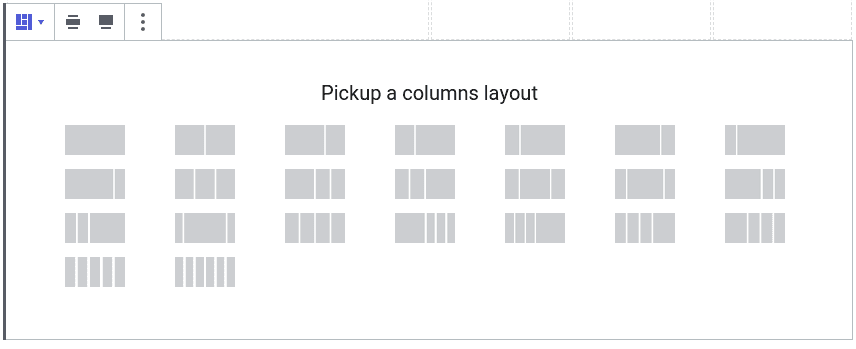
이러한 옵션은 사용자가 디자인에 신경 쓰지 않고 콘텐츠 생성에 집중할 수 있도록 제공됩니다. 그러나 블로그 너비의 50%만 차지하는 컬럼 블록과 같이 존재하지 않는 레이아웃을 찾고 있을 수 있습니다. 이 경우 사이드바를 사용하여 사용자가 원하는 열 너비를 정의할 수 있습니다.
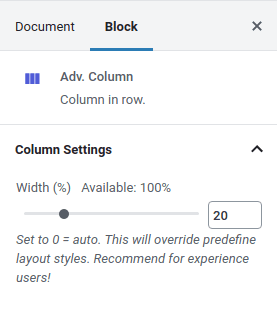
원하는 너비를 설정하려면 열을 클릭하고 너비를 백분율로 설정하거나 0으로 설정하여 자동 너비로 되돌리세요. WordPress 게시물이나 페이지 콘텐츠가 넘치는 것을 방지하려면 전체 백분율을 최대 100%로 유지하세요. 열 안내선(투명 테두리)을 사용하면 변경 사항을 쉽게 확인할 수 있지만, 고급 구텐베르크 설정 탭에서 끌 수도 있습니다.
기둥 관리자(alumns manager)의 또 다른 새로운 기능은 정렬 섹션입니다. 외부 기둥 관리자 블록을 클릭하면 먼저 너비 옵션을 찾을 수 있습니다. 넓은 너비 또는 전체 너비 옵션을 전환하여 기둥 블록의 크기를 늘릴 수 있습니다. 그 바로 뒤에 정렬 옵션이 있습니다. wide width or full width options to increase the size of the columns block. Just after them are the alignment options.
처음 세 가지 정렬 옵션은 표준적인 것으로, 열을 위쪽, 중간 또는 아래쪽에 세로로 정렬할 수 있습니다. 네 번째이자 마지막 정렬 옵션은 구텐베르크의 열 기능에는 없는 것으로, 안쪽 열을 전체 높이로 정렬하는.
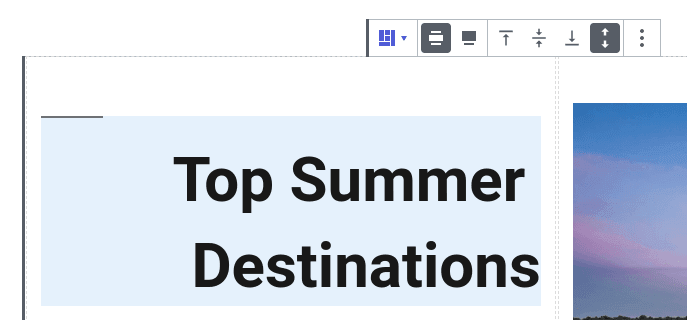
이 옵션은 블록에서 가장 높은 열과 동일한 높이가되도록 열을 확장합니다. 이 옵션은 열에 배경색이나 테두리가있을 때 필요하며 블록 높이 전체에 걸쳐 있어야합니다.
반응형 열
좋은 블로그는 데스크톱, 태블릿 및 휴대폰에서 잘 표시되어야합니다. 자연스럽게 발생하는 적절한 질문은 너비가 부족한 경우 열을 표시하는 가장 좋은 방법입니다. 열의 너비가 변경되는 경우 변경 방법과 각 열이 자체 줄이되어야하는지 여부입니다
Advanced Gutenberg을 사용하면 태블릿 및 모바일에서 열을 표시하는 방법을 선택할 수 있는 유연성을 제공합니다. 열 관리자 블록을 클릭하고 데스크톱, 태블릿 및 모바일용 레이아웃을 선택합니다. 핸드헬드 장치에 대한 옵션에는 열 레이아웃 변경 또는 전체 너비를 활용하기 위한 열 쌓기가 포함됩니다.
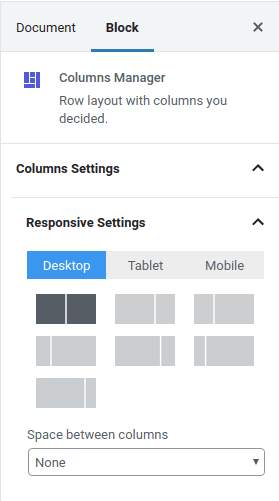
전체 너비 레이아웃의 넓은 너비를 사용하는 경우 열 관리자 블록이 더 작은 장치에서 너무 넓다는 것을 알 수 있습니다. 이 경우 각각 모바일 및 태블릿 레이아웃 아래 영역에서 모바일 또는 태블릿 패딩 및 여백을 설정할 수 있습니다.
화면 하단으로 스크롤하여 행 설정을열에 콘텐츠가 넘칠 때 어떻게 처리해야 하는지, 행의 최대 너비와 최소 높이를 지정할 수 있습니다. 블록의 일반적인 레이아웃 표시 설정을 숙지한 후에는 더욱 세밀한 반응형 설정을 살펴보는 것이 좋습니다.
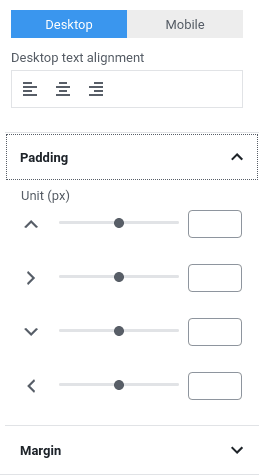
Advanced Gutenberg의 열 관리자를 사용하면 데스크톱 또는 모바일에서 개별 열의 패딩 및 여백을 지정할 수도 있습니다. 세부 조정을 하려면 전체 블록 대신 열을 클릭합니다. 그런 다음 사이드바 하단으로 스크롤하여 데스크톱 또는 모바일에서 패딩 및 여백을 지정합니다. 각각에 대해 텍스트 정렬도 지정할 수 있습니다.
WordPress 열 사용자 정의
열의 설정을 완료했거나 표준 레이아웃에서 벗어날 필요가 없다고 판단되면 열을 개인화하거나 콘텐츠 추가를 시작할 수 있습니다. 열을 클릭하면 현재 테두리 스타일, 색상, 너비 및 반경으로 제한된 열 전체 디스플레이 옵션을 적용할 수 있습니다.
가장 중요한 것은 열의 목적이 콘텐츠를 저장하고 표시하는 것입니다. 고급 Gutenberg의 열 관리자는 열의 모든 유형의 콘텐츠를 지원하므로 단락, 이미지 및 갤러리와 같은 콘텐츠와 표준 또는 사용자 정의 블록을 열에 저장할 수 있습니다. 사용자의 상상력이 한계입니다!
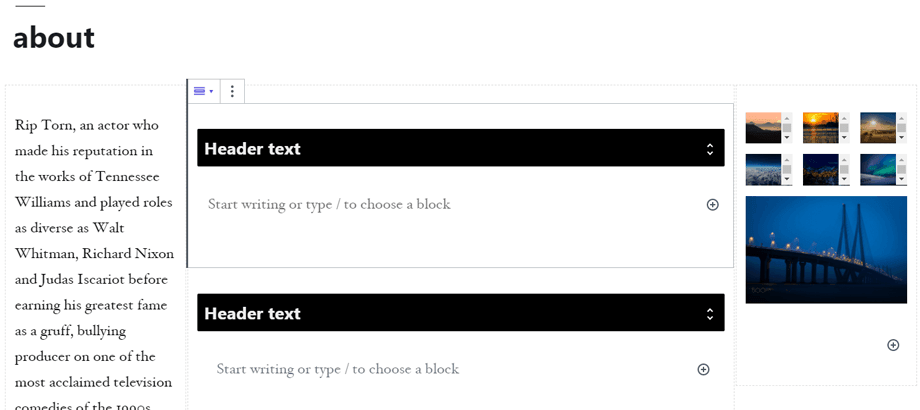
워드프레스 구텐베르크 블록의 강력한 기능을 익히고 나면, 워드프레스 포스트와 페이지에서 창의력을 마음껏 발휘할 수 있습니다. 어드밴스드 구텐베르크의 컬럼 관리자를 사용하면 워드프레스 블로그를 최대한 활용할 수 있습니다. 따라서 열을 사용하여 원하는 만큼 또는 적은 제어를 수행하고 창의력을 수직뿐만 아니라 수평으로도 발휘하십시오!
어드밴스드 구텐베르크 받기 (무료 플러그인): https://www.joomunited.com/wordpress-products/advanced-gutenberg
블로그에 가입하면 사이트에 새로운 업데이트가 있을 때 이메일을 보내드리므로 업데이트를 놓치지 않을 것입니다.


댓글