 WordPress 제품
 Joomla 제품
 Support
 News
News 登录
登录WP File Download로 프런트엔드에서 파일 업로드

워드프레스의 파일은 일방통행입니다. 적어도 전통적으로는 그렇습니다. 파일을 업로드하고, 편집하고, 공유합니다. 사용자는 그저 구경꾼이자 관람객일 뿐입니다. 하지만 이제 WP File Download 을 사용하면 워드프레스 사용자와 협업자가 프런트엔드에서 바로 파일을 업로드할 수 있습니다.
프론트엔드에서 파일을 업로드하는 기능은 WP File Download최신 버전의 새로운 기능 중 하나에 불과합니다. 업데이트된 WordPress 플러그인은 파일을 게시 및 게시 취소할 수 있게 해주며, 새로운 사용자 역할도 추가합니다. 더 자세히 알아보려면 계속 읽어보세요!
고객 웹사이트를 위한 강력한 파일 관리 솔루션을 찾고 계신가요?
WP File Download 이 답입니다. 파일 카테고리, 접근 제한, 직관적인 UI와 같은 고급 기능을 갖추고 있습니다.
최고 수준의 파일 정리 기능으로 고객을 감동시키세요!
프런트엔드에서 WordPress 파일 업로드
WP File Download 의 가장 큰 변화는 사용자가 프런트엔드에서 파일을 업로드할 수 있게 되었다는 점입니다. 사용자가 파일을 업로드하는 방법은 두 가지입니다. 첫 번째 방법은 간단합니다. 게시물이나 페이지, 또는 테마 자체에 숏코드를 추가하면 됩니다.
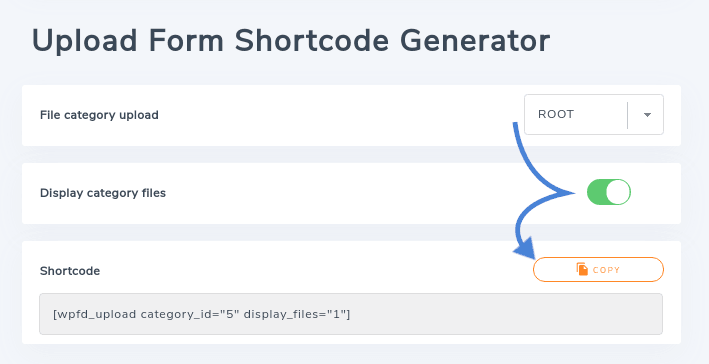
플러그인의 모든 숏코드와 마찬가지로, 업로드 양식 숏코드는 WP File Download의 구성에 있는 숏코드 탭 아래에 있습니다. 파일 업로드 양식을 만들려면 업로드 양식 숏코드 생성기 제목을 찾으세요. 먼저 업로드할 카테고리를 선택해야 합니다. 그런 다음 카테고리의 모든 파일을 표시할지, 보안을 위해 숨길지 결정해야 합니다.
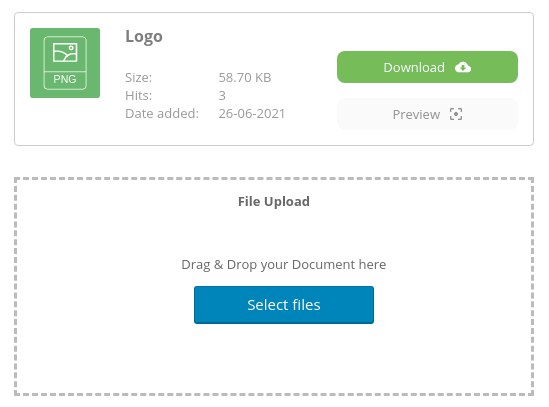
숏코드를 생성한 후에는 WordPress 블로그 어디든지 배치해야 합니다. 숏코드를 복사하여 모든 게시물이나 페이지, 또는 업로드 양식을 어디서나 표시하고 싶다면 테마에 붙여넣으세요. 저장 후에는 사용자 프런트엔드에 업로드 양식이 나타나야 합니다.
두 번째 옵션은 업로드 양식을 자동으로 표시하되, 선택한 카테고리에만 표시하는 것입니다. 이 옵션은 숏코드를 생성하는 것보다 더 빠르고 쉽습니다. 해야 할 일은 WP File Download의 파일 관리자로 이동하여 아무 카테고리나 클릭하는 것뿐입니다. 아래로 스크롤하여 업로드 양식 표시 스위치를 찾아 켜면 됩니다.
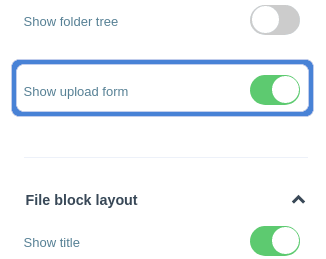
이런 방식으로 생성된 모든 업로드 양식은 해당 카테고리가 표시되는 곳마다 함께 표시됩니다. 따라서 파일 업로드 양식을 표시하려면 WordPress 웹사이트의 원하는 위치에 카테고리를 삽입해야 합니다. 사이드 메뉴에서 카테고리 숏코드를 복사하여 WordPress 게시물이나 페이지에 붙여넣거나, WP File Download의 블록 중 하나를 사용하여 카테고리를 삽입하면 됩니다.
WordPress에서 파일 게시 및 게시 취소
사용자가 파일을 업로드하도록 허용하는 것은 협업을 장려하는 편리한 방법이지만, 위험할 수도 있습니다. 누구나 파일을 업로드할 수 있다면 어떤 보안 위험을 초래할 수 있는지 생각해 보세요! 다행히도 WP File Download 5.1의 새로운 사용자 역할을 사용하면 불필요한 위험을 피할 수 있는 방법이 있습니다.
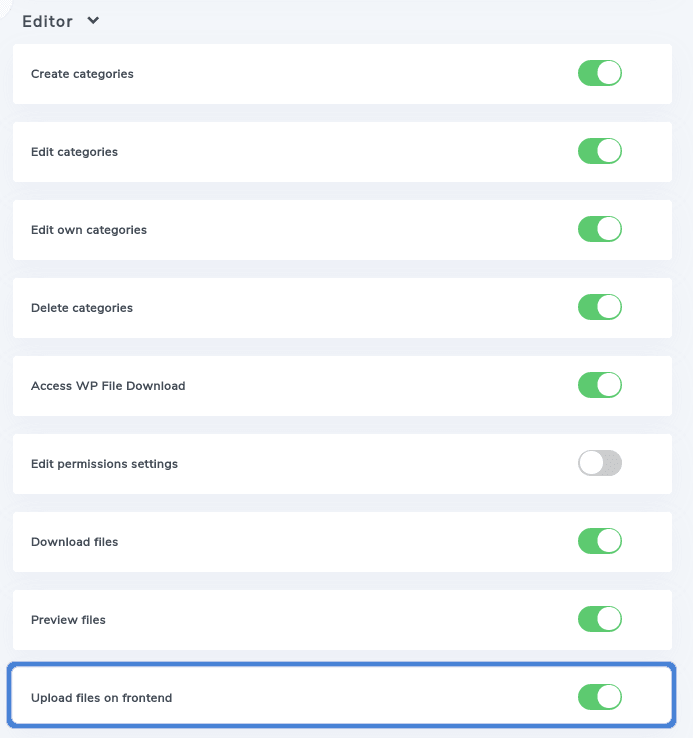
평소와 마찬가지로, 일반적인 역할은 WP File Download의 구성에 있으며, 사용자 역할 탭 아래에 있습니다. 각 사용자 역할의 가장 마지막 옵션은 프런트엔드에서 파일 업로드입니다. 이 스위치를 켜면 동일한 역할을 가진 사용자가 프런트엔드의 모든 업로드 양식을 사용하여 파일을 업로드할 수 있으며, 스위치를 끄면 그 반대입니다.
동시에, 모든 사용자가 파일을 업로드하도록 허용하되 게시 전에 업로드한 내용을 검토하고 싶을 수도 있습니다. WP File Download 도 이러한 가능성을 지원합니다. 사용자 역할이 프런트엔드에서 파일을 업로드할 수 있지만 카테고리 편집 또는 자신의 카테고리 편집 권한이 없는 경우, 해당 파일은 기본적으로 게시되지 않습니다. 대신 파일 옆에 —승인 대기 중이라는 레이블이 표시됩니다.
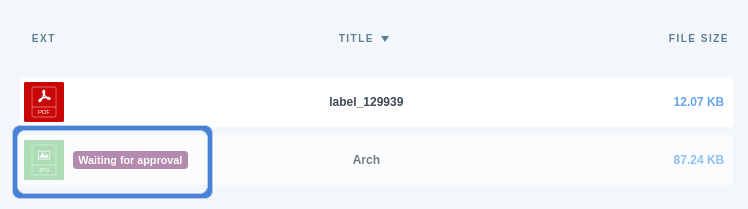
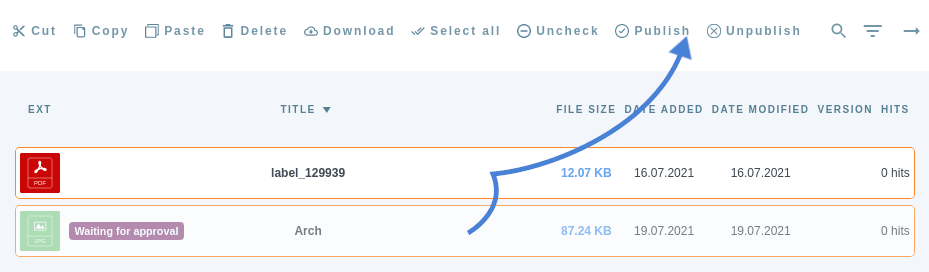
승인 대기 중인 파일 은 백엔드에서 본인 외에는 누구에게도 표시되지 않습니다. 파일을 모든 사람에게 표시하려면 게시해야 합니다. 이는 WP File Download의 또 다른 새로운 기능입니다. 파일을 게시한다는 것은 파일을 표시되게 만드는 것을 의미하며, 라이브러리에 있는 기존 파일을 게시 취소하거나 숨길 수도 있습니다.
파일을 게시하고 게시 취소하는 것도 정말 간단합니다. WP File Download의 인터페이스에서 파일을 클릭한 다음 사이드바의 첫 번째 스위치를 토글하여 파일을 게시하거나 게시 취소할 수 있습니다. 파일을 일괄적으로 게시하거나 게시 취소할 수도 있습니다. Ctrl 을 길게 눌러 파일을 선택한 다음 도구 모음의 버튼을 사용하여 모두 게시하거나 게시 취소하세요.
모든 웹마스터를 환영합니다!
고객 웹사이트를 WP File Download로 강화하세요. 안전하고 사용자 정의 가능한 파일 저장소를 만들어 고객이 파일에 쉽게 접근하고 관리할 수 있도록 하세요.
지금 웹 디자인 서비스를 업그레이드하세요!
블로그를 구독하시면, 사이트에 새로운 업데이트가 있을 때 이메일을 보내드리므로 놓치지 않으실 수 있습니다.



