 워드프레스 제품
 주말라 제품
 지원
지원 뉴스
뉴스 로그인
로그인WP 파일 다운로드와 함께 워드프레스에 파일 및 문서 가져오기

서버 파일에서 파일 관리자로 파일을 추가하는 것은 악몽일 수 있습니다. 일반적으로 추가 플러그인이 필요하고 파일을 완전히 가져오는 데 너무 번거로운 추가 단계가 필요할 수 있으며 가져오기 과정에서 일부 파일이 손실될 가능성도 항상 있습니다. 아니면 더 이상 악몽이 아닌가요?
좋은 소식입니다! WP File Download 의 파일 가져오기 도구를 사용하면 단 몇 번의 클릭만으로 원하는 카테고리에 이러한 파일들을 모두 가져올 수 있으며, 모든 파일이 성공적으로 가져와질 것입니다!
이 게시물에서는 이 강력한 도구를 사용하는 것이 얼마나 쉬운지 살펴보겠습니다 :)
클라이언트 웹사이트를 위한 강력한 파일 관리 솔루션을 찾고 계신가요?
WP File Download 이 정답입니다. 파일 카테고리, 접근 제한, 직관적인 UI와 같은 고급 기능을 제공합니다.
최고의 파일 구성으로 고객에게 깊은 인상을 남기세요!
워드프레스에 파일을 가장 쉽게 가져오는 방법
먼저 가져올 폴더가 필요합니다. FTP 연결을 사용하거나 파일 관리자를 사용하여 서버 폴더에 직접 액세스하여 이러한 파일을 서버에 직접 업로드할 수 있습니다.
이 예제에서는 "to import" 폴더를 생성하여 wp-content/uploads/ 폴더에 직접 추가했습니다. 서버에 파일을 업로드한 후, 파일을 생성할 카테고리를 생성하기 위해 WP File Download 으로 이동합니다.
카테고리를 생성하려면 WP File Download 대시보드로 이동하여 +카테고리 추가를 클릭합니다.
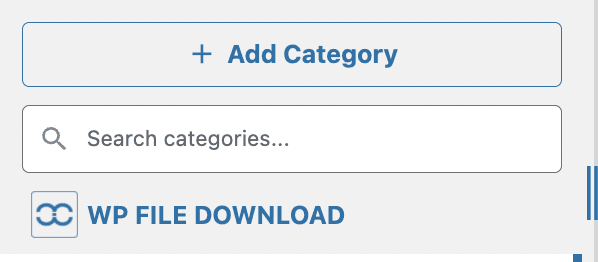
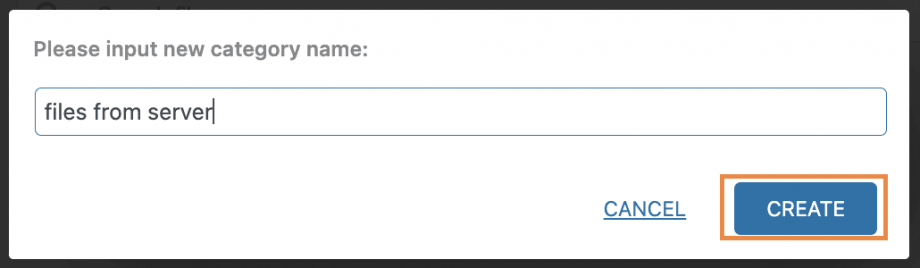
이것을 클릭하면 새 카테고리의 이름을 입력할 수 있는 팝업 창이 열립니다. 마지막으로 만들기를. 이 예에서는 "서버의 파일"이라고 이름을 지정하겠습니다.
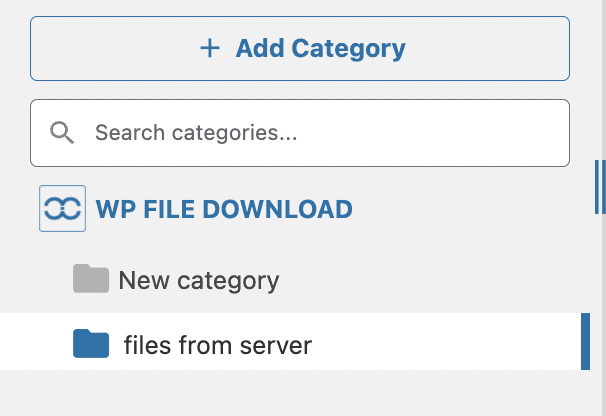
카테고리는 동일한 대시보드에서 WP File Download 아래에서 사용할 수 있습니다.
이제 가져오기를 시작하는 데 필요한 모든 것을 갖췄으니 WP File Download > 구성 > 가져오기/내보내기.
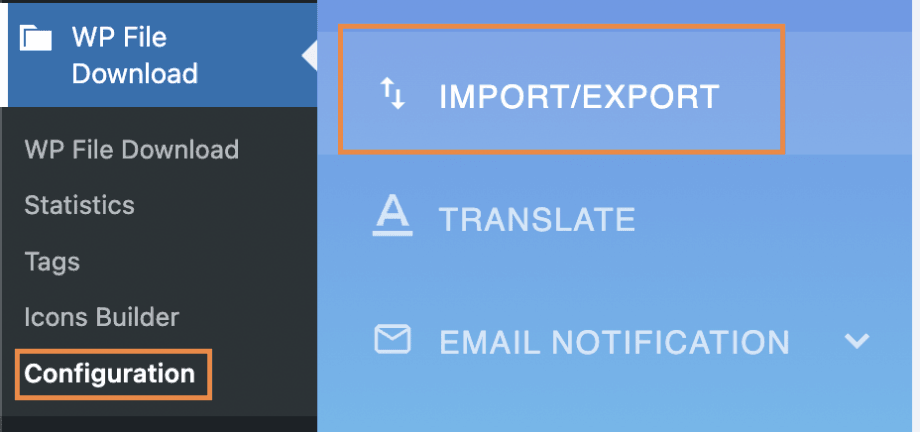
두 섹션이 있습니다 가져오기/내보내기 와 서버 폴더 가져오기라는 으로 이동하면 서버 폴더 가져오기 WordPress 설치 아래에 있는 파일과 폴더가 표시됩니다. 이 예에서는 wp-content/uploads/ 선택합니다 가져올 .
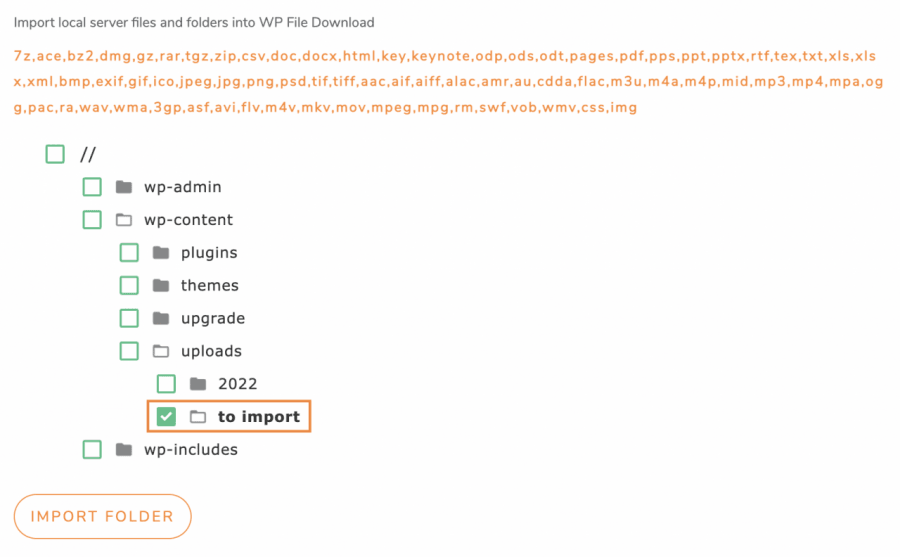
마지막으로 폴더 가져오기 WP File Download 를 클릭합니다. 그러면 팝업이 열리고, 에서 파일/폴더를 가져올 카테고리를 선택할 수 있으며, 선택한 폴더만 가져올지(여러 폴더 선택 가능), 또는 폴더와 하위 폴더를 모두 가져올지 선택할 수 있습니다.
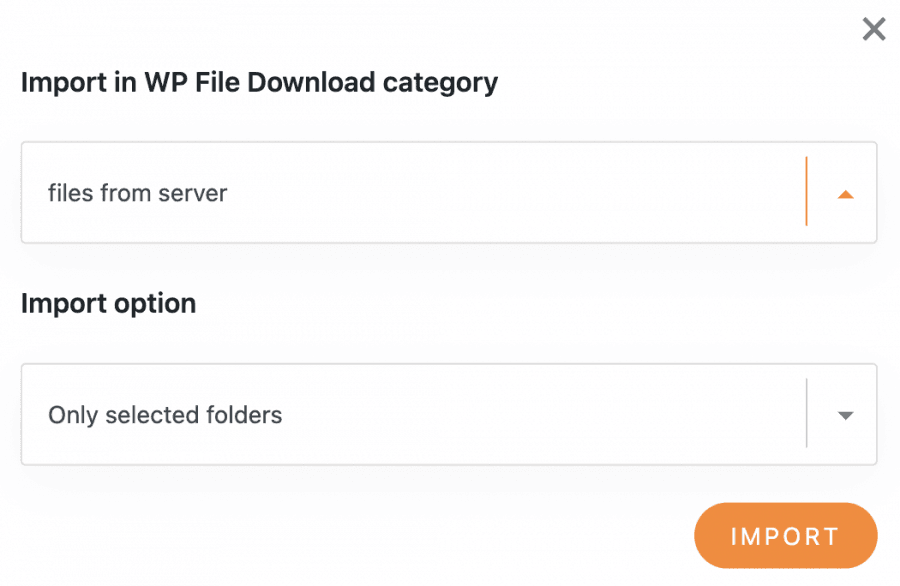
이 옵션의 경우 선택한 폴더만 "서버에서 파일 가져오기"로 가져오면 되므로 이 옵션을 선택하고 마지막으로 " 가져오기"를.
폴더가 성공적으로 가져와졌음을 알려주는 알림이 표시됩니다.

이제 모든 작업이 완료되었습니다! 가져온 폴더는 카테고리에서 바로 확인할 수 있으며, 클릭 3번으로 가능합니다. ;)
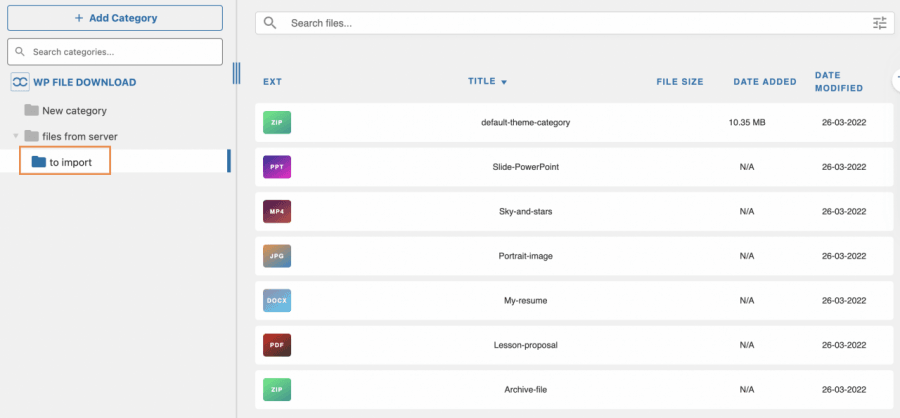
모든 것이 정상입니다! 서버에서 WP File Download로 완벽하게 가져왔으므로 사용 가능한 테마를 사용하거나 직접 테마를 만들어 프론트 엔드에서 쉽게 표시할 수 있습니다.
다른 WordPress 사이트로 파일 마이그레이션/내보내기
파일을 가져오고 싶지 않고 2개의 다른 WordPress 사이트 간에 파일을 마이그레이션하려고 한다고 가정해 보겠습니다. 물론 WP File Download에서 사용할 수 있는 가져오기 내보내기/가져오기 도구를 사용하면 가능합니다.
서버에서 가져온 카테고리를 내보내고 다시 가져오는 방법을 살펴보겠습니다. 이를 위해 WP File Download > 구성 > 내보내기/가져오기.
이제 이 페이지에서 가져오기/내보내기 섹션으로 이동합니다. 두 가지 옵션을 사용할 수 있습니다. 첫 번째는 내보낼 항목을 선택하고 내보내는 옵션과 파일을 선택하는 옵션입니다. 카테고리 구조만 가져올지 아니면 파일을 가져올지 체크박스를 선택합니다.
우선 내보낼 카테고리를 선택하여 내보내기 섹션으로 이동합니다. 선택할 수 있는 옵션은 3가지입니다
모든 카테고리 및 파일: 이 옵션을 선택하면 WP File Download 에서 사용 가능한 모든 카테고리와 파일을 내보냅니다.
카테고리 구조만: 사용 가능한 카테고리만 내보내고 그 안의 파일은 내보내지 않습니다.
카테고리 및 파일 선택: 이 옵션을 사용하면 특정 카테고리와 그 안의 파일만 선택할 수 있습니다.
특정 카테고리만 내보내면 되므로 "카테고리 및 파일 선택"을 선택합니다. 그러면 내보낼 카테고리를 선택할 수 있는 버튼이 표시됩니다.

이 버튼을 클릭하면 사용 가능한 모든 카테고리가 포함된 팝업이 WP File Download 대시보드에 표시되므로 쉽게 선택하고 저장을 클릭할 수 있습니다
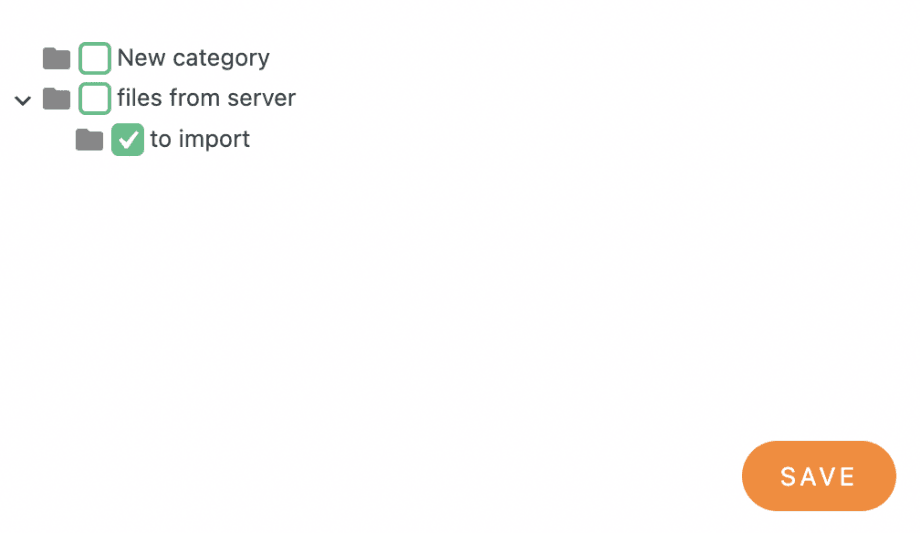
이렇게 하면 팝업이 닫히고 내보낼 선택 항목이 저장되므로 이제 내보내기 실행을 클릭하기만 하면 됩니다.

이 버튼을 클릭하면 선택한 모든 카테고리와 파일을 포함하는 CSV 파일의 자동 다운로드를 시작합니다. 단, 카테고리만 내보내도록 선택한 경우는 제외합니다.
이제 이 파일을 다운로드했으므로, WP File Download섹션에서 동일한 작업을 수행 WP File Download > 구성 > 가져오기/내보내기.
으로 이동하여 가져오기 클릭합니다 "가져오기 실행"을.
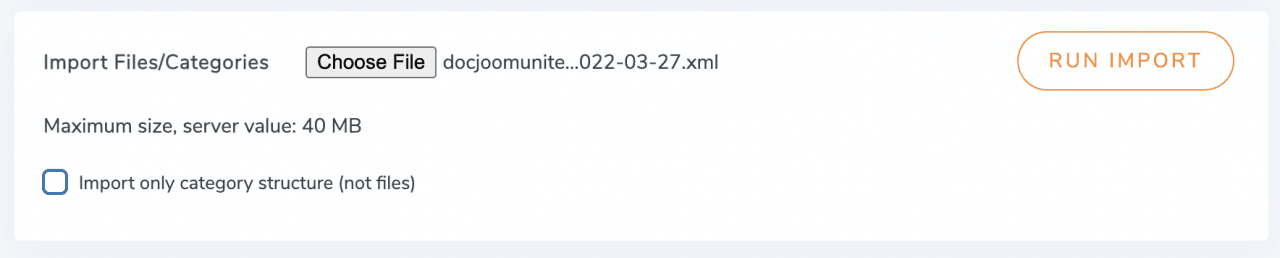
가져오기를 실행하면 자동으로 작업이 완료되고 카테고리가 이제 WP File Download 대시보드에서 모든 파일과 함께 바로 표시됩니다 ;)
모든 웹마스터를 불러드립니다!
클라이언트 웹사이트를 WP File Download으로 향상시키십시오. 안전하고 사용자 정의가 가능한 파일 저장소를 생성하여 클라이언트가 손쉽게 파일에 접근하고 관리할 수 있도록 합니다.
오늘날 웹 디자인 서비스를 업그레이드하십시오!
WordPress 파일 관리자를 위한 최고의 내보내기/가져오기 도구
보시다시피, 이것은 WordPress 사이트에 파일을 내보내기/가져오기하여 몇 번의 클릭만으로 다운로드할 수 있도록 하는 가장 좋은 방법입니다. 이를 통해 FTP 연결을 사용하여 파일을 사이트로 직접 가져오기, 다른 플러그인에서 사용할 수 있는 파일을 몇 번의 클릭으로 가져오기 또는 개발 사이트를 사용하는 경우 예를 들어 파일을 다른 사이트로 쉽게 마이그레이션하는 등 여러 작업을 수행할 수 있습니다. 그리고 이것은 전부가 아닙니다! 또한 클라우드 연결을 사용하여 클라우드에서 직접 파일을 가져오거나 제공할 수도 있습니다.
무엇을 기다리고 계십니까? 여기 로 이동하여 내보내기/가져오기 도구에 대해 자세히 알아보세요.
블로그에 가입하면 사이트에 새로운 업데이트가 있을 때 이메일을 보내드리므로 업데이트를 놓치지 않을 것입니다.



댓글