 워드프레스 제품
 주말라 제품
 지원
지원 뉴스
뉴스 로그인
로그인워드프레스에서 404 오류를 리디렉션하거나 사용자 지정 리디렉션을 만드는 방법

404 오류에 대한 사용자 지정 리디렉션 워드프레스를 수행하는 것은 누구에게나 골치 아픈 일일 수 있습니다. 다루는 방법을 모르면 사이트에 손상을 줄 수 있는 특정 파일을 건드려야 하기 때문에 경험이 없는 사람들에게 매우 위험한 작업이 됩니다. 그러나 항상 joomunited에는 친숙한 대시보드를 사용하여 이 모든 작업을 용이하게 하고 해당 분야의 전문가가 개발하여 이러한 파일을 편집하는 가장 안전한 옵션이 되는 솔루션이 있습니다.
WP Meta SEO 이러한 404 오류를 자동으로 리디렉션할 수 있으며, 페이지 SEO를 위한 다양한 도구를 제공합니다. 그중에는 404 오류 리디렉션 관리자 기능도 포함되어 있습니다. 사용자 친화적인 대시보드를 갖추고 있어 누구나 쉽게 사용하고 다양한 리디렉션 옵션을 관리할 수 있습니다.
이 기사에서는 WP Meta SEO 의 리디렉션 옵션을 워드프레스 데모 페이지와 WP Meta SEO PRO 애드온(추가 기능 사용 및 SEO 수행 가능)으로 사용하는 방법을 알려드립니다.
404 오류 색인을 만들기 위해 관리자에 들어가기
우선, 404 오류를 색인화해야 합니다. 왜냐하면 웹사이트 콘텐츠는 변경될 수 있고, 예를 들어 많은 콘텐츠를 삭제하거나 콘텐츠의 404 오류를 수정했을 수도 있기 때문입니다. 방법은 아주 간단합니다. WP Meta SEO > 404 및 리디렉션 으로 이동하면 됩니다.
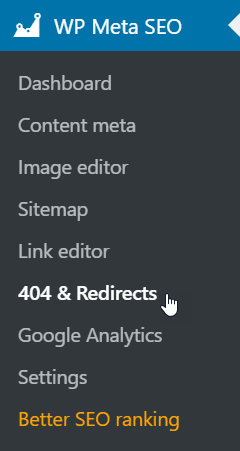
여기에서 404 및 리디렉션 관리자를 확인할 수 있습니다. 내부의 깨진 링크(404 오류)를 색인화하려면 "내부 깨진 링크 색인화" 버튼을 클릭하세요. 그러면 모든 404 오류 목록이 로드됩니다.

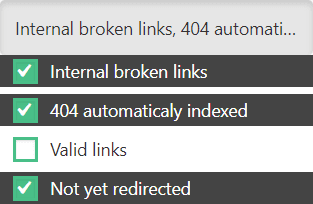
WP Meta SEO 은 웹사이트의 모든 URL을 색인합니다:
- 내부 끊어진 링크
- 404 자동 인덱싱됨
- 사용자 정의 리디렉션 URL (WooCommerce, 이벤트 관리자 등)
- 올바른 링크로 리디렉션하는 데 사용되는 유효한 링크
- 아직 리디렉션되지 않음
내부 끊어진 링크 및 리디렉션의 전체 목록을 중요한 데이터와 함께 볼 수 있습니다. URL, 히트 수, 상태, 유형 또는 링크 텍스트, 소스 및 URL에 대한 빠른 옵션을 표시합니다.
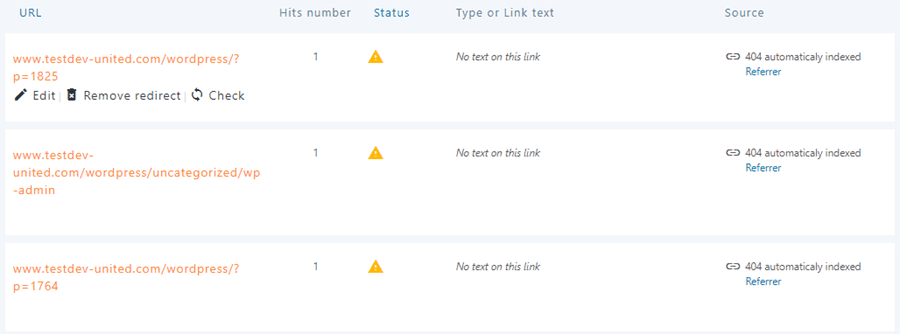
오른쪽 상단에서 필터를 사용하면 아직 리다이렉트하지 않은 링크만 표시할 수 있습니다.
또한 인덱싱된 모든 404 URL을 제거하는 플러시 도구가 있습니다. 내부 및 외부 URL 모두 이미 리디렉션한 URL을 제외하고 제거합니다.
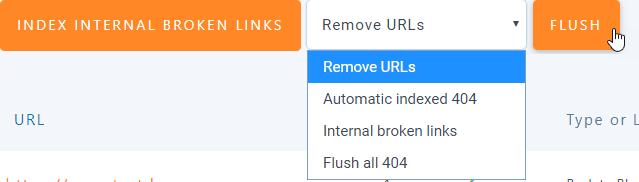
404 URL을 유형별로 플러시하는 옵션이 있습니다:
- 자동 인덱싱된 404
- 내부 끊어진 링크
- 모든 404 초기화
리다이렉트 및 404 오류에 대한 자세한 정보를 확인할 수 있는 매우 사용자 친화적인 대시보드를 볼 수 있습니다.
대시보드를 사용하여 Wordpress 리디렉션 404 관리
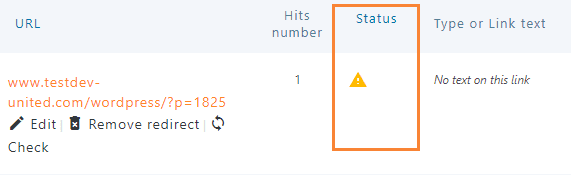
내부 끊어진 링크의 색인을 쉽게 생성하는 방법을 배웠으므로 404 오류 및 리다이렉트 옵션을 관리하는 방법을 살펴보겠습니다. 아직 리다이렉트하지 않은 오류는 상태 열에 경고 아이콘과 함께 표시됩니다.
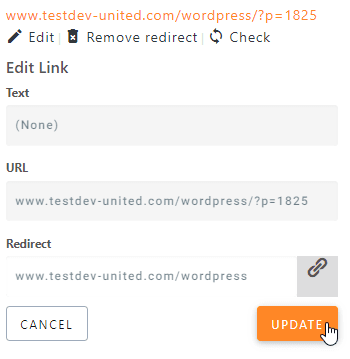
리디렉션을 생성하려면 "편집". 클라이언트를 리디렉션할 링크를 입력하여 리디렉션을 설정할 수 있습니다. 마지막으로 "업데이트"를 클릭하면 완료됩니다. 링크 상태가 녹색 체크 표시로 변경될 것입니다.
플러그인 설정에서 모든 404 오류를 홈페이지로 리디렉션하는 옵션도 있습니다. 사용자 경험에 완벽한 해결책은 아니지만 비상 시 도움이 될 수 있습니다.
이 기능을 활성화하려면 WP Meta SEO > 설정 > 리디렉션 및 404 설정 "전역 홈 리디렉션" 옵션을 활성화하세요. 그러면 모든 404 오류가 홈페이지로 리디렉션됩니다.
프로 애드온을 사용하여 사용자 정의 리디렉션 및 규칙을 추가할 수도 있습니다. 404 및 리디렉션 관리자로 돌아가서 “사용자 정의 URL 또는 규칙 추가” 버튼을 클릭하면 규칙 또는 사용자 정의 리디렉션을 생성할 수 있는 2개의 텍스트 상자와 드롭다운이 표시됩니다.
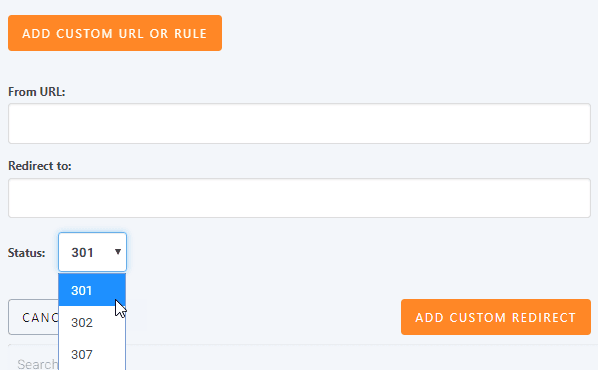
보시다시피 정말 쉽습니다. 리디렉션하려는 URL, 고객을 리디렉션하려는 URL 및 상태 코드를 입력하기만 하면 됩니다:
- 301: 한 URL에서 다른 URL로의 영구 리디렉션
- 302: 한 URL에서 다른 URL로의 임시 리디렉션
- 307: 임시 리디렉션 응답 상태
307 코드는 요청된 리소스가 Location 헤더에 지정된 URL로 임시 이동되었음을 나타냅니다
마지막으로 "사용자 지정 리디렉션 추가"를 클릭하기만 하면 완료됩니다. 정말 쉽죠? 그리고 가장 좋은 점은 코드를 전혀 건드리지 않았다는 것입니다! ;)
사용자 정의 리디렉션 페이지 만들기
에는 다양한 기능이 있으며 WP Meta SEO , 사용자 지정 404 페이지를 사용할 수도 있습니다. 잘 만들어진 404 페이지는 사용자에게 큰 도움이 될 수 있습니다! 404 페이지에 주요 링크나 검색 엔진 최적화(SEO) 기능을 추가할 수도 있다는 점을 잊지 마세요. 사용 방법도
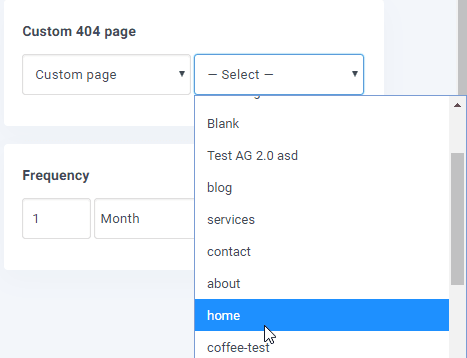
아주 간단합니다. 페이지를 생성하고(구텐베르크 편집기를 사용하면 됩니다), WP Meta SEO > 설정 > 리디렉션 및 404 설정 . "사용자 지정 404 페이지" 선택할 수 있습니다 WP Meta SEO 드롭다운 메뉴를 클릭하여
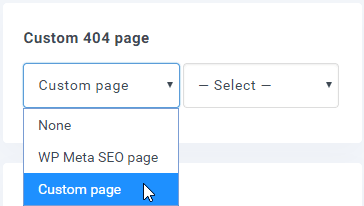
“사용자 정의 페이지” 옵션을 클릭하면 다른 드롭다운 목록에서 페이지를 선택할 수 있습니다.
Google Search Console을 사용하여 Google에 의해 인덱싱된 404 URL 가져오기
WP Meta SEO 애드온을 사용하면 Google Search Console을 인증하여 Google에 의해 인덱싱된 404 URL을 가져와 리디렉션할 수 있습니다.
WP Meta SEO > 검색 콘솔 로 이동하여 설정 탭에서 계정을 인증할 수 있습니다.
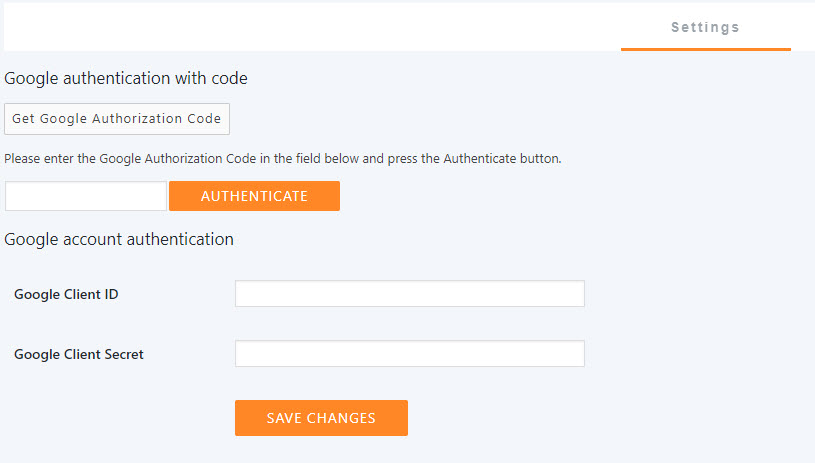
Google 개발자 앱 자격 증명을 사용하거나 'Google 인증 코드 받기' 버튼을 클릭하여 토큰을 얻을 수 있습니다. 또는 이미 가지고 있는 경우 Google ID와 Google Secret을 입력란에 입력할 수 있습니다.
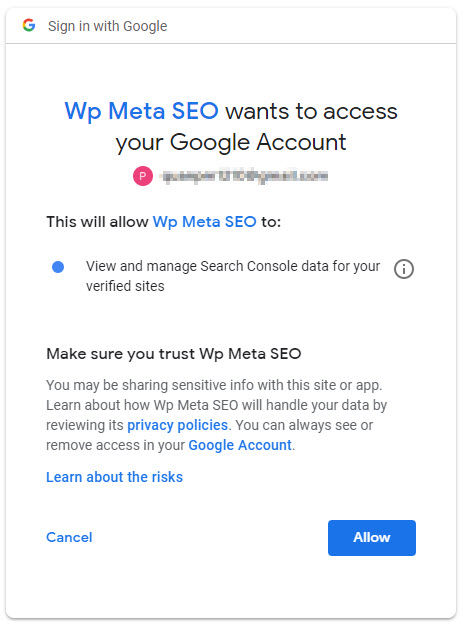
프롬프트에서 Google 인증 화면을 확인하고 적절한 필드에 토큰을 복사합니다.
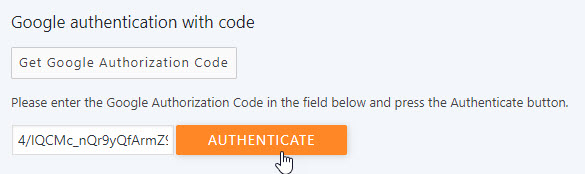
이제 완료되었습니다! Google 검색 URL 목록을 가져올 수 있습니다.
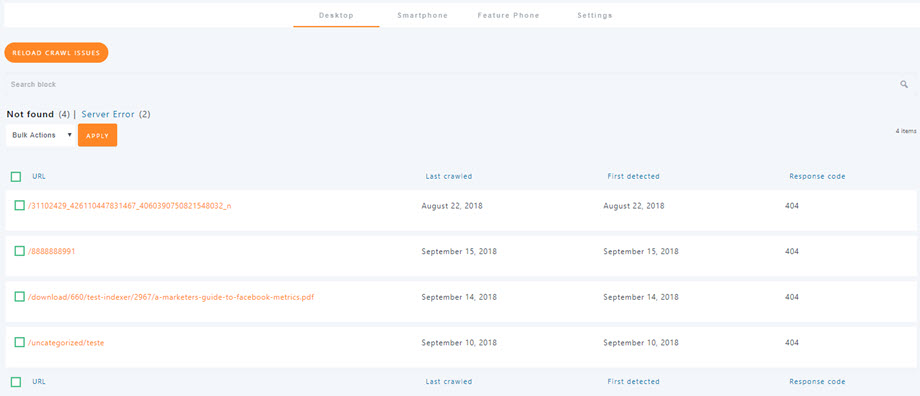
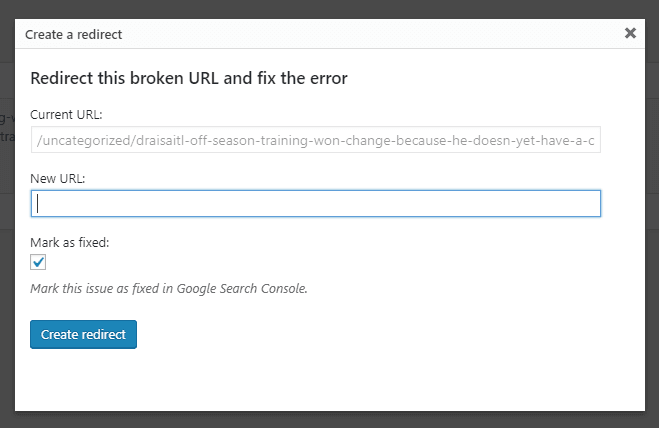
각 URL에 대해 다른 URL과 마찬가지로 리디렉션을 추가할 수 있습니다. '수정됨으로 표시' 옵션은 Google 검색 콘솔에서 URL을 수정됨으로 표시합니다.
더 이상 무엇을 원하십니까? 이 멋진 플러그인을 사용하면 매우 친숙한 대시보드와 사용자 인터페이스 및 SEO를 설정할 수 있는 많은 옵션을 통해 모든 것이 간단해집니다. 개발자가 아니더라도 개발자 작업을 수행할 수 있으므로 많은 돈과 시간을 절약할 수 있습니다. 이제 생각해 보십시오... WP Meta SEO 을 사용하여 할 수 있는 일의 일부일 뿐입니다. 실제로 이 플러그인을 사용하면 Google과 사용자들이 워드프레스 웹사이트를 사랑하게 될 것이므로 무엇을 기다리고 있습니까?
플러그인 링크: https://www.joomunited.com/wordpress-products/wp-meta-seo
리디렉션 관리자 링크: https://www.joomunited.com/wordpress-products/wp-meta-seo/404-errors-and-url-redirect-manager
블로그에 가입하면 사이트에 새로운 업데이트가 있을 때 이메일을 보내드리므로 업데이트를 놓치지 않을 것입니다.


