워드프레스 제품
 주말라 제품
 지원
지원 뉴스
뉴스 로그인
로그인워드프레스 파일 다운로드 또는 파일 변경에 대한 이메일 알림

이제 WP File Download 하여 파일을 다운로드할 수 있게 되었으니, 다음 단계는 무엇일까요? 음… 사용자들이 WP File Download , 또는 어떤 파일을 수정하는지 파악하는 것이 중요합니다. 파일 수정 시 이메일 알림을 보내는 시스템을 사용하면 이를 쉽게 확인할 수 있습니다.
WP File Download 를 사용하면 버튼 몇 번만 누르고 이메일을 선택하면 되기 때문에 정말 쉽습니다! 사용자가 수행하는 모든 작업을 알 수 있습니다.
더 간단하게 하기 위해 이 게시물에서는 단계별로 수행하는 방법을 배울 것입니다… 이 예제에서는 로컬 호스트 데모 페이지와 WP File Download를 사용합니다.
클라이언트 웹사이트를 위한 강력한 파일 관리 솔루션을 찾고 계신가요?
WP File Download 이 정답입니다. 파일 카테고리, 접근 제한, 직관적인 UI와 같은 고급 기능을 제공합니다.
최고의 파일 구성으로 고객에게 깊은 인상을 남기세요!
Wordpress 파일 변경 시 이메일 알림을 활성화하는 방법
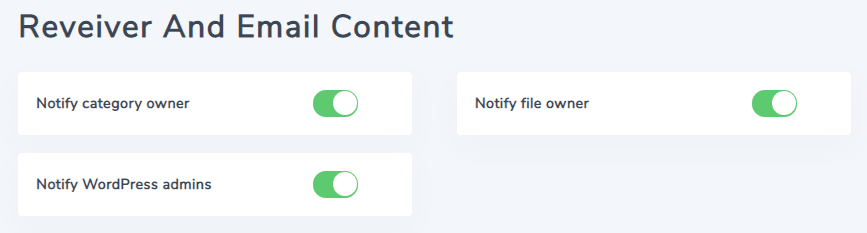
이제 WordPress 사이트에 파일을 업로드하고 모든 사용자가 파일을 업로드/수정 또는 다운로드하도록 정의했으므로 사용자가 언제, 무엇을 하는지, 왜 안 하는지 알고 싶어할 것입니다. 사용자 정의 가능한 이메일로 받으세요. 글쎄요... 클릭 한 번으로 가능합니다 ;). 우선, 보안상의 이유로 이 이메일은 모든 사용자에게 전송되지 않는다는 점을 명심하세요… 다음 사용자에게 전송됩니다:
- 파일 소유자
- 카테고리 소유자
- 워드프레스 관리자
- 수동으로 추가할 수 있는 다른 이메일
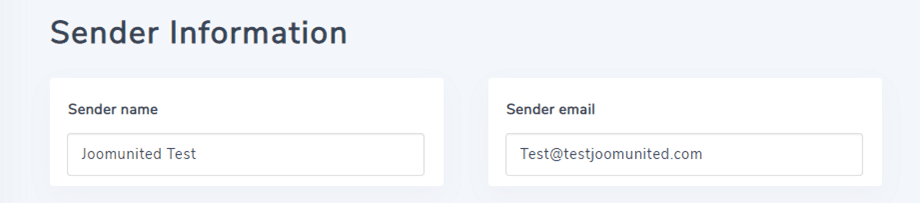
Now let's start with the co-configuration, go to WP File Download > Configuration > Email Notifications, let’s define some things that we need before starting the configuration as the name and the sender email.
이제 이 이메일을 받을 수 있는 사용자를 정의합니다.
이제 이 이메일을 언제 보낼지 그리고 각 옵션에 대한 템플릿을 정의합니다. WP File Downloads는 모든 작업을 직접 수행할 수 있는 실제 우정 대시보드를 제공합니다. 또한 다른 사용자에게 이메일을 보낼 수 있는 옵션도 있습니다.
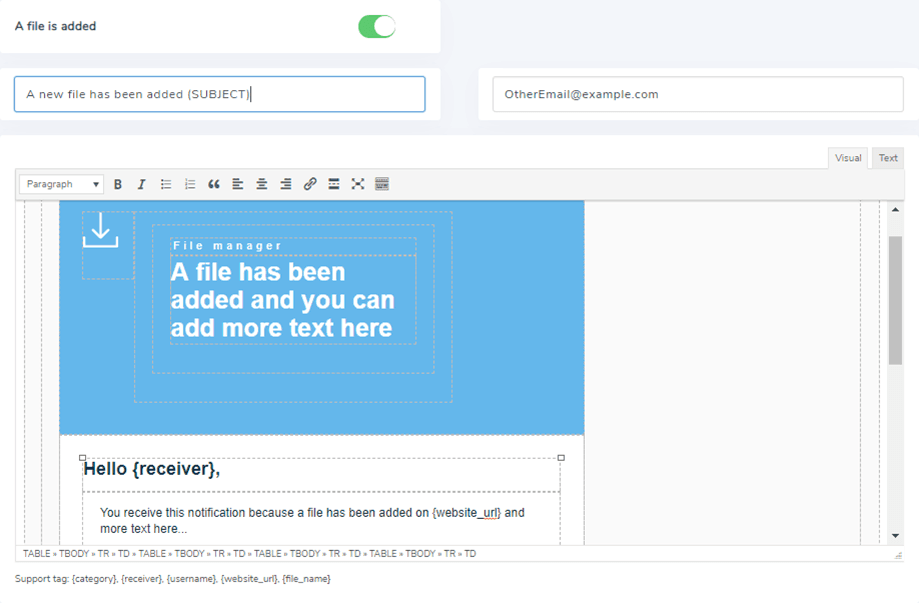
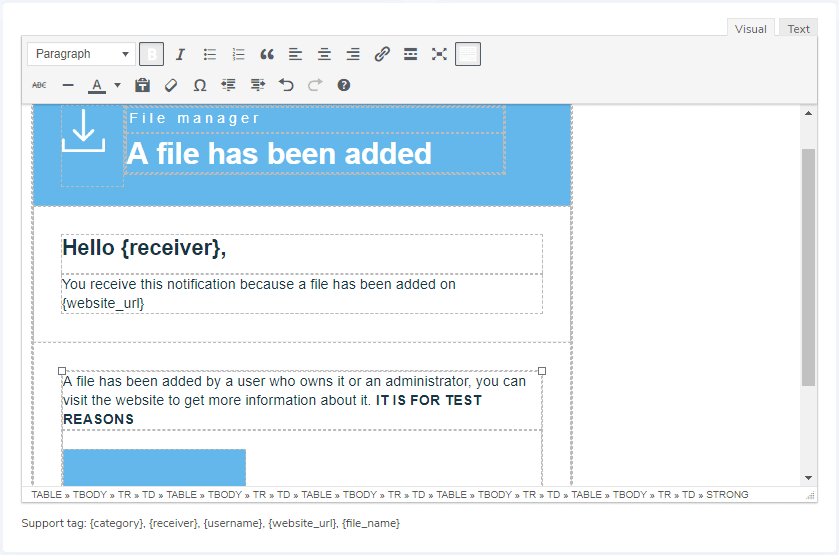
파일이 추가되면 옵션을 확인하고 "파일이 추가됨" 옵션을 선택하고 제목을 입력하고 알림을 보낼 이메일을 입력하고 이메일을 사용자 정의합니다. HTML 편집기를 사용하여 원하는 대로 사용자 정의할 수 있습니다.
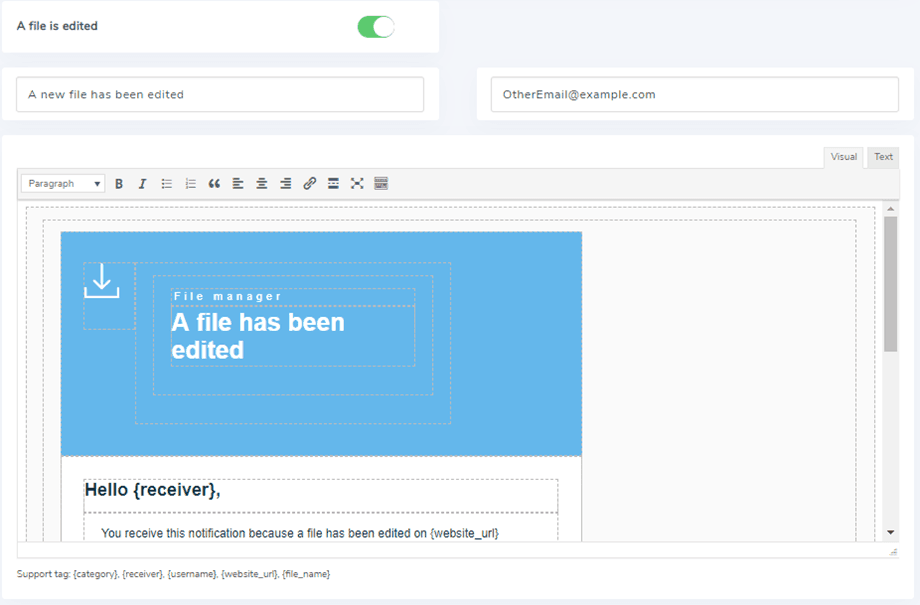
파일을 편집할 때도 동일한 과정이 진행됩니다. 옵션만 선택하면 다른 이메일, 제목을 추가하고 원하는 대로 이메일을 편집할 수 있습니다… 이메일을 사용자 정의하고 동적으로 만들 수 있는 몇 가지 단축 코드도 있습니다. 파일을 삭제할 때와 파일을 다운로드할 때 알림에 대해 동일한 옵션을 사용할 수 있습니다. 마지막으로 저장을 클릭하면 모든 작업이 완료되고 선택한 다른 사용자와 함께 이메일 알림을 받게 됩니다.
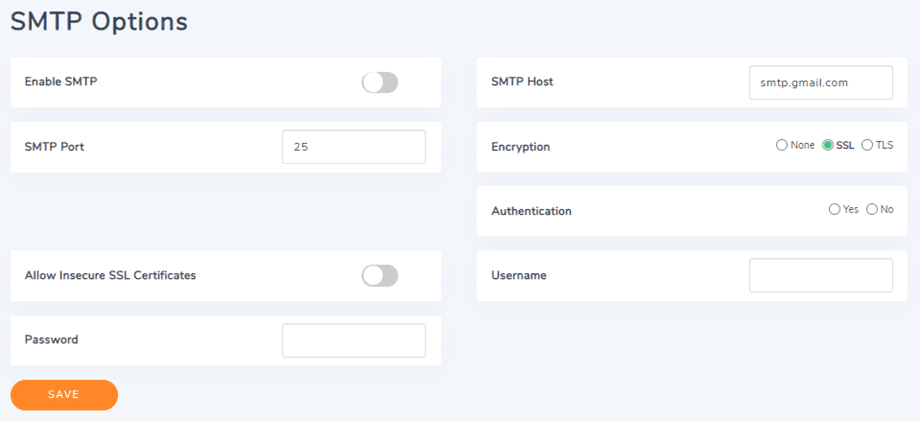
You also have the option to set up SMTP for your email (a free SMTP provider is enough for a localhost demo like this one), just click on Email Notifications > Mail Option and you will have all the options.
파일 관리자 이메일 모니터링
모든 설정이 완료되었으며 원하는 대로 모든 이메일을 하나씩 사용자 정의할 수 있었습니다. 이제 작동하는지 확인하고 싶을 수 있습니다. 그리고 이메일 알림 섹션에서 활성화한 항목 중 하나를 수행하는 것만큼 쉽다고 말씀드리겠습니다. 왜 안 될까요? 몇 가지 경우의 예를 다시 만들어 보겠습니다.
파일이 추가되면 이메일 알림
파일을 추가해 보겠습니다. 테스트 목적으로 "테스트 이유입니다"를 추가하여 알림 이메일에서 테스트할 예정입니다.
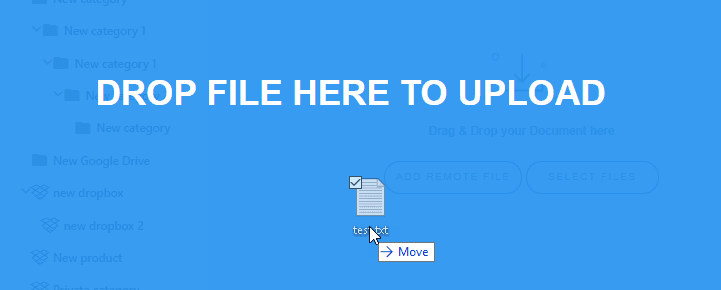
알림 이메일이라는 빈 카테고리를 만들었습니다. 여기서 모든 작업을 수행합니다... 먼저 이미지를 추가해 보겠습니다.
업로드가 완료되면 받은 편지함에 이메일이 있어야 합니다.
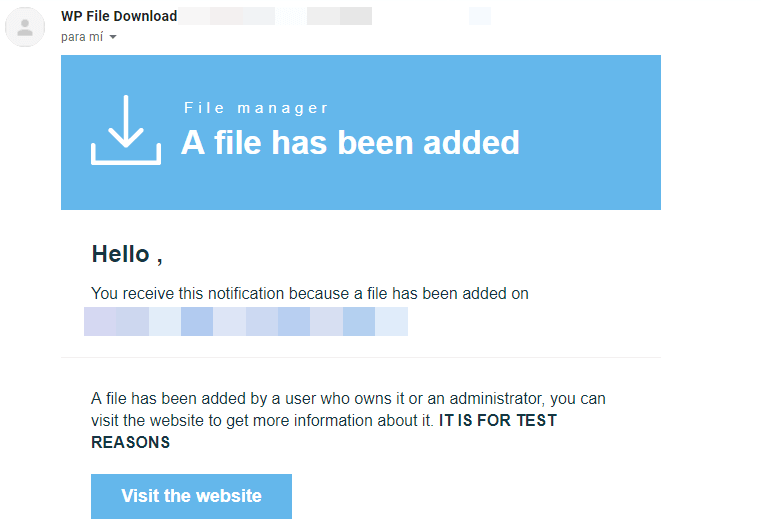
예! 파일이 사이트에 추가되었음을 알려주는 이메일이 있습니다.
파일이 수정될 때 이메일 알림
이제 이전에 업로드한 파일을 편집해 보겠습니다. 이름 'test'에서 'testingName'으로 변경하겠습니다.
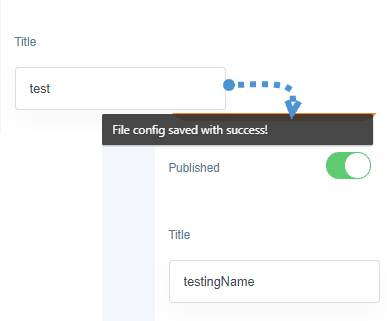
이메일을 확인하면 파일이 수정되었다는 알림을 받을 수 있습니다.
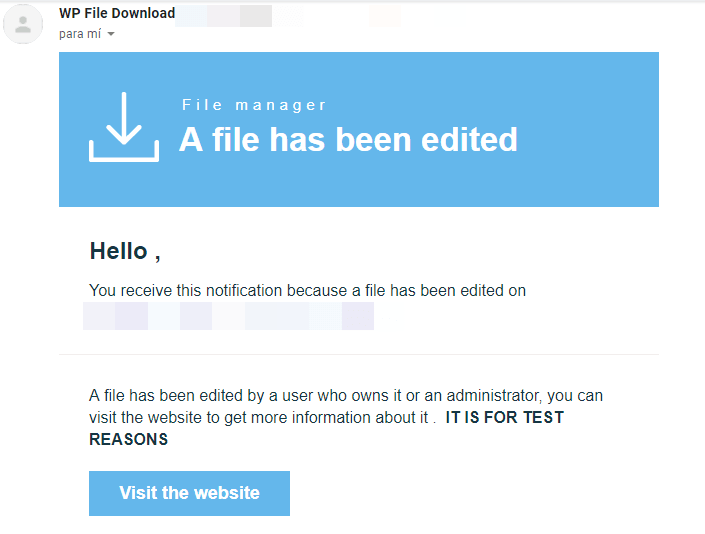
예, 파일이 편집되었음을 알려주는 이메일이 있습니다. 각 경우에 대해 이 작업을 수행할 수 있으며 알림 이메일이 전송되므로 모든 것이 하나의 플러그인에서 원하는 대로 작동합니다. 파일의 다운로드 가능한 버전을 생성하고 사용자가 해당 파일로 수행하는 작업을 확인할 수 있습니다.
파일 이메일 알림에 태그 사용하기
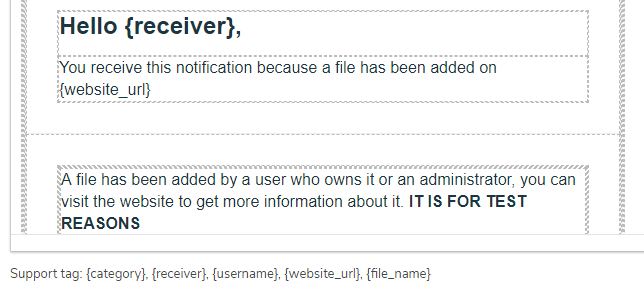
또한 사용 가능한 태그를 동적으로 대체하여 콘텐츠를 사용자 정의할 수 있습니다. 사용 가능한 태그는 다음과 같습니다
- Tag {receiver} = The user that receive the notification Email
- Tag {username} =The username who downloaded file (if user logged in)
- Tag {category} = The file category
- Tag {website_url} = The current website URL
- Tag {file_name} = The file name (modified)
We have learned how to use one of the WP File Download functions to generate emails but there are many other things we can do like connect it to cloud services and free up some storage space so go and check the full product page here:
https://www.joomunited.com/wordpress-products/wp-file-download/email-notification-for-your-wordpress-download-manager
모든 웹마스터를 불러드립니다!
클라이언트 웹사이트를 WP File Download으로 향상시키십시오. 안전하고 사용자 정의가 가능한 파일 저장소를 생성하여 클라이언트가 손쉽게 파일에 접근하고 관리할 수 있도록 합니다.
오늘날 웹 디자인 서비스를 업그레이드하십시오!
블로그에 가입하면 사이트에 새로운 업데이트가 있을 때 이메일을 보내드리므로 업데이트를 놓치지 않을 것입니다.