 WordPress 제품
 Joomla 제품
 Support
 News
News 登录
登录WordPress 미디어 라이브러리 폴더에서 파일을 정리하는 방법

정리되지 않은 WordPress 미디어 라이브러리를 스크롤하는 것은 마치 잡동사니 서랍을 뒤지는 듯한 기분이 듭니다. 완벽한 제품 사진이나 고객 PDF가 어딘가에 있다는 건 알지만, 빨리 찾을 수 있으면 좋겠죠. 그리고 이 문제를 해결하지 않고 미룰수록 느린 사이트 성능과 SEO 악화는 더 심해집니다.
WP Media Folder 더 나아지게 만드세요. 미디어 라이브러리에 폴더, 태그, 필터가 있는 강력한 파일 시스템을 부여한다고 생각해 보세요. 마치 뇌가 작동하는 방식처럼요. 이제 지저분한 워크플로를 완벽하게 바꾸는 방법을 알아보겠습니다.
목차
복잡한 미디어 라이브러리와 작별하세요.
WP Media Folder 를 사용하면 파일을 분류하고, 클라우드 스토리지와 폴더를 동기화하고, 멋진 갤러리를 만들고, 링크를 깨뜨리지 않고 이미지를 교체할 수도 있습니다.
오늘 미디어 워크플로우를 최적화하세요
파일을 쉽게 찾을 수 있는 미디어 폴더
WordPress의 기본 "모든 것을 한곳에 모아두는" 방식은 혼란스럽습니다. 다음은 유지되는 폴더 시스템을 구축하는 방법입니다:
간단하게 시작하고, 구체적으로 나아가세요
콘텐츠 중심 폴더
블로그 > 가이드 > 대표 이미지
쇼핑 > 카테고리 페이지 배너
클라이언트 포털 > 계약서
날짜 또는 프로젝트 기준
2024 Q2 > 캠페인 > 이메일 뉴스레터
클라이언트 프로젝트 > acme 리브랜딩 > 에셋
하지만 왜 그런지 궁금하실 수 있습니다. 그럼 몇 가지 이유를 살펴보겠습니다:
속도: 30번 스크롤하는 대신 3번의 클릭으로 파일을 찾으세요.
팀 친화적: 미디어 접근 권한과 함께 폴더 권한을 할당하여 팀이나 고객이 필요한 것만 볼 수 있도록 합니다.
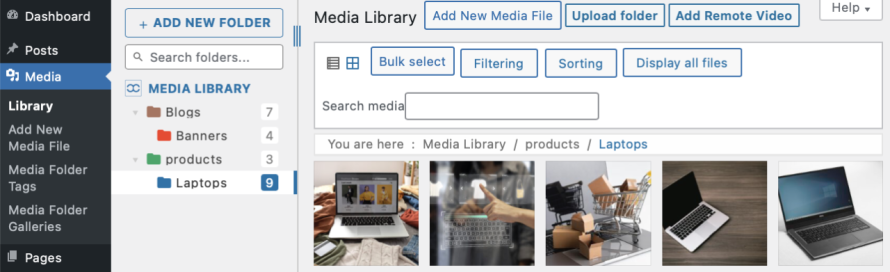
더 열심히가 아니라 더 똑똑하게 일하세요
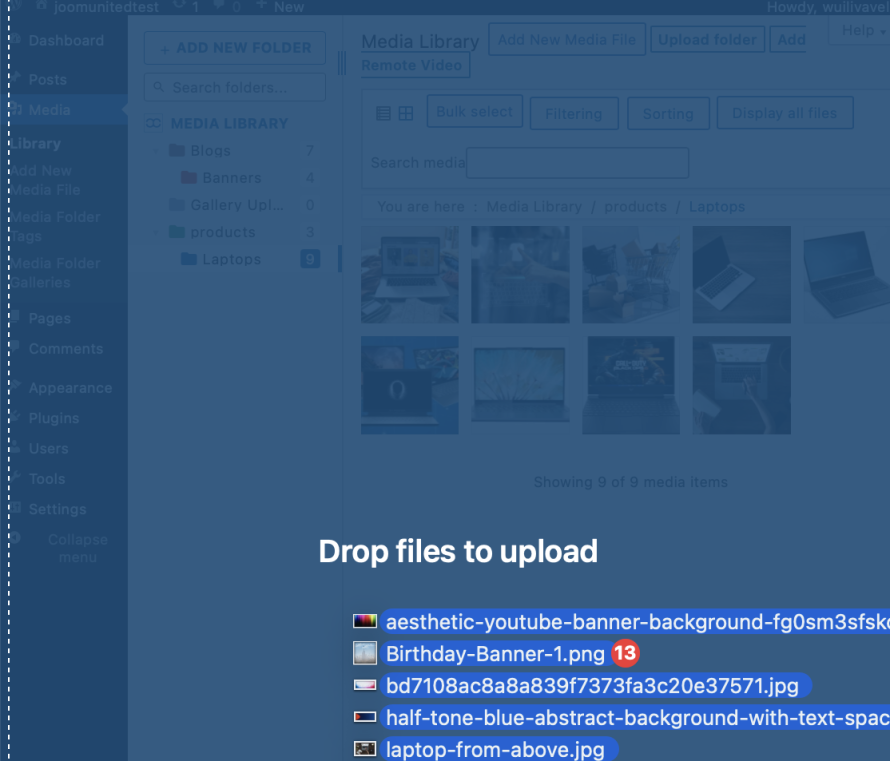
드래그 앤 드롭 대량 작업 마법: 50개의 제품 이미지를 선택하고 한 번에 여름 컬렉션에 넣으세요.
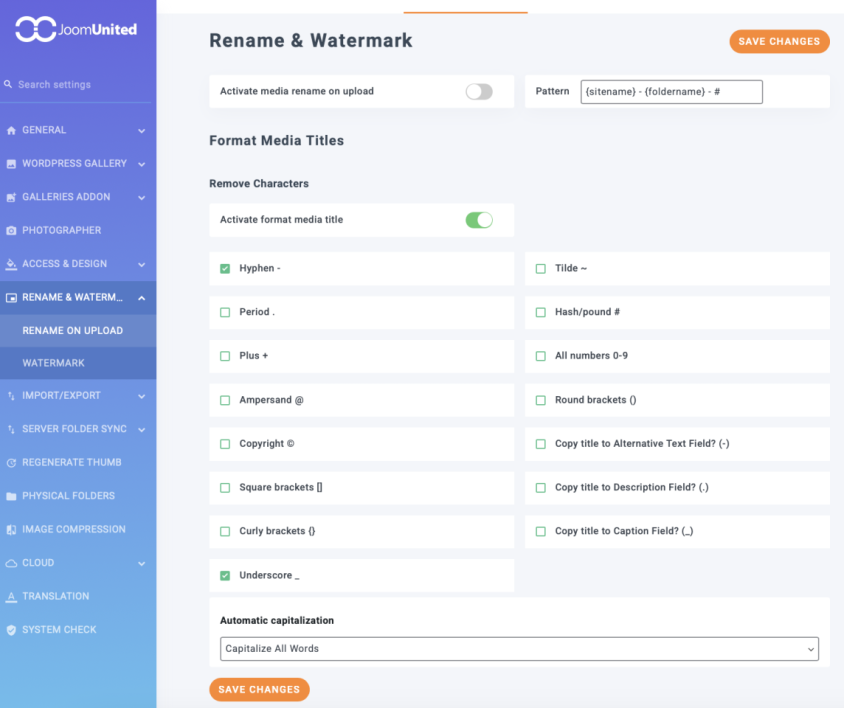
자동 이름 바꾸기: 무작위 이미지 이름을 미리 정의된 패턴으로 변환하여 읽기 쉽게 만듭니다.
특정 파일 유형 다루기 (이미지, PDF, 비디오)
이미지:
더 나은 이미지 이름 설정 (이를 위해 업로드 시 이름 바꾸기 기능을 사용할 수 있습니다): yoursite-product-title 이 실제 제품 정보에 따라 달라지는 변수인 yoursite와 product를 포함한다는 점을 염두에 두면, 이것이 IMG-1344.PNG
ALT 텍스트가 중요합니다: 이미지를 설명하고 키워드를 자연스럽게 포함하세요. 예를 들어 "바리스타가 라떼 아트를 따르는 모습"과 "커피숍"의 차이입니다.
PDF:
색상 코드: 긴급 계약서에는 빨간색 폴더를, 게시된 백서에는 녹색을 지정하세요. 예를 들어, 이렇게 하면 체계적으로 정리하고 무엇을 빠르게 확인해야 하는지 알 수 있습니다.
설명적인 이름: 파일을 볼 때 알아볼 수 있는 제목을 사용하세요. 예를 들어 "file.pdf" 대신 "analytics-report-may"를 사용하세요.
동영상:
장기적으로 깔끔하게 유지하세요
분기별 "미디어 디톡스" 날짜 예약
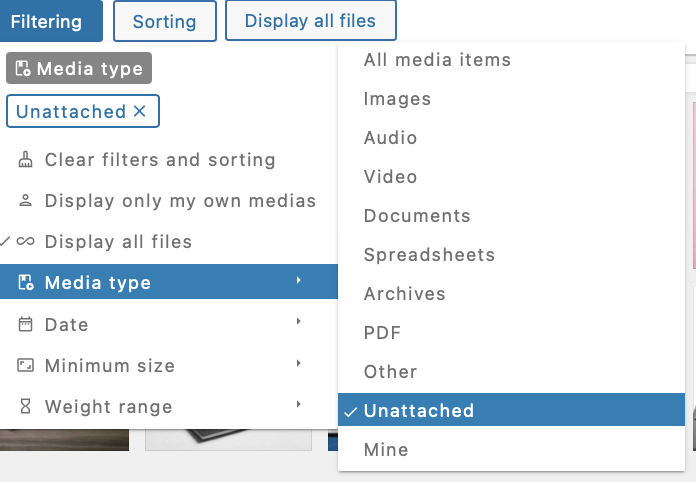
좀비 파일: 사용하지 않는 이미지를 찾아내세요, WP Media Folder 에서 필터링할 수 있습니다.
중복 항목 병합: 그래픽과 에셋을 하나의 마스터 폴더로 결합하세요.
오래된 항목 보관: 2022년 휴일 배너를 삭제하는 대신 archive > retired에 버리세요 (이를 위해 필터를 사용할 수 있습니다).
단축키는 최고의 친구입니다
"즐겨찾는" 폴더에 색상 사용: 소셜 미디어 > 템플릿 에 특정 색상을 사용하면 빠르게 찾을 수 있습니다.
필터 만세: 필터를 사용하여 오래된 파일이나 특정 유형의 파일을 빠르게 찾고, 해당 파일로 무엇을 해야 할지 정의하세요.
SEO & 성능 필수 사항
미리 이름 바꾸기: 업로드하기 전에 WP Media Folder 도구를 사용하여 파일 이름을 수정하세요. "SEO 친화적"이 나중에 "빠른 수정"보다 낫습니다.
철저하게 백업하세요: 대규모 정리 전에 UpdraftPlus 또는 다른 백업 플러그인을 사용하세요. 한 번의 잘못된 클릭이 하루를 망치면 안 됩니다.
대용량 파일을 클라우드에 저장하세요: 클라우드 애드온을 사용하여 미디어 라이브러리를 Google Drive, OneDrive, 심지어 Linode 또는 AWS 와 같은 서비스에 연결하세요( WP Media Folder 에서 클라우드와 함께 제공하는 다른 모든 다양한 옵션은 말할 것도 없습니다). 미디어를 오프로드하고 해당 CDN을 사용하여 클라우드에서 직접 제공함으로써 서버 저장 공간을 절약하세요!
모든 웹마스터를 환영합니다!
WP Media Folder로 시간을 절약하고 생산성을 높이세요. 고객 미디어 파일을 손쉽게 정리하고, 사용자 지정 갤러리를 만들고, 원활한 사용자 경험을 제공하세요.
지금 웹사이트 프로젝트를 업그레이드하세요!
정리되지 않은 WordPress 미디어 라이브러리에 아니오라고 말하세요
정돈된 미디어 라이브러리는 단순히 미적인 문제가 아니라, 몇 시간의 좌절을 덜어주고 사이트가 더 열심히 일하게 만드는 것입니다. WP Media Folder를 사용하면 파일을 정리하는 것뿐만 아니라 확장 가능한 시스템을 구축하는 것입니다.
업로드에 허덕이는 일은 이제 그만두실래요? 지금 WP Media Folder 을(를) 사용해 보세요. 여러분의 정신 건강(그리고 사이트 방문자)이 고마워할 것입니다.
블로그를 구독하시면, 사이트에 새로운 업데이트가 있을 때 이메일을 보내드리므로 놓치지 않으실 수 있습니다.




