 워드프레스 제품
 주말라 제품
 지원
지원 뉴스
뉴스 로그인
로그인WebP vs. PNG vs. JPEG: WordPress를 위한 최고의 이미지 형식

만약 당신의 워드프레스 사이트가 여전히 JPEG나 PNG를 사용하고 있다면, 당신은 사이트 속도를 늦추고 있을 가능성이 있습니다. 이로 인해 방문자들이 인내심을 잃고 구글 순위가 낮아질 수 있습니다. 더 현명한 선택은 WebP이며, 이는 동일한 시각적 품질을 유지하면서도 훨씬 더 작은 파일 크기를 제공합니다. JPEG보다 25~35% 작고, 무손실 경우 PNG보다 26% 작습니다. 시각적 매력을 희생하지 않고 더 빠르고 부드러운 사이트를 원하시나요? 계속 읽어보세요.
이 기사에서는 JPEG, PNG 및 WebP 형식의 장단점을 분석하고 속도, 품질 및 브라우저 호환성 측면에서 가장 적합한 사용 사례를 설명합니다.
혼란스러운 미디어 라이브러리에 작별 인사하세요.
WP Media Folder 를 사용하면 파일을 분류하고 클라우드 저장소와 폴더를 동기화하며 멋진 갤러리를 만들고 링크를 끊지 않고 이미지를 대체할 수 있습니다.
오늘날 미디어 워크플로우를 최적화하십시오
각 이미지 형식의 장단점
JPEG (또는 JPG) - 사진에 적합
장점:
- 브라우저 및 장치에서 보편적으로 지원됨(거의 100% 호환성).
- 자연스럽고 사진 같은 콘텐츠, 특히 중간에서 높은 압축률에서 파일 크기가 작습니다.
- 점진적으로 렌더링된 버전은 더 빠른 로딩을 제공합니다.
- 손실 압축으로 인해 눈에 보이는 아티팩트가 발생할 수 있으며, 반복 저장 시 품질이 저하됩니다.
- 투명도나 선명한 모서리를 지원하지 않습니다.
- 카메라 EXIF 데이터 및 큰 치수로 인해 파일 크기가 커질 수 있습니다.
블로그 게시물용 사진, 포트폴리오 대표 이미지, 투명도가 필요하지 않은 전자상거래 제품 사진 에 가장 적합합니다
PNG – 그래픽, 차트 및 투명도에 적합

장점:
- 무손실 품질; 선명한 로고, 아이콘, 텍스트 오버레이 및 스크린샷에 적합.
- 컴포지팅 또는 오버레이를 위한 전체 알파 투명도를 지원합니다.
- 세대별 품질 손실이 없습니다.
단점:
- 파일 크기가 JPEG보다 훨씬 큰 경우가 많습니다(사진의 경우 3~10배 더 클 수 있음).
- 느린 네트워크에서 특히 로딩 속도가 느립니다.
- 풍부한 색상 또는 사진 콘텐츠에는 적합하지 않습니다.
로고, 인포그래픽, 스크린샷, 클릭 유도 문구 오버레이, 그리고 정확한 선명도나 투명도가 필요한 이미지 에 가장 적합합니다
WebP – 모든 것을 균형 있게 조정하는 최신 이미지 형식
장점:
- 손실 및 무손실 압축을 모두 제공하고 알파 투명도를 지원합니다.
- WebP는 종종 JPEG보다 25–34% 더 작은 파일 크기를 생성하며, 동일한 시각적 품질로 PNG보다 ~26% 더 작습니다.
- 애니메이션 지원(GIF 대체).
- WordPress(버전 5.8 이상) 및 거의 모든 최신 브라우저가 이제 WebP를 지원합니다.
단점:
- Poor or no support on legacy browsers like Internet Explorer and some older Safari versions .
- 일부 호스팅 제공업체는 서버 측 이미지 라이브러리가 구성되지 않은 경우 WebP 업로드를 차단할 수 있습니다.
- WebP로 인코딩하려면 더 많은 CPU/메모리와 느린 "즉시" 변환이 필요합니다.
에 가장 적합하며 , 특히 이미지 최적화 플러그인이나 빌드 워크플로를 실행하는 경우에 유용합니다.
속도, 품질 및 호환성: 무엇을 위한 것인가?
페이지 속도 향상 팁: 이미지당 30%의 용량 감소만 있어도 상당한 효과를 볼 수 있습니다. WebP 포맷을 사용하면 이미지만 포함된 페이지의 용량을 수십 또는 수백 KB 줄일 수 있으며, 세션 간 시간도 몇 초씩 절약할 수 있습니다.
SEO 이점: 구글은 페이지 로드 시간을 순위 신호로 취급합니다. 더 작은 이미지는 코어 웹 바이탈과 검색 순위에 도움이 됩니다.
인간이 인지하는 품질: 일반 설정인 WebP의 경우 85–90% 품질, JPEG의 경우 70–80% 품질을 사용하면 대부분의 사용자에게 압축 차이가 거의 눈에 띄지 않으며 WebP의 아티팩트가 최소화됩니다.워드프레스 워크플로우 & WebP 지원
워드프레스 5.8 이상 버전은 호스트가 지원하는 경우 (Imagick, GD 또는 VLC를 통해) WebP 업로드를 직접 지원합니다.
이전 호스트 또는 기존 JPEG/PNG 자산을 WebP로 변환하려면 Imagify, ShortPixel, Smush 또는 WebP Converter for Media와 같은 플러그인을 사용할 수 있습니다. 이들은 지원하지 않는 브라우저에 대한 자동 폴백으로 WebP 변환을 처리합니다.
참고: WebP로 변환하면 EXIF 방향 또는 메타데이터가 손상될 수 있습니다. 플러그인 설정을 확인하거나 필요에 따라 메타데이터 제거를 비활성화하세요.
보너스: WP Media Folder 이 WordPress 미디어를 더 똑똑하게 만드는 방법
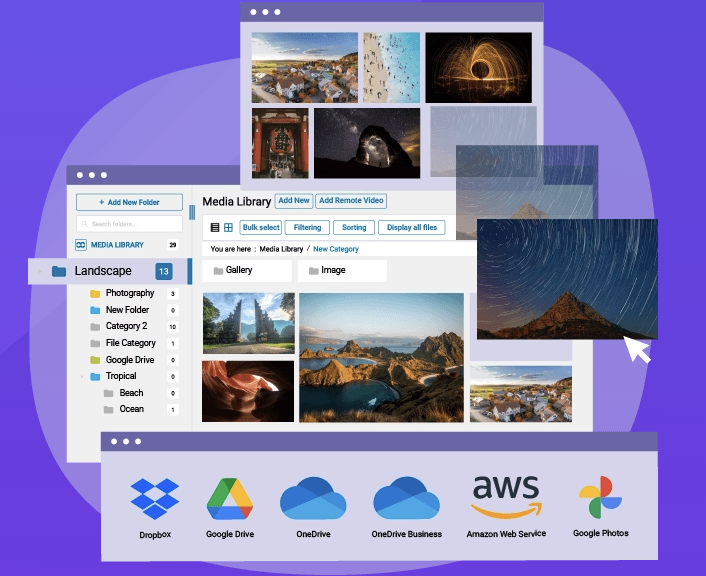
대규모 갤러리를 관리하든, 전자상거래용 사진을 관리하든, 아니면 단순히 수백 개의 블로그 이미지를 관리하든, WP Media Folder 가 이를 체계적으로 정리하고 최적화하는 데 도움이 됩니다
기본 폴더와 하위 폴더를 추가하여 형식, 주제 또는 날짜별로 이미지를 그룹화할 수 있도록 합니다.
업로드 시 미디어 파일 이름을 자동으로 변경해주는 기능으로 , SEO 키워드에 적합합니다(예: sunset‑photography.webp 또는 how‑to-compress‑images.webp)
이미지 최적화 플러그인과 함께 사용할 때 WebP 파일을 올바르게 처리합니다 . Imagify 또는 ShortPixel과 같은 플러그인으로 생성된 WebP 파일을 Amazon S3 또는 Bunny Storage와 같은 클라우드 설정에서 사용할 수 있습니다.
또한 일괄적으로 대체 텍스트, 제목 및 설명을 생성하여 WebP, JPEG 또는 PNG 이미지가 모두 SEO 친화적이도록 하는 대량 AI 이미지 최적화 기능도 포함되어 있습니다
요약하자면, 사용하면 WP Media Folder미디어가 단순히 저장되는 것이 아니라 구조화되고 최적화되며 SEO 및 성능에 맞춰 조정됩니다.
최종 권장 사항
- 새로운 WordPress 사이트의 경우기본적으로 WebP 형식을 사용하는 것이 좋습니다. WebP는 품질, 속도 및 최신 브라우저 지원 측면에서 최상의 조합을 제공합니다.
- WebP가 지원되지 않거나 호환성을 위해 필요한 경우에만 JPEG를 사용하십시오 .
- 그래픽, 아이콘, 투명 오버레이 또는 완벽한 선명도가 필요한 이미지에는 PNG를 유지하세요.
- 워크플로를 간소화하고 SEO를 개선하려면사용하여 WP Media Folder 미디어 라이브러리의 이름을 변경하고 정리하고 동기화하세요. 특히 최적화 플러그인을 통해 WebP를 활용하는 경우 더욱 효과적입니다.
모든 웹마스터를 불러드립니다!
WP Media Folder을(를) 사용하여 시간 절약하고 생산성을 높이세요. WP Media Folder. Effortlessly organize client media files, create custom galleries, and provide a seamless user experience.
지금 웹사이트 프로젝트를 업그레이드하세요!
미디어 파워 무브를 할 준비가 되셨나요?
WordPress에서 가장 스마트한 이미지 형식을 사용하고 싶다면 WebP를 선택하는 것은 시작에 불과합니다. 속도, 품질, SEO를 진정으로 향상시키고 정리되지 않은 미디어로 인한 혼란을 방지하려면 WP Media Folder 모든 것을 깔끔하고 빠르며 최적화된 상태로 유지해 줍니다.
갤러리 애드온은 아름답게 테마화된 이미지 갤러리(masonry, 그리드, 슬라이더)를 잠금 해제하며, WP Media Folder 는 Dropbox, Google Drive, OneDrive및 Amazon S3과 통합되어 외부에 큰 이미지 세트를 저장하는 경우에 이상적입니다.
그리고 예, 애니메이션 WebP, 무손실 PNG 및 JPEG 최적화 워크플로우를 지원하며 ShortPixel 및 Imagify와 같은 최적화 플러그인과 긴밀하게 작동하여 자동으로 WebP로 변환합니다.
블로그에 가입하면 사이트에 새로운 업데이트가 있을 때 이메일을 보내드리므로 업데이트를 놓치지 않을 것입니다.


