 WordPress 제품
 Joomla 제품
 Support
 News
News 登录
登录OneDrive Business: WordPress에서 WP File Download 와의 완전한 통합 소개

OneDrive 파워 유저이신가요? 혹시 비즈니스용으로 OneDrive 을 사용하고 계신가요? 이 질문 중 하나라도 '예'라고 답하셨다면, OneDrive Business에 대해 들어보셨을 가능성이 높습니다. OneDrive의 더 큰 형제 격이죠. 이미 OneDrive Business를 사용하여 비즈니스 파일을 관리하고 계실 수도 있습니다!
OneDrive Business 또는 OneDrive for Business는 더 단순한 OneDrive보다 업그레이드된 버전으로, 기업이 데이터를 어디에 어떻게 저장할지 선택할 수 있게 해줍니다. 또한 OneDrive Business를 사용하면 어떤 파일에 누가 접근할 수 있는지 제어할 수 있는 관리 옵션이 더 많아집니다. OneDrive Business를 사용 중이고 WordPress 블로그가 있다면, WP File Download 이 이제 OneDrive Business를 지원하여 전례 없는 편리함으로 파일을 WordPress 웹사이트로 가져올 수 있다는 사실에 기뻐하실 것입니다.
고객 웹사이트를 위한 강력한 파일 관리 솔루션을 찾고 계신가요?
WP File Download 이 답입니다. 파일 카테고리, 접근 제한, 직관적인 UI와 같은 고급 기능을 갖추고 있습니다.
최고 수준의 파일 정리 기능으로 고객을 감동시키세요!
OneDrive Business와 WP File Download의 통합 설정
통합하기 OneDrive Business와 WP File Download 은 간단한 작업이지만, 짧은 설정 절차가 필요합니다. WP File Download 구성으로 이동한 다음,Cloud Connection탭 아래의OneDrive Business페이지로 들어가면 클라이언트 ID와 클라이언트 시크릿이 필요하다는 것을 확인할 수 있습니다.
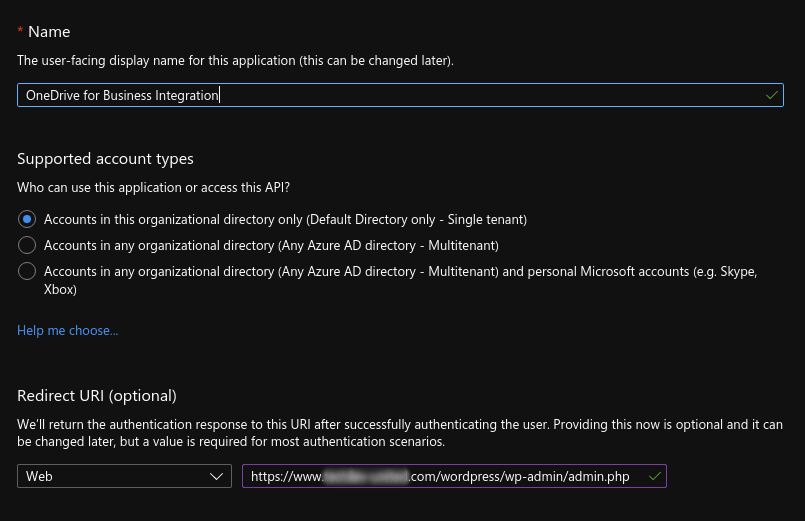
클라이언트 ID와 시크릿을 얻으려면 먼저 Microsoft Azure 포털에서 애플리케이션을 등록해야 합니다. 애플리케이션에 설명이 포함된 이름을 선택하고 WP File Download의 Redirect URIs Server 를 Azure의 WP File Download Redirect URI에 복사하세요. 리디렉션 URI는 일반적으로 https://www.yourblog.com/wordpress/wp-admin/admin.php와 유사합니다. Register 를 클릭하여 애플리케이션 등록을 완료하세요.
애플리케이션을 만든 후에도 OneDrive Business를 WordPress에 연결하려면 클라이언트 ID와 비밀 키가 필요합니다. 개요 페이지에서 클라이언트 ID를 찾을 수 있으며, 이를 WP File Download 구성에 복사할 수 있습니다.
비밀 키를 생성하려면 Microsoft Azure 포털의 사이드바에서 인증서 및 비밀 키 를 클릭한 다음 새 클라이언트 비밀 키를 클릭하세요. 이 절차는 간단하며 클라이언트 비밀 키를 제공합니다. 새 클라이언트 비밀 키를 WP File Download 구성에 복사하세요.
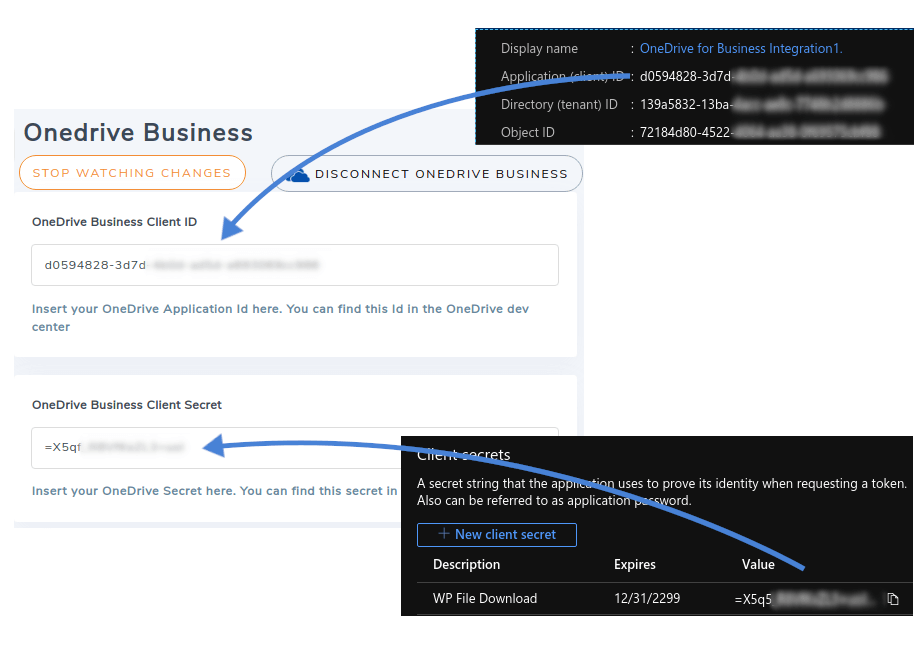
WP File Download에서 등록을 완료하려면 Connect OneDrive Business 를 클릭하고 필요한 모든 권한을 부여하세요. 이렇게 하면 OneDrive Business를 WP File Download와 성공적으로 통합한 것이며, 따라서 WordPress 블로그와도 통합된 것입니다. 계속 읽어서 OneDrive Business를 WP File Download 파일 관리자와 함께 사용하는 방법을 알아보세요.
어디서 막히셨나요? 더 자세한 튜토리얼을 여기에서 확인할 수 있습니다.
WP File Download과 함께 WordPress에서 OneDrive Business 사용하기
WP File Download을 처음 사용하는 경우에도 이전과 마찬가지로 플러그인을 계속 사용할 수 있습니다. 다만 이번에는 OneDrive Business 파일이 WP File Download 파일 관리자에 표시됩니다. WP File Download 를 한 번도 사용해 본 적이 없다면 알아야 할 내용은 거의 없습니다.
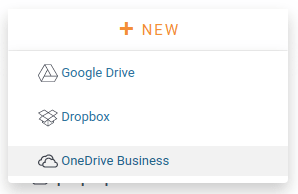
WP File Download 는 본질적으로 WordPress용 파일 관리자입니다. 모든 파일은 WP File Download에서 액세스할 수 있으며, 여기에는 OneDrive Business 파일도 포함됩니다. OneDrive Business 파일은 옆에 클라우드 아이콘이 표시되어 WordPress 웹사이트에서 호스팅되는 파일과 구분됩니다. 마찬가지로 OneDrive Business 폴더를 만들 수 있습니다. 새로 만들기 버튼을 사용하여 새
WP File Download 를 통해 WordPress 웹사이트에서 변경한 사항은 OneDrive Business와 자동으로 동기화되며, 그 반대도 마찬가지입니다. 파일은 WordPress 웹사이트와 동일한 이름의 폴더에 있는 OneDrive Business 루트에 저장됩니다.
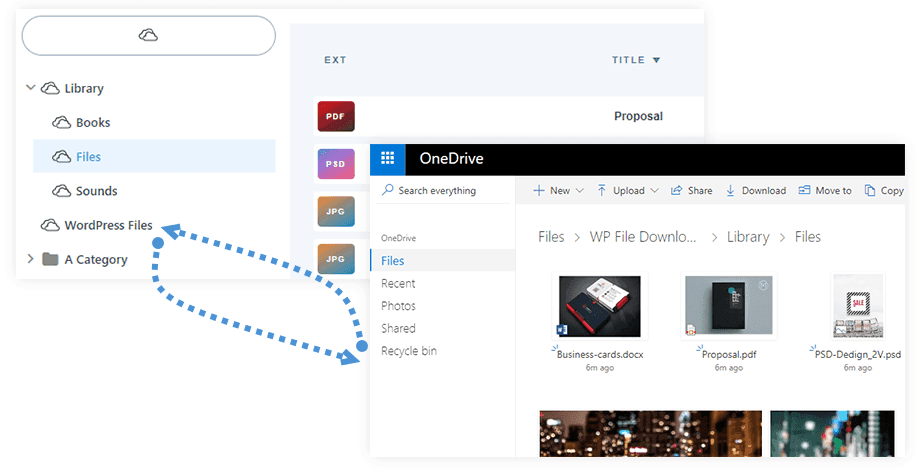
두 플랫폼은 항상 동기화된 상태로 유지되므로, 두 웹사이트에서 수동으로 변경할 필요 없이 WordPress와 OneDrive Business의 파일을 편집할 수 있습니다. 웹, 데스크톱 애플리케이션 또는 스마트폰 등 어떤 수단을 사용하든 OneDrive Business의 파일을 관리하면 WordPress에 자동으로 나타납니다.
모든 웹마스터를 환영합니다!
고객 웹사이트를 WP File Download로 강화하세요. 안전하고 사용자 정의 가능한 파일 저장소를 만들어 고객이 파일에 쉽게 접근하고 관리할 수 있도록 하세요.
지금 웹 디자인 서비스를 업그레이드하세요!
그 파일들로 무엇을 할지는 전적으로 여러분에게 달려 있습니다. 독자와 공유하거나, 게시물에 이미지를 삽입하거나, 단순히 WordPress 블로그에서 쉽게 접근할 수 있도록 할 수 있습니다. 모든 파일이 OneDrive Business에 원격으로 저장되므로 추가 저장 공간 비용이 전혀 들지 않습니다. 이제 하나의 도구로 WordPress 파일 관리와 OneDrive Business의 장점을 모두 누릴 수 있습니다
블로그를 구독하시면, 사이트에 새로운 업데이트가 있을 때 이메일을 보내드리므로 놓치지 않으실 수 있습니다.




