 워드프레스 제품
 주말라 제품
 지원
지원 뉴스
뉴스 로그인
로그인Joomla와 Dropbox 연결 방법

Joomla는 모든 종류의 웹사이트를 만들 수 있는 최고의 CMS 중 하나입니다. 최고의 사이트를 만들 수 있는 많은 도구가 있지만 서버의 저장 공간이 큰 문제 중 하나입니다. 이 게시물에서는 이 문제를 해결하는 최고의 확장을 보여드리겠습니다.
Dropfiles는 다운로드 가능한 파일 버전을 만들 수 있는 다운로드 관리자가 될 뿐만 아니라 Joomla 사이트를 Dropbox와 연결하여 Joomla 사이트의 Dropbox에서 파일을 직접 제공하여 저장 공간을 절약할 수 있는 옵션도 있습니다.
이 Joomla Dropbox 확장 프로그램을 사이트에 연결하는 방법
이 게시물에서는 Dropfiles이라는 멋진 Joomla 드롭박스 확장을 사용하여 Joomla 사이트에 드롭박스를 연결하는 방법을 배울 것입니다.
먼저 Dropbox 앱을 생성하여 웹사이트를 Dropbox 계정에 연결해야 합니다. 이를 위해 https://www.dropbox.com/developers 로 이동하여 새 앱을 생성합니다.
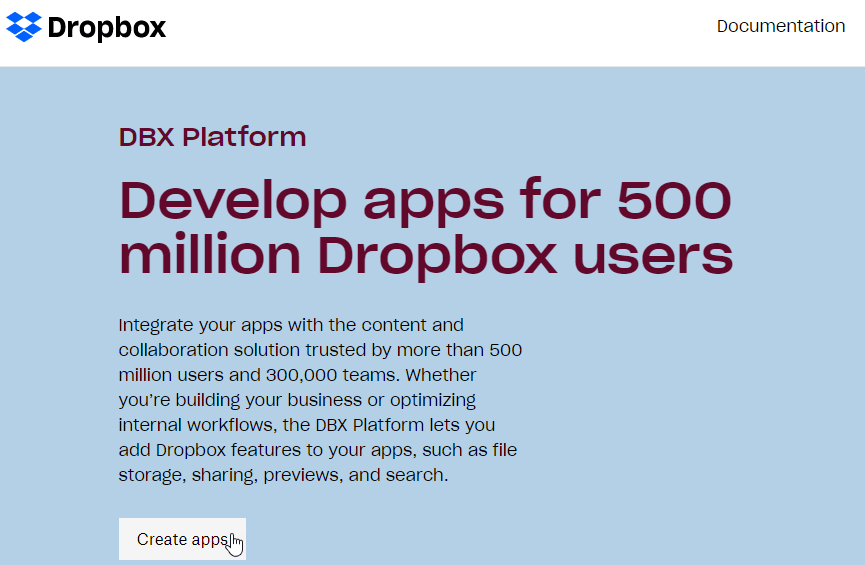
“앱 생성”을 클릭한 다음 앱을 생성하기 위해 몇 가지 사항을 선택합니다.
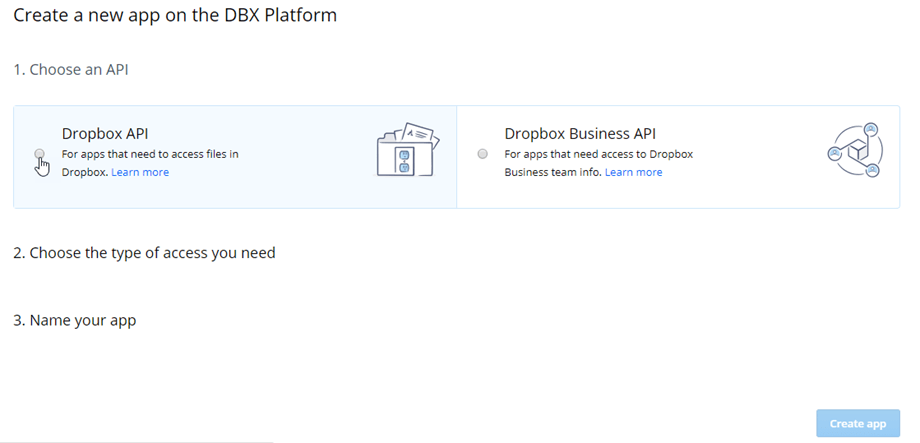
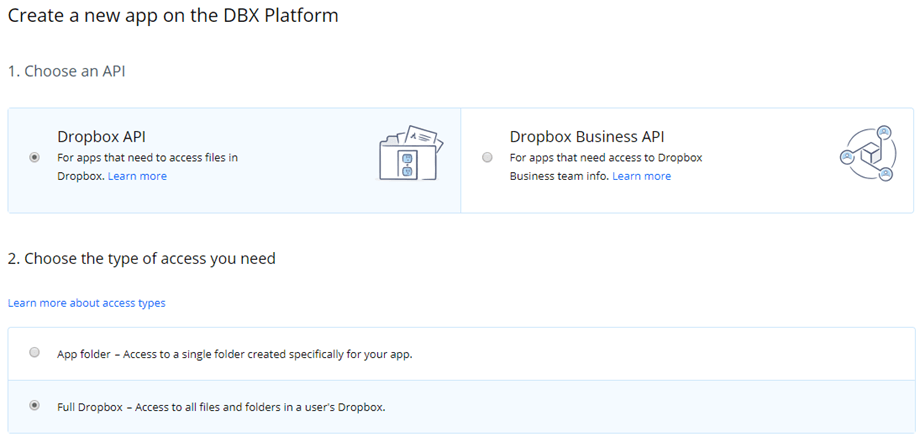
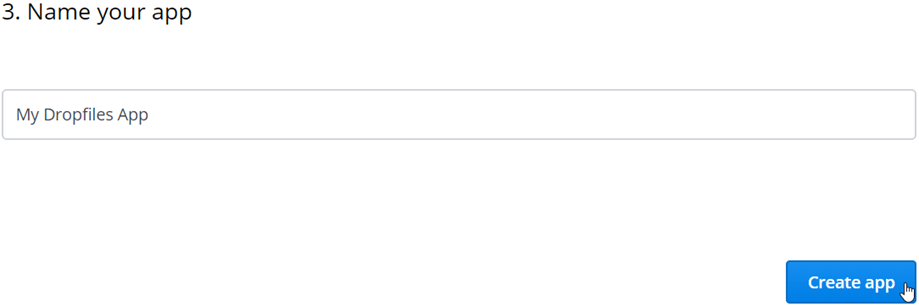
“Dropbox API”와 “Full Dropbox”를 클릭하고 앱 이름을 입력(원하는 이름으로 지정 가능)한 후 “Create app”을 클릭해야 합니다.
이 예제에서는 이 앱을 “내 Dropfiles 앱”이라고 부르겠습니다. 원하는 이름을 사용할 수 있으며 작동합니다. 앱 이름에 “Dropbox”라는 단어가 포함되지 않도록 주의해야 합니다. 드롭박스 앱을 성공적으로 생성하기 위해 확인해야 할 다른 사항들이 있습니다.
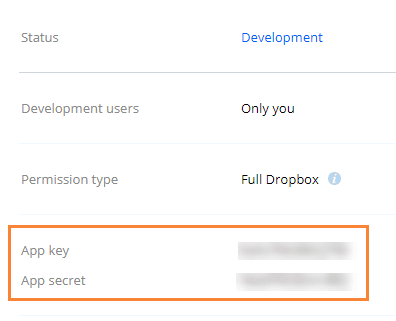
이제 앱이 성공적으로 생성되었으며, 이 화면에서 두 가지 항목, 즉 앱 키와 앱 비밀을 복사해야 합니다. 이 값들은 일부 문자가 결합된 형태이므로 텍스트 문서에 붙여넣을 수 있습니다.
이제 거의 다 됐으니 여기서 마무리하고 Joomla 페이지로 이동해서 모든 설정을 구성해 보겠습니다. Joomla 사이트에서 [구성 요소] > Dropfiles > [설정] > [클라우드 연결] > [Dropbox] 섹션. 이 섹션에서 이전에 복사해 둔 키를 붙여넣을 수 있습니다.
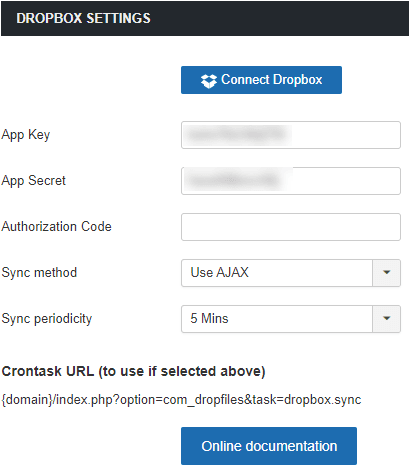
이제 저장을 클릭한 다음 “connect dropbox” 버튼을 클릭합니다.
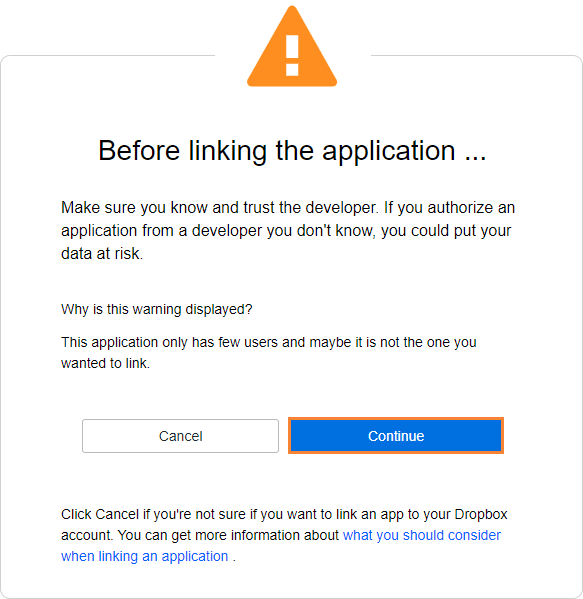
그런 다음 Joomla 사이트에 계정을 연결하기 위해 액세스를 허용하면 코드가 표시되며, 이 코드를 드롭박스 구성에 복사하여 붙여넣은 다음 “connect dropbox”를 클릭해야 합니다.
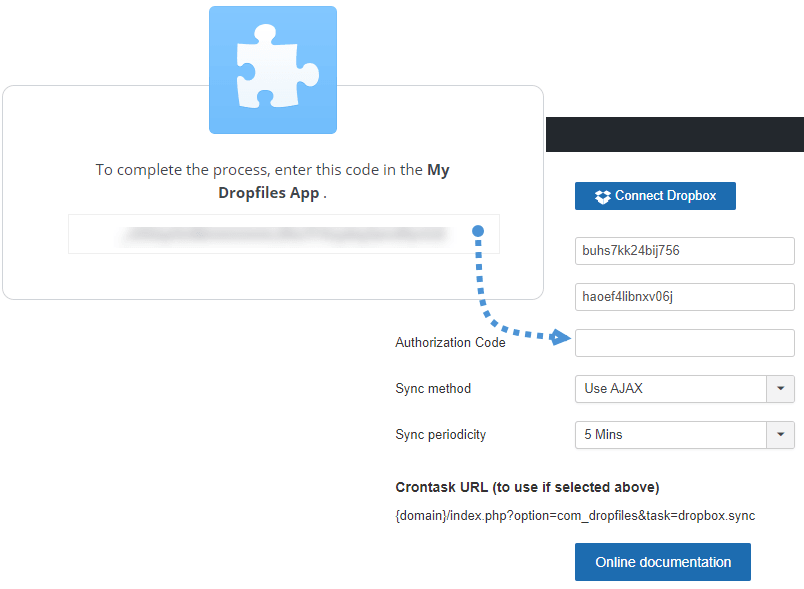
연결이 성공하고 모든 작업이 완료되어야 합니다! :).
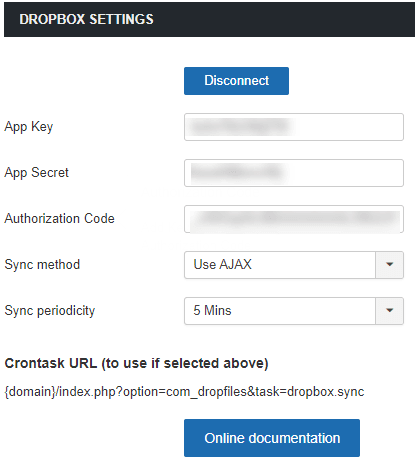
드롭박스 다운로드 관리자로서의 주마
예, 이제 드롭박스 다운로드 관리자로 Joomla 사이트를 변환했기 때문에 Joomla 사이트에서 Dropbox 계정으로 파일을 추가하고 Dropbox에서 Joomla 사이트로 파일을 추가할 수 있습니다. Dropfiles 가 양방향 동기화를 지원하기 때문입니다. 우선 예를 들어 드롭박스에 폴더를 만들고 일부 파일을 추가하여 Joomla에서 볼 수 있도록 합니다.
새 드롭박스 폴더를 만들기 전에 드롭박스 대시보드를 확인하여 우리가 만들 폴더가 아직 존재하지 않는지 확인합시다.
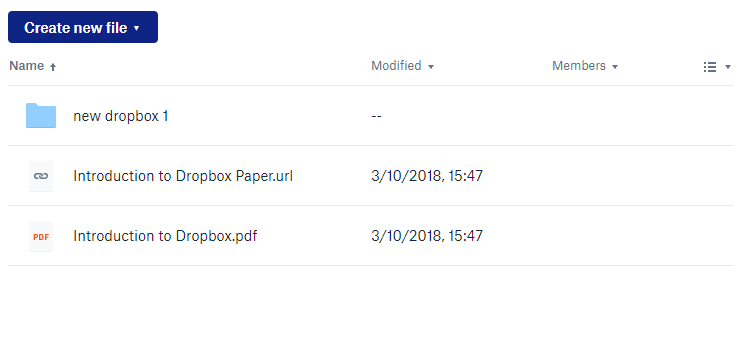
자, 이제 구성 요소 > Dropfiles 로 이동해 보겠습니다 . 여기에서 볼 수 있는데 Dropfiles , 이곳에서 카테고리를 만들고 해당 카테고리에 파일을 추가할 수 있습니다. 보드를
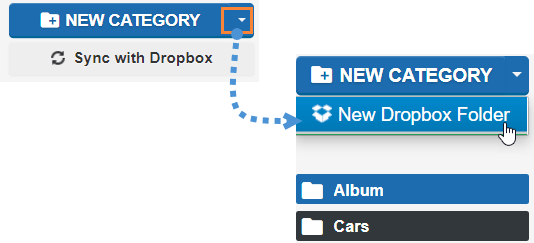
이 대시보드에서 “새 카테고리” 버튼의 작은 화살표를 클릭한 다음 “새 드롭박스 폴더”를 클릭하여 새로운 드롭박스 폴더를 생성합니다.
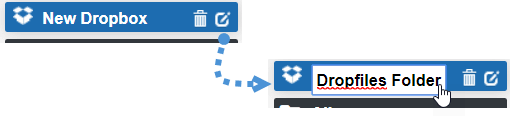
Dropbox 폴더가 “새 Dropbox”로 생성됩니다. 폴더 이름 뒤에 있는 작은 연필을 클릭하여 “Dropfiles 폴더”로 이름을 변경해 보겠습니다.
일부 파일을 업로드하고 드롭박스에 나타나는지 확인합니다.
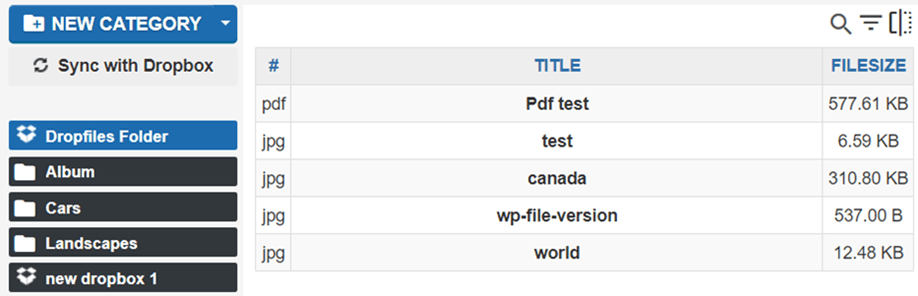
“Dropfiles 폴더”라는 Dropbox 폴더 안에 파일이 있습니다. 이제 이러한 변경 사항이 Dropbox 계정에 반영되는지 확인해 보겠습니다.
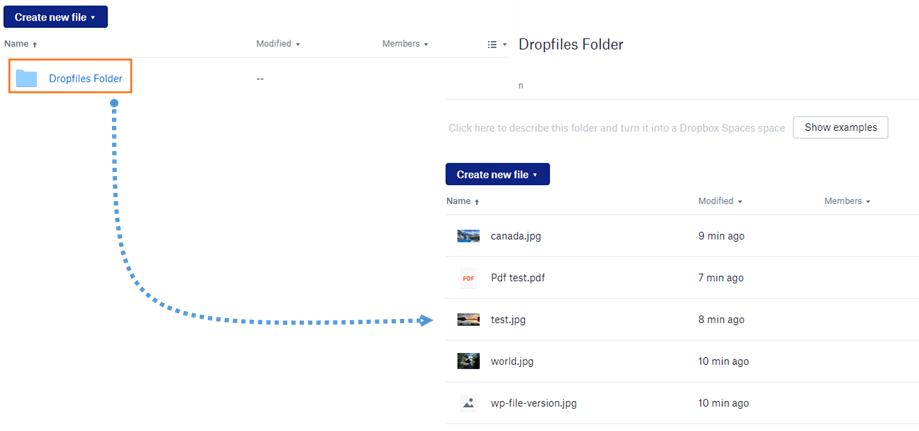
새 폴더를 만들고 일부 파일을 업로드했으며 이제 드롭박스에도 폴더와 파일이 있습니다. 주마 사이트에서 모든 것이 작동합니다. 멋지지 않나요?.
마지막으로 테스트할 수 있는 방법은 드롭박스 계정에 폴더를 생성하여 Joomla 사이트에도 있는지 확인하는 것입니다. 따라서 드롭박스에 “드롭박스에 생성된 폴더”라는 폴더를 생성해 보겠습니다.
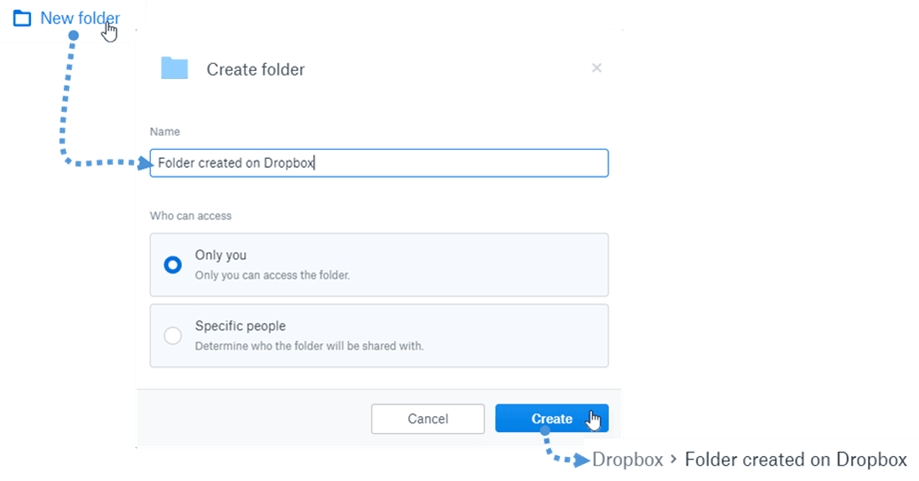
마지막으로 “Dropbox와 동기화”를 클릭하여 폴더를 더 빠르게 확인하고 이제 Dropfiles 대시보드를 확인합니다.
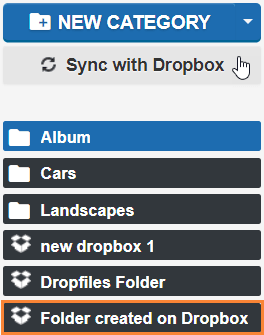
이제 마법이 이루어졌습니다! 그리고 실제로 매우 쉽습니다. 모든 것 중에서 가장 좋은 방법은 Dropbox 폴더를 다른 Dropfiles 카테고리와 같이 사용할 수 있으므로 Dropbox에 저장된 파일의 다운로드 가능한 버전을 생성할 수 있으며 서버에 저장된 다른 파일처럼 작동합니다.
저장소 문제? 파일을 드롭박스에 업로드하세요
보시다시피, Dropfiles 를 사용하면 드롭박스에 파일을 업로드하는 것만으로 서버의 많은 저장 공간을 절약할 수 있으며, 드롭박스에서 Joomla 사이트를 관리하고 드롭박스에서도 Joomla 사이트를 관리할 수 있습니다. Dropfiles 를 사용하여 드롭박스 계정을 사이트에 연결하기만 하면 됩니다. 여기 로 이동하여 joomUnited의 멋진 확장 프로그램을 사용하여 서버 저장소를 절약하세요. 새로운 UX를 사용하면 더욱 좋습니다. ;)
블로그에 가입하면 사이트에 새로운 업데이트가 있을 때 이메일을 보내드리므로 업데이트를 놓치지 않을 것입니다.


