 워드프레스 제품
 주말라 제품
 지원
지원 뉴스
뉴스 로그인
로그인주메일에 Bing 지도 연결하고 검색하는 방법

웹사이트에 지도를 표시하는 것은 서비스를 제공하고 고객에게 사무실 또는 작업 현장까지 가는 정확한 주소와 경로를 알려줘야 할 때 매우 중요합니다.
Joomla 사이트와 Bing Maps를 My Maps Location과(와) 함께 연결하는 것이 가능하며 실제로 쉽게 구현할 수 있습니다. 복잡한 작업을 수행할 필요 없이 개발자의 도움 없이도 쉽게 작업을 수행할 수 있습니다.
지도(Maps)는 우리가 일상 업무에 기술을 사용하는 이 시대의 문명화에 있어 중요한 부분입니다. 지도는 우리가 원하는 주소의 정확한 위치를 찾는 데 도움이 되며, Bing Maps는 모든 종류의 시스템에 있어 최고의 지도 제공자 중 하나가 되었습니다. 여기서는 Joomla와 Bing Maps를 정말 쉬운 단계별 튜토리얼로 연결하는 방법을 알려드리겠습니다.
이 Bing Maps Joomla 확장 프로그램 사용 시작
이 예제에서는 로컬호스트 주빌라 클라이언트와 My Maps Location.
먼저 확장 프로그램을 설치한 후 여기
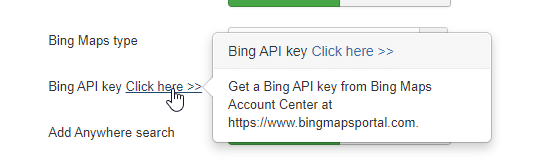
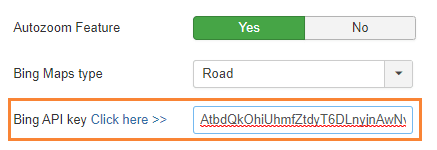
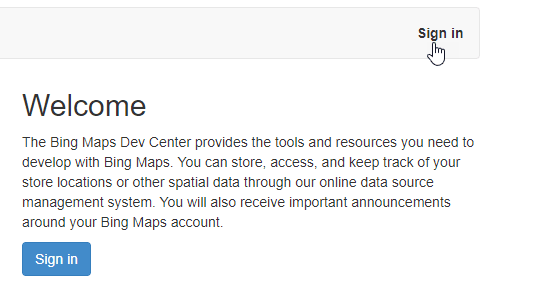
이제 페이지에 있으므로 무료 계정을 만들어야 합니다. "로그인"을 클릭하면 됩니다.
Microsoft 계정을 사용할 수 있습니다.
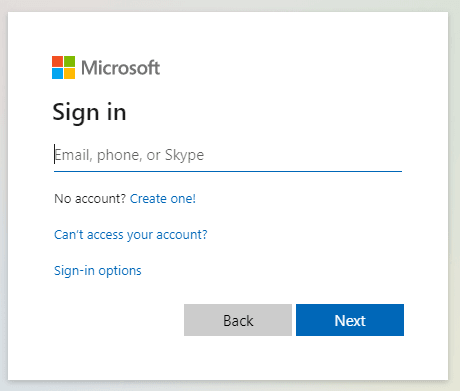
"만들기!"를 클릭하여 계정을 만들 수도 있습니다.
계정 만들기를 마치면 내 계정 > 내 키
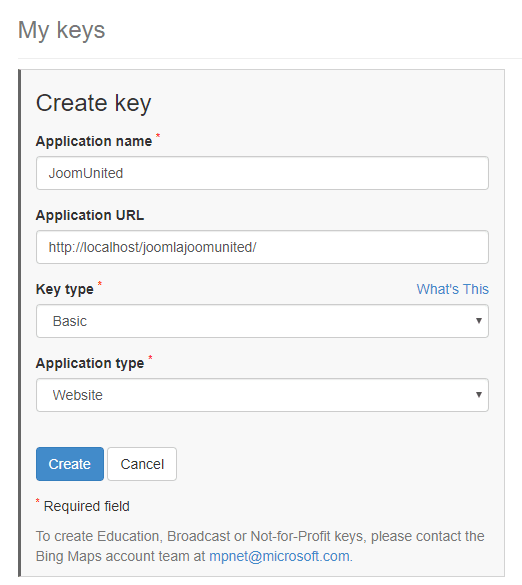
이제 모든 매개변수를 입력하고 이름을 설정합니다. 키 유형에서 “Basic”을 사용할 수 있습니다. 응용 프로그램 유형을 “Website”로 설정하거나 다른 용도로 사용하려는 경우 해당 섹션에서 설정할 수 있으며 응용 프로그램 URL에 사이트 URL을 추가하거나 비워 둘 수 있습니다.
마지막으로 “Create”를 클릭합니다.
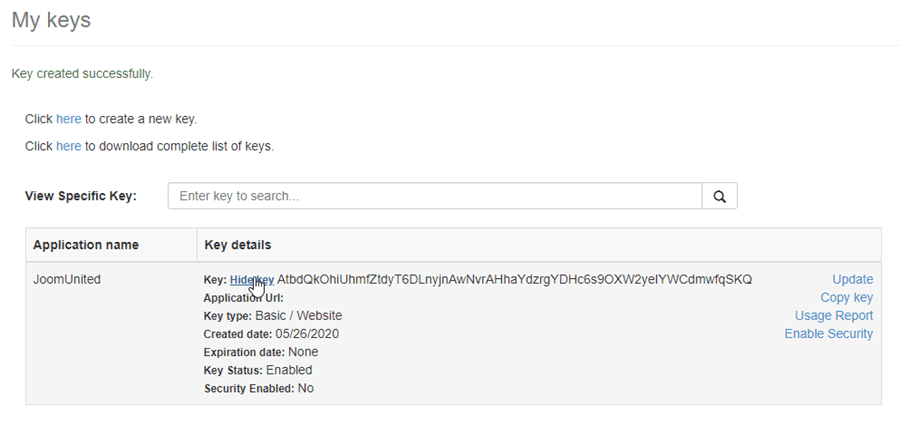
해당 테이블을 볼 수 있습니다. “Show Key”를 클릭하면 긴 코드인 키가 표시되므로 복사하여 구성 요소 > My Maps Location > 구성으로 이동하여 Bing API 키 옵션을 찾은 다음 복사한 키를 상자에 붙여넣습니다.
이제 가장 어려운 부분이 끝났으며 쉽게 수행할 수 있었습니다.
구성의 다음이자 마지막 단계는 Bing에 모든 매개변수를 설정하는 것입니다. 매개변수는 다음과 같습니다.
지도 공급자
자동 완성 검색

마지막 단계는 표시하려는 지도 유형을 설정하는 것입니다. 옵션은 다음과 같습니다
- 도로.
- 항공.
- 새눈.
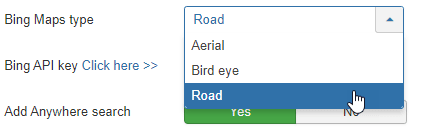
이 예제에서는 “도로” 유형을 사용합니다.
구성을 마치려면 “저장”을 클릭합니다.
이 Joomla 지도 확장 기능을 최대한 활용하세요
Bing Maps를 지도 공급자로 설정했으므로 이제 이 Joomla Maps Extension을 최대한 활용할 수 있습니다.
먼저, 위치를 분류하는 카테고리를 만들 것입니다. 카테고리는 프론트 엔드에서 필터로 표시되거나 일부 분류된 위치를 로드하기 위해 메뉴 항목에서 미리 정의된 매개 변수로 사용됩니다.
카테고리가 많은 경우 이러한 카테고리를 사용하는 것이 좋으며 카테고리 및 하위 카테고리를 생성할 수 있습니다. 새 카테고리를 만들려면 구성 요소 > My Maps Location > 카테고리로 이동하여 새로 만들기
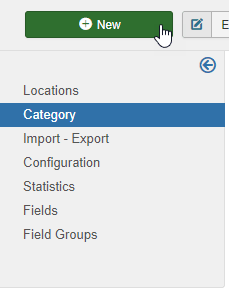
이제 제목을 입력해야 하며, 해당 카테고리를 하위 카테고리로 설정하려면 오른쪽 섹션에서 상위 폴더를 선택해야 합니다.
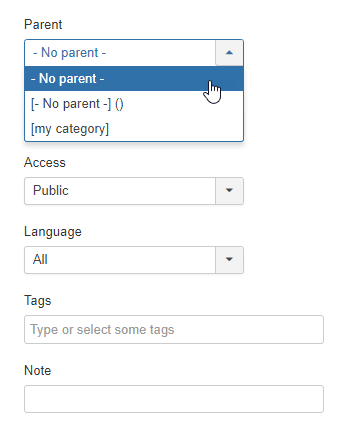
이 섹션에서 카테고리를 게시됨/게시 안 됨으로 설정하고 개인 정보 보호, 언어, 태그 및 메모와 같은 다른 매개 변수를 추가할 수 있다는 점을 명심하십시오.
"마커 탭 선택"에서 카테고리의 기본 마커를 정의하고 해당 탭으로 이동하여 선택을 클릭하고 사용하려는 마커를 선택한 다음 "삽입"을 클릭할 수도 있습니다.
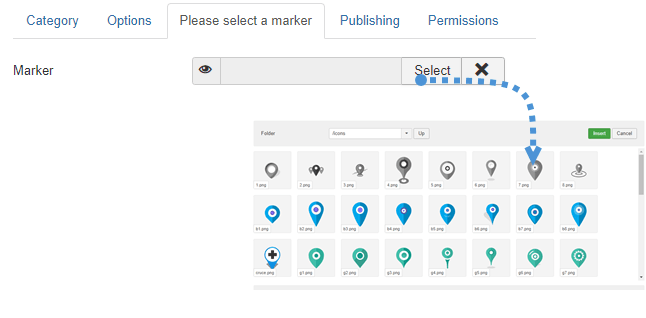
이제 마커가 정의되고 범주가 완료되었으므로 저장을 클릭하면 해당 범주에 대한 모든 작업이 완료됩니다.
다음 단계는 프런트 엔드에서 표시하기 위해 새 위치를 만드는 것입니다.
위치를 만들려면 구성 요소 > My Maps Location > 위치 > 새로 만들기로 이동하십시오.
완료해야 하는 필드가 3개 있습니다.
- 위치 이름.
- 위치의 범주.
- 위치 세부 정보(주소).
주소를 추가하는 방법에는 3가지가 있습니다
- 검색 필드를 사용합니다.
- 지도 위로 이동하여 커서를 사용하여 위치를 가리킵니다.
- 주소를 입력합니다.
채울 수 있는 다른 필드가 있지만 이 예에서는 이 3개의 필드를 작성합니다.
우리는 나이아가라 폭포를 주소로 사용하려고 합니다.
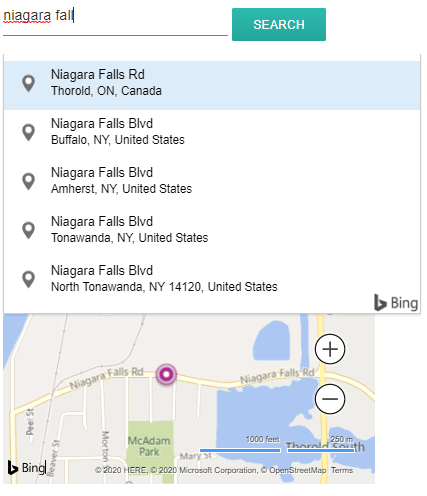
지도에서 직접 마커를 이동하여 배치할 수도 있으며 결과는 동일하며 위도와 경도가 자동으로 입력됩니다.
위치에 대한 다른 모든 정보(설명, 시간 등)는 위치의 상세 보기에서 표시됩니다.
위치 세부 정보 편집의 연락처 링크는 위치당 연락처 링크, 메일 또는 URL을 추가할 수 있는 기능입니다. 프론트 엔드에서 연락처 버튼을 클릭하면 URL이 열리거나 메일 작업이 실행됩니다.
마지막으로 저장을 클릭하면 위치가 생성됩니다.
마지막 단계는 실제로 위치를 표시하는 것입니다. 이 예제에서는 에디터 버튼을 사용하여 위치를 추가할 것입니다.
이 버튼은 Joomla 에디터 하단에 로드됩니다.
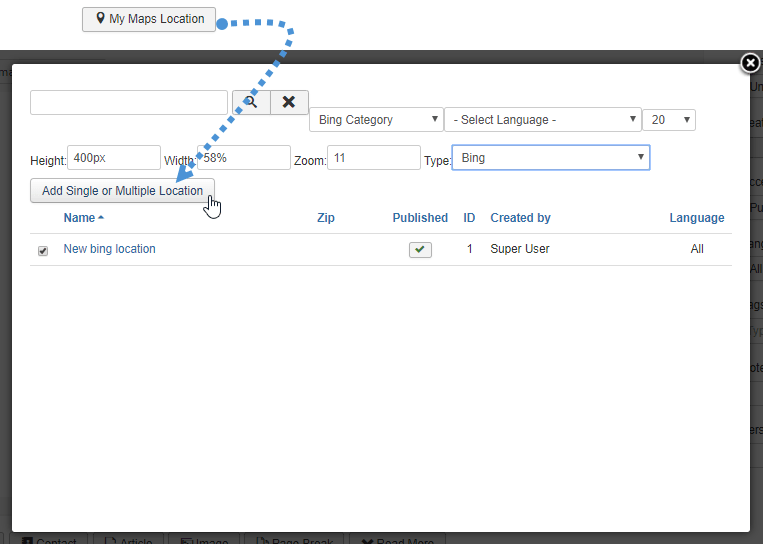
추가하려는 위치의 체크박스를 클릭하고 “단일 또는 여러 위치 추가”를 클릭합니다.
마지막 단계는 “저장”을 클릭하여 기사를 저장하는 것입니다. 그러면 해당 기사에 맵이 프론트엔드에 표시됩니다.
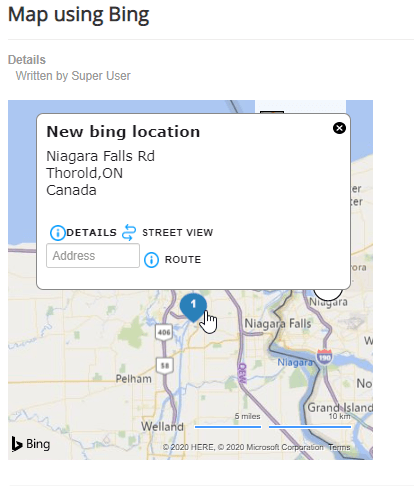
이제 맵이 위치에 추가한 모든 세부 정보와 함께 표시됩니다. 정말 쉽죠? :).
최고의 Joomla 맵 확장 프로그램으로 맵 추가 시작
모든 설정이 완료되어 Bing Maps를 맵 공급자로 사용할 수 있으며 이제 원하는 곳에 맵을 추가할 수 있습니다. 그냥 진행하면 됩니다. 아직 My Maps Location이 없다면 여기로 이동하여 멤버십을 구매하세요! :)
블로그에 가입하면 사이트에 새로운 업데이트가 있을 때 이메일을 보내드리므로 업데이트를 놓치지 않을 것입니다.



댓글