 워드프레스 제품
 주말라 제품
 지원
지원 뉴스
뉴스 로그인
로그인주마에 파일을 가져와 디지털 다운로드 웹사이트를 구축하는 방법
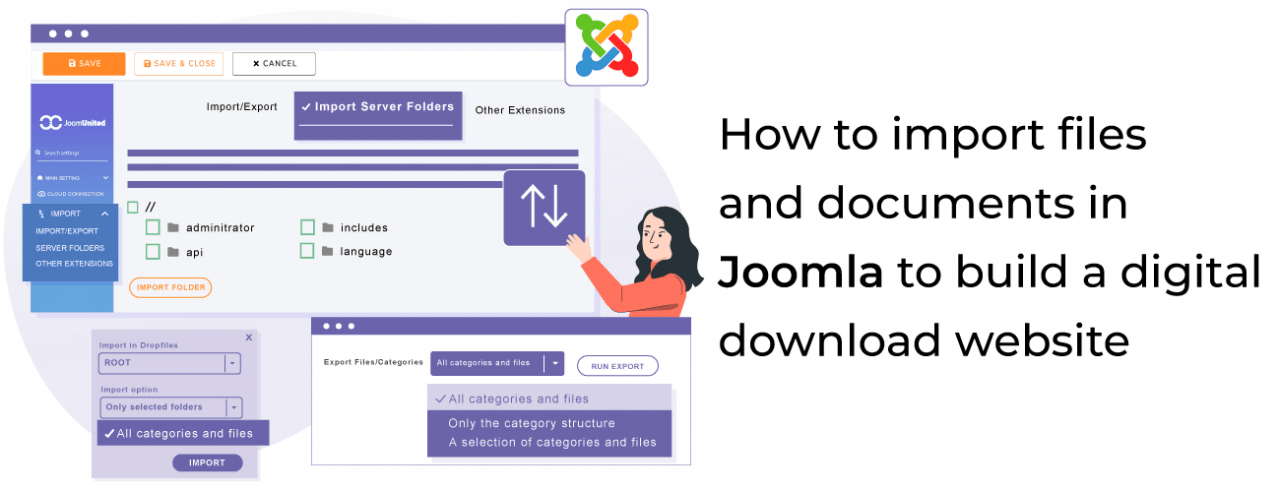
Joomla에서 파일 및 문서를 가져오는 것은 단일 디지털 다운로드 웹사이트나 여러 다운로드 웹사이트를 구축하려고 할 때 매우 유용한 도구입니다. 예를 들어 개발 사이트에 파일을 구축한 다음 테스트 후 라이브 사이트로 푸시하거나 여러 사이트 간에 파일을 쉽게 복사할 수 있습니다. Dropfiles을 사용하여 Joomla에서 이 작업을 수행하는 방법을 살펴보겠습니다!
이 게시물에서 Dropfiles 가 가져오기/내보내기 프로세스를 쉽게 만들어 서버에서 직접 파일을 가져오고 다양한 Joomla 사이트 간에 파일을 내보내기/가져오기 할 수 있는 방법을 살펴보겠습니다.
목차
웹마스터는 Dropfiles을(를) 사용하여 클라이언트 웹 사이트에 대한 파일 협력을 단순화합니다.
클라이언트가 파일을 안전하게 공유하고 공동 작업할 수 있도록 하여 생산성을 높이고 프로젝트 워크플로를 간소화합니다.
지금 경쟁 우위를 확보하세요!
서버에서 파일을 가져와 Joomla 다운로드 가능한 파일 카테고리로 이동
우선, 서버에서 파일을 직접 카테고리로 가져오는 방법을 살펴보겠습니다. 이는 서버에 폴더가 있어 우리 팀이 파일을 업로드하여 다운로드로 제공할 때 매우 유용합니다. 모든 것을 정리된 상태로 유지하고 서버에서 쉽게 찾을 수 있게 됩니다.
이 작업을 수행하려면 Joomla 사이트에 Dropfiles 을 설치하여 이 자습서를 따라야 합니다.
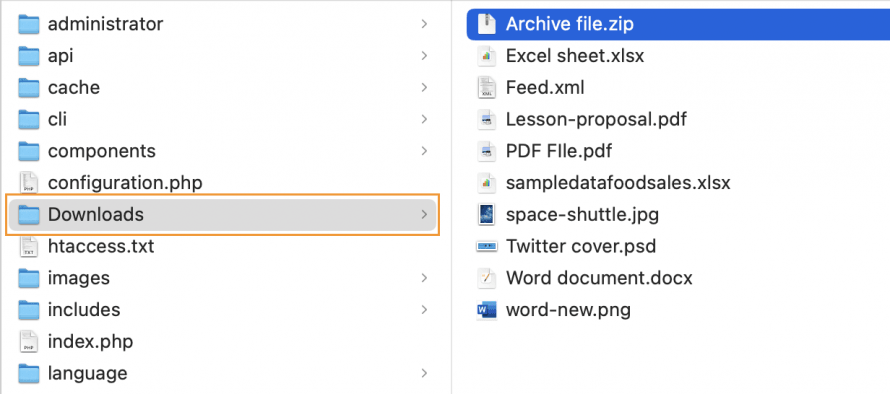
우선, 서버에 파일이 있는 폴더가 필요합니다. 이 예시에서는 폴더가 Downloads 하지만 어떤 폴더든 될 수 있습니다.
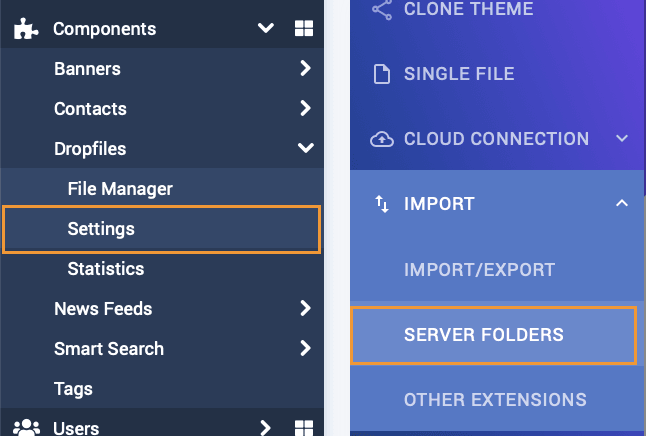
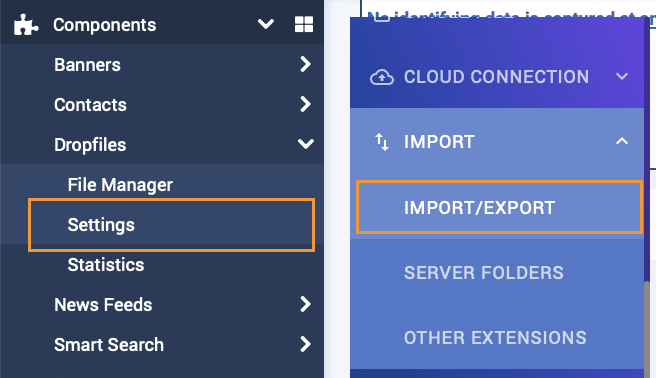
이제 Joomla 관리자 페이지로 이동한 다음, 구성 요소 > Dropfiles > 설정 > 가져오기 > 서버 폴더.
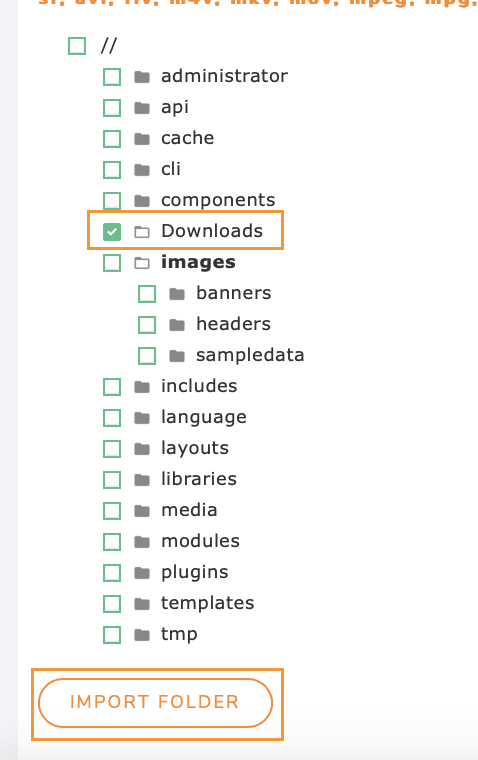
이 페이지에서는 서버에서 가져오는 옵션이 표시되며, 하나 또는 여러 폴더를 선택할 수 있는 옵션이 제공되고, 하위 폴더를 탐색하여 원하는 항목만 선택할 수 있습니다. 따라서 폴더를 선택하고 클릭하면 Import Folder.
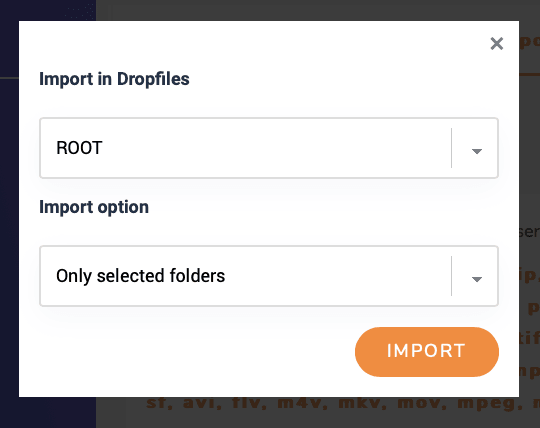
새 카테고리를 상위 카테고리 또는 다른 카테고리의 하위 카테고리로 만들 수 있는 모달이 나타납니다. 선택한 폴더의 하위 폴더를 가져오거나 가져오지 않을 수 있으며, 이를 선택한 후에는 클릭하기만 하면 됩니다. 가져오기.
이게 전부입니다! 마법처럼 폴더와 그 안의 파일들이 Dropfiles 로 이동하여 확인하실 수 있습니다 [구성 요소 > Dropfiles > 파일 관리자].
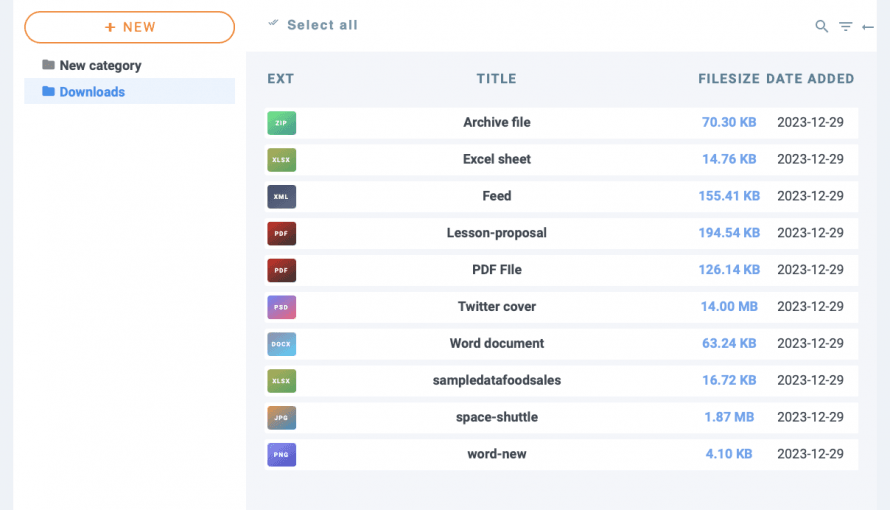
이제 서버에서 파일을 가져오는 것이 얼마나 쉬운지 알았으니, let's 다른 사이트로 파일을 내보내기/가져오기 하는 방법을 확인해 보겠습니다.
Dropfiles의 가져오기/내보내기 옵션을 사용하여 Joomla 사이트 간 파일 공유
Dropfiles에서 제공하는 가져오기/내보내기 옵션을 사용하면 Joomla 사이트 간에 파일을 공유하거나 개발 사이트에서 라이브 사이트로 파일 또는 카테고리 구조를 가져와서 올바르게 작동하고 보이는지 확인할 수 있습니다. 클릭 몇 번으로 가능합니다!
Dropfiles 가 사이트 간 파일 가져오기/내보내기에 필요하다는 점에 주목하는 것이 중요합니다.
자, 그럼 절차를 시작해 볼까요! 이를 위해 구성 요소 > Dropfiles > 설정 > 가져오기 > 가져오기/내보내기.
우선, 파일을 내보낼 사이트로 이동하고 해당 사이트에서 이 페이지로 이동한 후, 모든 카테고리와 파일을 내보낼지, 카테고리 구조만 내보낼지, 혹은 특정 카테고리와 파일을 선택할지 확인해야 합니다.
파일이 포함된 특정 카테고리 선택을 하면, 우리는 카테고리 선택 버튼을 볼 수 있습니다.
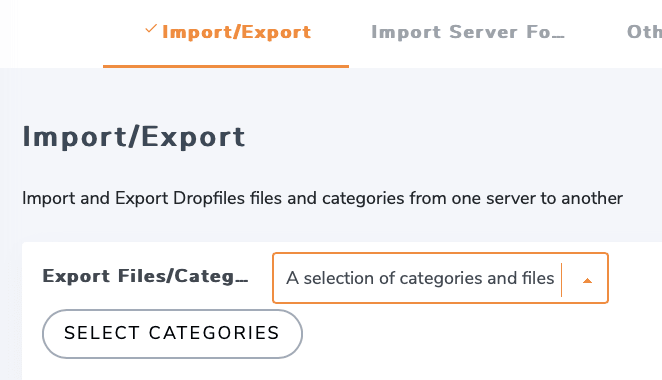
이 버튼을 클릭하면 파일 관리자에서 사용 가능한 카테고리가 있는 모달이 열리며, 우리는 카테고리와 하위 카테고리를 확인하고 내보내고자 하는 항목을 선택할 수 있습니다.
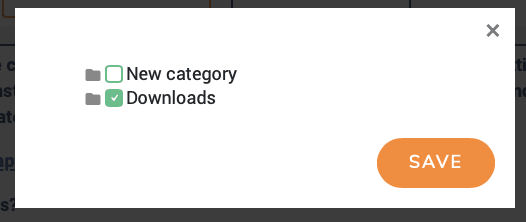
카테고리를 선택하면, 클릭하세요 SAVE 그리고 Run Export.
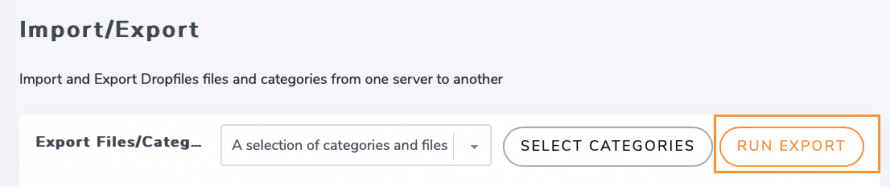
XML 파일이 다운로드되며, 이를 사용하여 선택한 내용을 다른 사이트에 가져올 수 있습니다.
가져오기 프로세스 는 내보내기 프로세스 만큼 간단합니다 . 이전에 갔던 구성 요소 > Dropfiles > 설정 > 가져오기 > 가져오기/내보내기가져오기 옵션을 찾기만 하면 됩니다. 페이지로 이동하여
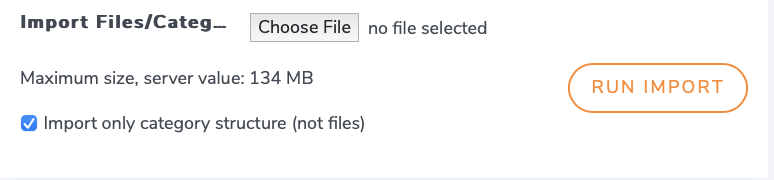
내보내기 옵션과는 달리, 체크박스를 사용하여 카테고리 구조만 가져올지 파일도 포함할지를 선택할 수 있습니다. 이 경우, 모든 것을 가져오기 위해 체크를 해제하고 마지막으로 '파일 선택'을 클릭하면 PC 파일 탐색기가 열려 이전에 내보낸 XML 파일을 찾을 수 있습니다.
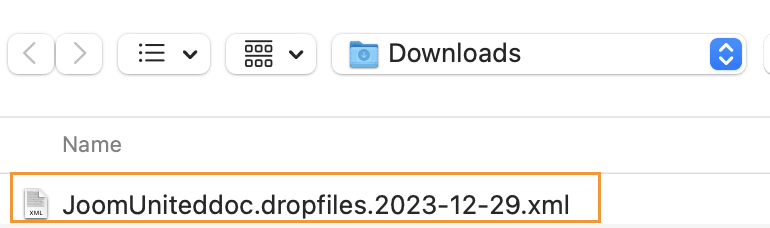
선택한 후 클릭하면 업로드 우리는 클릭할 수 있습니다 가져오기 실행 우리가 카테고리와 파일을 가져오고 싶은 위치를 선택합니다.
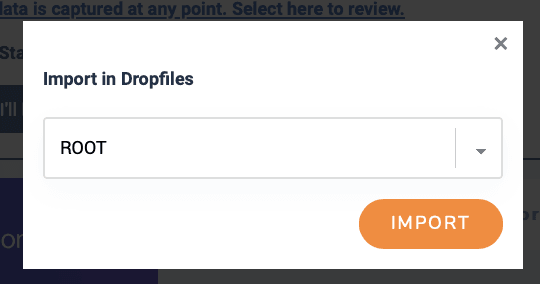
마지막으로 클릭하면 가져오기 프로세스가 시작되며 카테고리와 파일의 양에 따라 거의 즉시 진행됩니다.

마치 마법처럼, 파일/카테고리가 완전히 가져와져 바로 사용할 수 있게 됩니다! 몇 가지 간단한 단계만으로도 멋지죠! 그렇지 않나요? :)
모든 웹마스터를 불러드립니다!
클라이언트 웹사이트를 Dropfiles으로 강화하세요. 파일을 쉽게 업로드, 분류 및 공유하여 클라이언트에게 사용자 친화적이고 효율적인 문서 관리 방법을 제공합니다.
오늘날 웹 디자인 서비스를 업그레이드하세요!
Joomla에서 전문가처럼 다운로드 파일을 관리 시작
정말 멋진 확장 기능으로, 깔끔하고 사용하기 쉬운 특징을 제공합니다! 그리고 그'는 전부가 아니라, Docman, jDownloads, Edocman, Phoca Download와 같은 서드파티 확장 기능을 직접 가져오는 옵션도 있습니다!
무엇을 기다리고 계십니까? 여기 로 가서 구독을 신청하여 Dropfiles 를 원하는 사이트에 설치하세요!
블로그에 가입하면 사이트에 새로운 업데이트가 있을 때 이메일을 보내드리므로 업데이트를 놓치지 않을 것입니다.





댓글