 워드프레스 제품
 주말라 제품
 지원
지원 뉴스
뉴스 로그인
로그인Joomla을 OneDrive 와 동기화하는 방법

Joomla의 가장 큰 문제점 중 하나는 서버 저장 공간 부족입니다. 고객에게 제공하기 위해 저장해야 하는 파일 수가 많기 때문일 수 있지만, 걱정하지 마세요! JoomUnited에서 제공하는 놀라운 도구인 Dropfiles. Dropfiles 와 같은 클라우드 서비스에 사이트를 연결할 수 있습니다 OneDrive.
Dropfiles 은 Joomla에서 파일의 다운로드 가능한 버전을 만들 수 있는 훌륭한 확장 프로그램입니다. 그러나 서버에 저장된 파일의 다운로드 가능한 버전을 만들 수 있는 기능에 그치지 않고, Dropfiles 은 사용자의 사이트를 OneDrive 계정과 연결할 수 있는 통합 기능을 제공합니다.
이 게시물에서는 사이트를 OneDrive 계정에 연결하는 것이 얼마나 쉬운지 배울 것입니다.
Joomla OneDrive 통합을 쉽게 설정하는 방법
이 구성의 첫 번째 단계는 Microsoft Azure 앱을 만드는 것입니다. 이 과정은 매우 간단합니다. 몇 가지 옵션을 선택하고 일부 코드를 복사/붙여넣기 하면 됩니다.
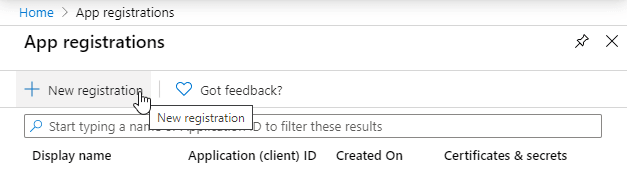
먼저, Microsoft Azure Portal 로 이동하고 Microsoft 계정으로 로그인하십시오. “+ New Registration”을 클릭하여 시작하십시오.
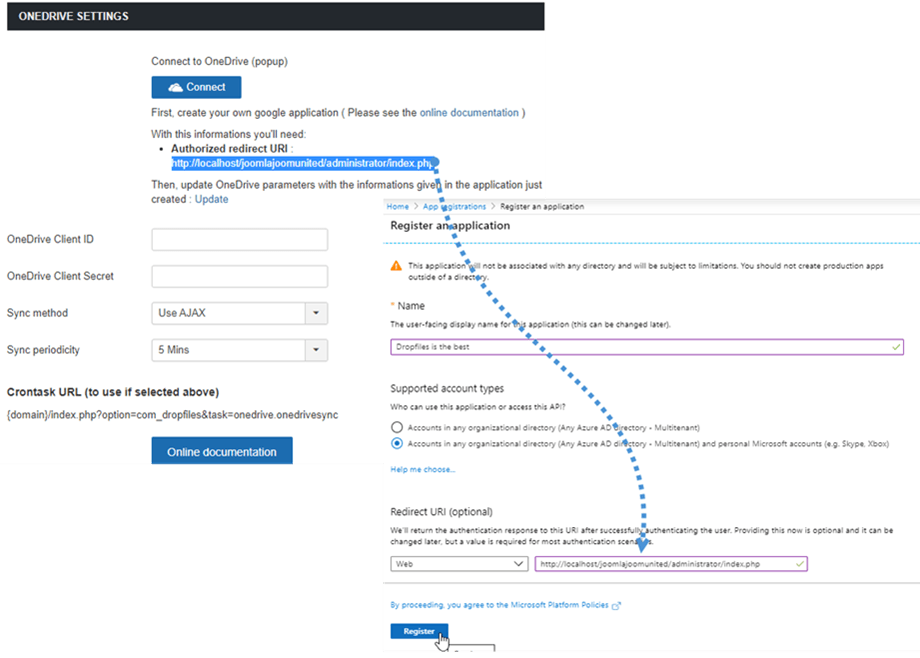
다음으로, Joomla 사이트로 돌아가서 이동합니다 구성 요소 > Dropfiles > 설정. 다음에서 OneDrive 섹션에서 “Authorized redirect URI”를 복사합니다. 그런 다음, 앱 등록 양식으로 이동하여 “Redirect URl” 섹션에서 복사한 코드를 붙여넣고, 앱 이름을 선택하고, 현재는 등록 버튼을 클릭하면 됩니다.
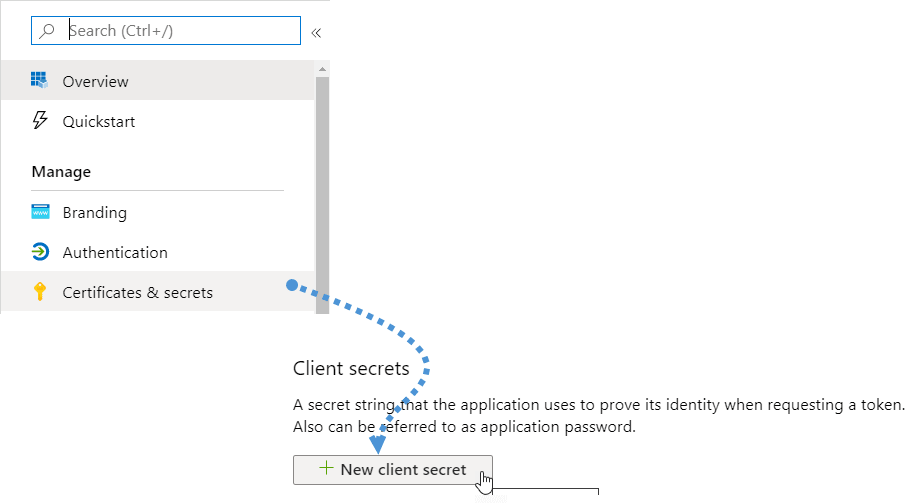
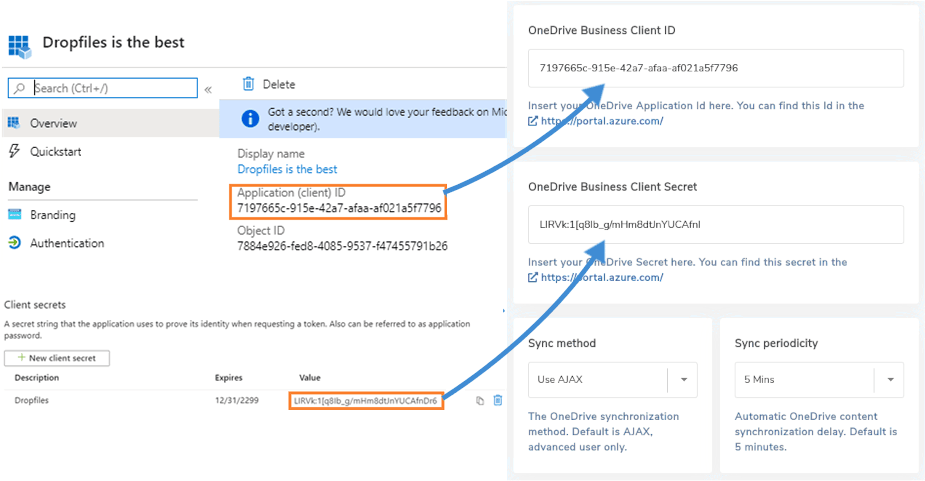
이제 거의 완료되었습니다. 애플리케이션 ID가 있으며 암호(또는 클라이언트 암호)만 누락되었습니다. 클라이언트 암호를 얻으려면 왼쪽 메뉴에서 "인증서 및 암호"를 클릭한 다음 "클라이언트 암호" 섹션에서 "+ 새 클라이언트 암호"를 클릭합니다.
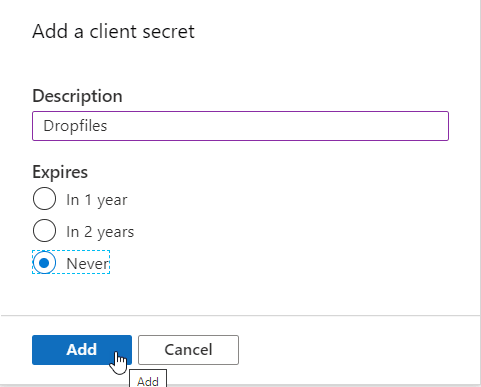
그런 다음 설명을 입력하고 만료 날짜를 설정하십시오.
이제 App 측에서 모든 작업이 완료되었으므로 설정을 완료하기 위해 사이트로 돌아가십시오. 애플리케이션 ID 를 OneDrive 클라이언트 ID 에 붙여넣고 클라이언트 시크릿 을 OneDrive 클라이언트 시크릿 에 붙여넣으십시오.
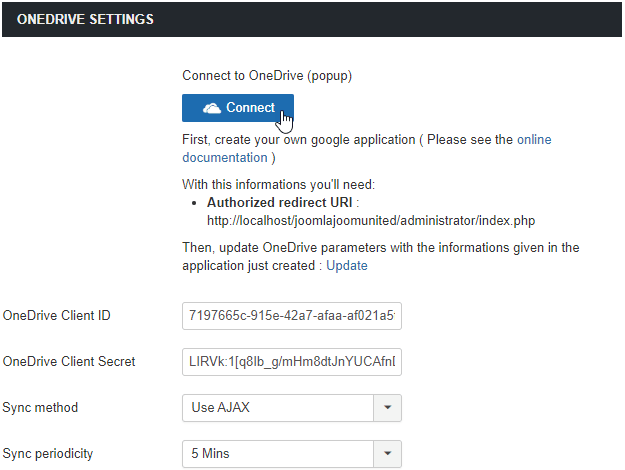
이제 구성을 저장하고 “연결” 버튼을 클릭합니다.
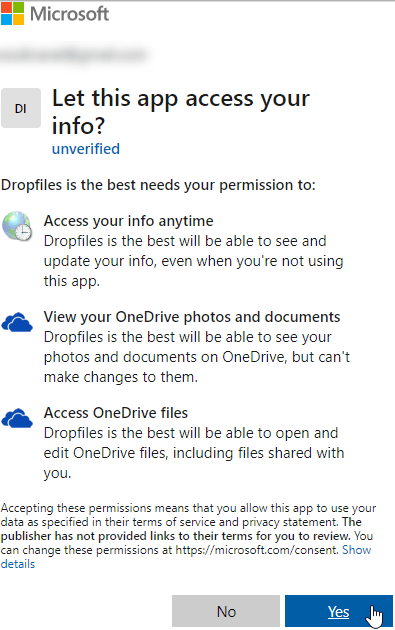
팝업이 열리면 "예"를 클릭하면 모든 것이 연결됩니다.
Dropfiles 은 “이미 로그인되어 있습니다.”라는 메시지를 표시합니다. 이는 플러그인이 연결을 올바르게 설정하고 OneDrive와 통합했음을 의미합니다. 동시에 Dropfiles 은 사용자의 OneDrive 계정에 루트 폴더를 생성합니다.
이제 모든 준비가 완료되었습니다. 이 OneDrive 동기화 작동 방식을 살펴보겠습니다
간단한 단계로 Joomla 사이트를 OneDrive 과 성공적으로 연결했으며 이제 OneDrive 동기화가 작동하는 방식을 알 수 있습니다.
이제 Joomla 사이트에서 폴더를 생성하고 OneDrive 계정에서 확인할 수 있습니다. 동기화는 반대 방향으로도 작동합니다. 이에 대해서는 나중에 설명하겠습니다.
먼저 OneDrive 대시보드를 확인해 보겠습니다.
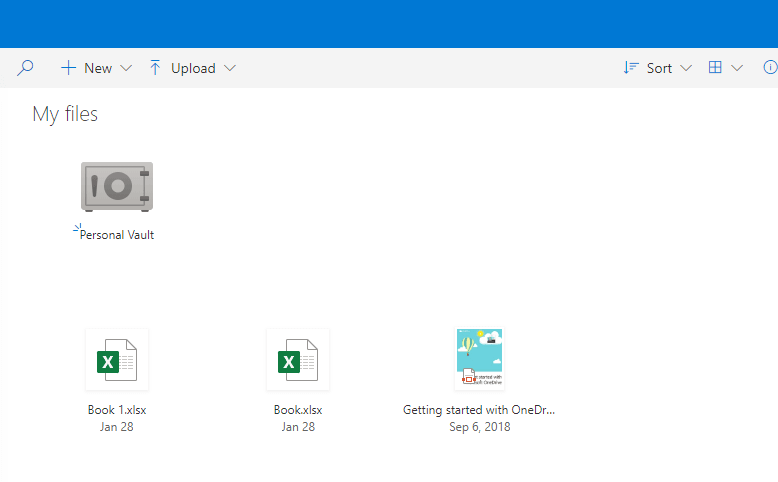
보시다시피 기본적으로 비어 있습니다.
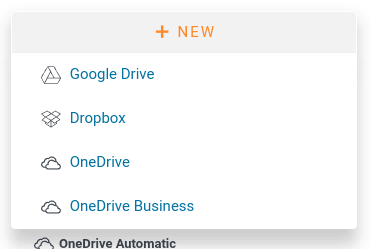
이제 우리 Joomla 사이트로 가서 OneDrive 폴더. 이동하십시오 구성 요소 > Dropfiles 그리고 “New Category” 버튼에 있는 작은 화살표를 클릭하십시오. 그런 다음 “New OneDrive 폴더”, 이는 우리 사이트에 새 폴더를 만들 것입니다.
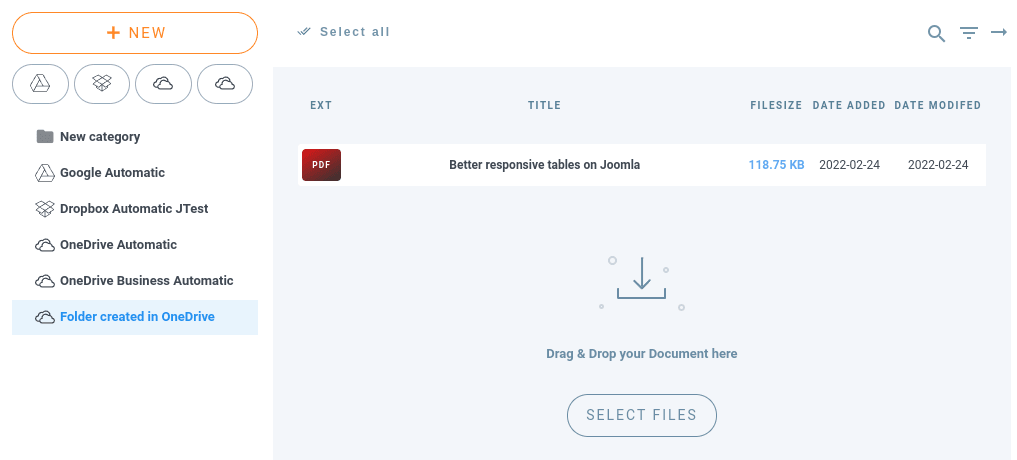
이 OneDrive 폴더에 일부 파일을 추가하여 이러한 파일이 OneDrive 에도 나타나는지 확인합시다.
이제 OneDrive 계정으로 이동하면 해당 폴더와 동기화된 모든 파일을 볼 수 있습니다.

그리고 예! 여기 있습니다: 내부에 모든 파일이 있는 폴더입니다. 이제 OneDrive 에 " OneDrive에 생성된 폴더"라는 폴더를 생성하고 Joomla 사이트에도 해당 폴더가 있는지 확인합니다.
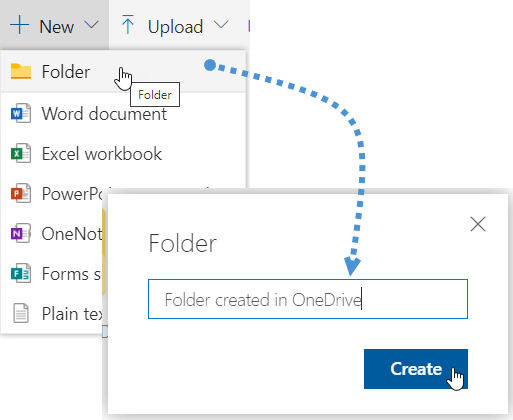
이제 Joomla 사이트로 이동하여 Dropfiles 대시보드에서 " OneDrive과 동기화"를 클릭하면 폴더가 나타납니다.

예, 이제 모든 작업이 완료되었습니다. 이제 Joomla 사이트를 OneDrive 에서 관리하고 Joomla 사이트에서 OneDrive 폴더를 관리할 수 있습니다.
동기화는 다양한 방식과 형태로 이루어집니다. Dropfiles 구성에서 플러그인이 OneDrive 과 Dropfiles을 동기화하는 방식을 선택할 수 있습니다. 예를 들어 동기화 방법을 선택하고 Joomla 블로그 파일을 OneDrive 와 몇 분마다 정렬하도록 동기화 주기를 설정할 수 있습니다.
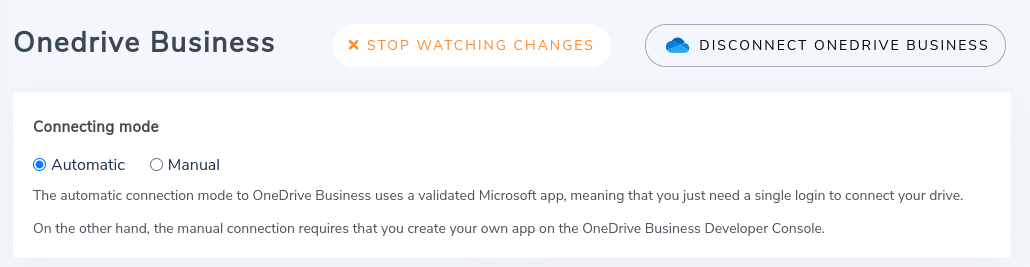
그러나 보다 최근의 업데이트에서는 동기화 주기성이 필요하지 않습니다. Dropfiles 은 이제 스마트폰의 푸시 알림과 유사한 푸시 알림도 지원합니다. 간단히 말해서, 푸시 알림은 Joomla 또는 OneDrive에서 파일을 업로드, 변경 또는 삭제할 때마다 트리거됩니다. 그 시점에서 Dropfiles 는 변경 사항을 즉시 동기화합니다.
OneDrive 저장소 사용처럼 간단합니다
서버 저장소를 절약하는 솔루션은 OneDrive 저장소를 사용하는 것만큼 간단합니다. 또한 Joomla 사이트에서 OneDrive 파일을 관리하고 Joomla 파일을 OneDrive 계정에서 관리 할 수 있습니다.
OneDrive OneDrive files and will look exactly like any other file stored in your server and will be able to use the 새 미리보기를 사용할 수 있습니다. 해야 할 일은 Dropfiles 멤버십을 여기에서 얻고 Joomla 사이트에 설치하는 것입니다. 무엇을 기다리고 있나요? Dropfiles membership here and install it in your Joomla site. What are you waiting for?
블로그에 가입하면 사이트에 새로운 업데이트가 있을 때 이메일을 보내드리므로 업데이트를 놓치지 않을 것입니다.




댓글