워드프레스 제품
 주말라 제품
 지원
지원 뉴스
뉴스 로그인
로그인My Maps location: 매개변수
1. 설정
해당 구성 요소에는 다양한 옵션이 있으며, 이전에 살펴본 것처럼 메뉴 보기에서 일부 옵션을 재정의할 수 있습니다. 메뉴 My Maps Location > [옵션]을 (화면 오른쪽 상단).
일반 구성
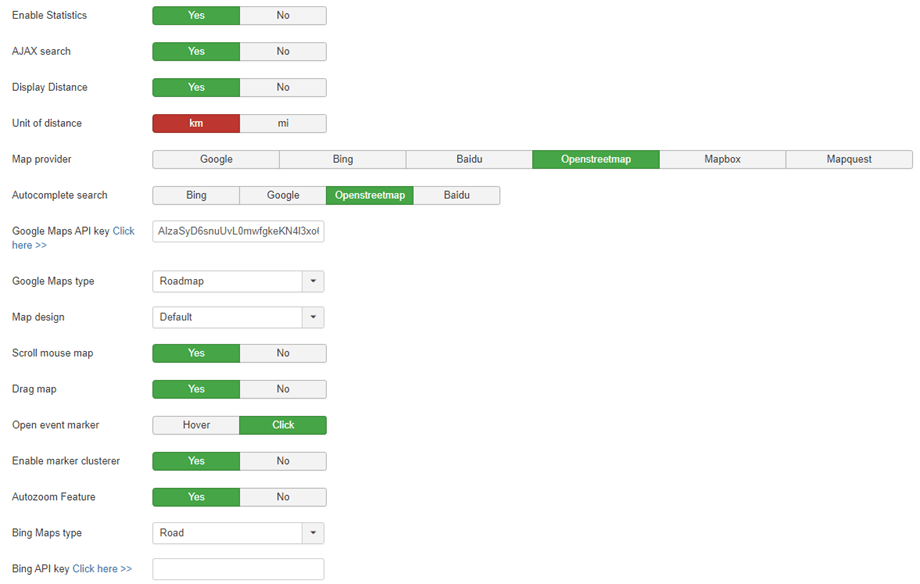
- 통계 활성화: 위치 통계 활성화
- AJAX 검색: AJAX를 이용한 검색 쿼리를 활성화하여 페이지를 새로 고침하지 않고 검색을 수행할 수 있습니다.
- 표시 거리: 사용자의 위치에서 목적지까지의 거리를 표시합니다.
- 거리 단위: 마일 또는 킬로미터
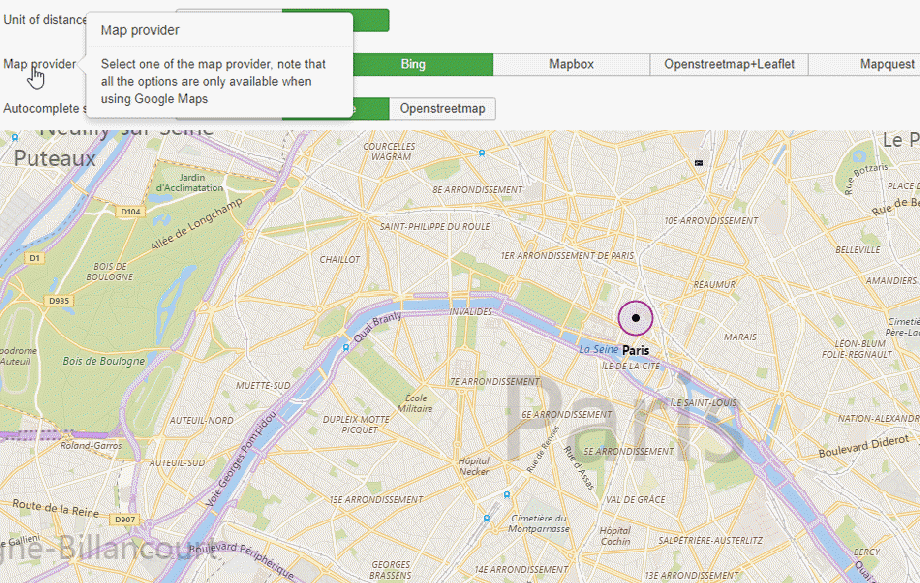
- 지도 제공업체: Google 지도, Microsoft Bing 지도, Mapbox, OpenStreetMap, Baidu 또는 Mapquest 중에서 선택하세요.
- 자동 완성 검색: 위치 검색 시 자동 완성 제안 기능을 제공합니다. 자동 완성 제안은 Google 지도, Bing 지도, OpenStreetMap, Baidu 등 사용자가 선택한 지도 시스템에서 가져올 수 있습니다.
- Google Maps API를 사용할 때마다, 도메인이 2016년 6월 22일 이후에 생성된 경우, 요청 유효성 검사를 위해 API 키를 포함해야 합니다.
자세한 내용은 https://developers.google.com/maps/documentation/javascript/usage?hl=en
API 키는 다음 링크에서 확인할 수 있습니다. https://developers.google.com/maps/documentation/javascript/get-api-key - Google 지도 유형: 지도 유형: 도로 지도, 위성, 하이브리드 또는 지형도
- 지도 디자인: 지도에 사용할 기본 디자인을 선택하세요.
- 마우스 스크롤 지도: 지도 위에 마우스를 올렸을 때 마우스를 사용하여 확대/축소할 수 있도록 설정합니다.
- 지도 드래그: 마우스를 사용하여 지도를 드래그하여 이동할 수 있도록 설정합니다.
- 이벤트 마커 열기: 마커를 클릭하거나 마우스 커서를 올렸을 때 위치 상세 정보가 열리는 방식
- 마커 클러스터러 활성화: 마커가 두 개 이상 포함된 각 클러스터에는 해당 클러스터에 속한 마커의 개수가 표시됩니다.
- 자동 확대/축소 기능: 지도상의 모든 마커를 표시하도록 자동으로 확대/축소 수준을 조절합니다.
- 빙 지도 유형: 지도 유형: 항공, 조감도 또는 도로
- 빙 지도 API 키: 작동시키려면 API 키를 입력하세요 ;)
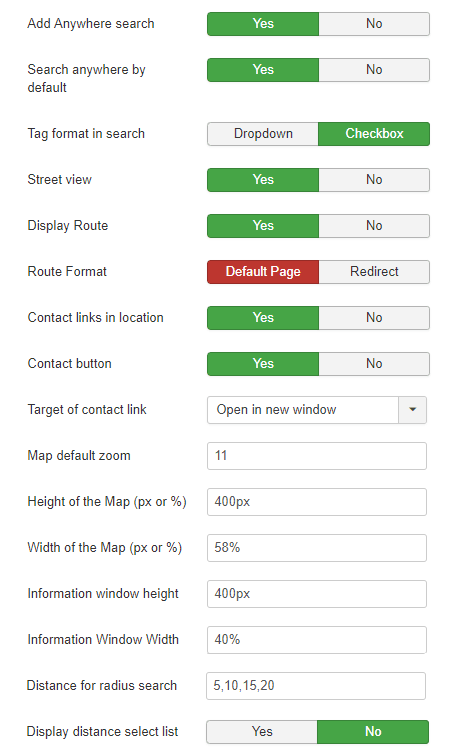
- 어디든 검색: 반경 검색에 전 세계 어디든 검색할 수 있는 옵션을 추가합니다.
- 기본적으로 모든 지역에서 검색: 검색 보기의 반경 선택기는 기본적으로 '모든 지역'으로 설정되어 있습니다.
- 검색 시 태그 형식: 태그 필터를 체크박스 또는 드롭다운 목록으로 표시
- 스트리트 뷰: 검색 옵션에 스트리트 뷰를 추가하세요
- 경로 표시: 사용자의 현재 위치에서 출발하는 경로를 계산하는 링크를 표시합니다.
- 경로 형식: 에 경로를 표시 My Maps location 하거나 Google 지도로 리디렉션합니다.
- 연락처 링크 추가: 연락처 페이지 링크 추가
- 연락처 버튼: 연락처 버튼을 표시합니다
- 연락처 링크 대상: 연락처 링크 열기 모드
- 지도 기본 확대/축소 수준: 지도를 처음 로드할 때의 기본 확대/축소 수준 (자동 확대/축소 기능을 끄기로 설정)
- 지도 크기: 지도 및 검색 결과의 너비와 높이
- 반경 검색 거리: 반경 검색 드롭다운 목록의 값을 결정합니다
. 예: 사용자는 뉴욕시를 중심으로 10마일 이내를 검색하도록 선택할 수 있습니다. - 거리 선택 목록 표시: 거리 반경 검색 선택 목록을 표시하는 옵션
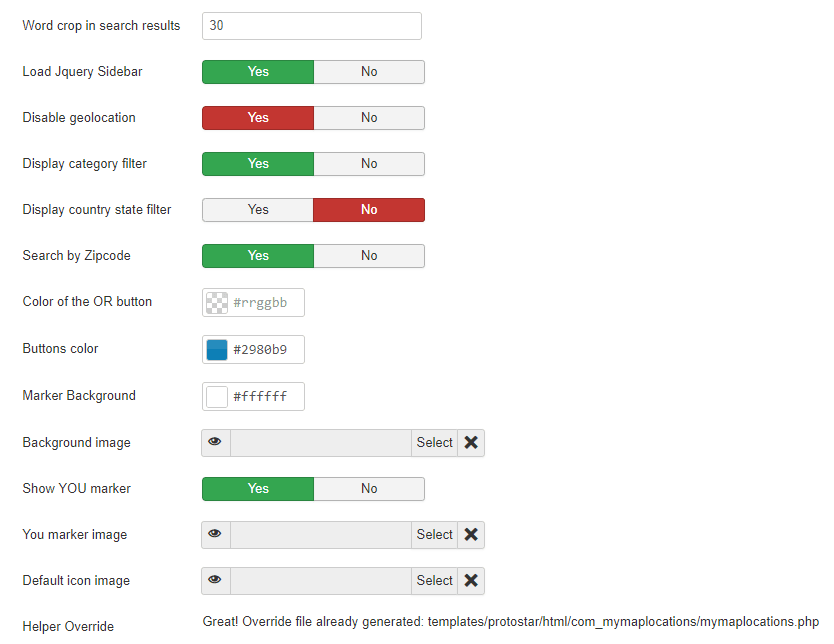
- 검색 결과에서 특정 단어 수까지만 표시: 검색 결과에서 위치 설명의 특정 단어 수까지만 표시합니다.
- jQuery 사이드바: 기본 사이드바를 jQuery 사이드바로 변경합니다(더 작고 부드러운 스크롤 효과).
- 위치 정보 비활성화: HTTPS가 아닌 사이트에서 위치 정보 기능을 비활성화합니다.
- 카테고리 필터 비활성화: 이 옵션을 선택하면 카테고리 드롭다운 목록 필터가 활성화됩니다.
- 국가/주 필터 비활성화: 검색 보기에서 국가/주 드롭다운 메뉴 표시
- 우편번호로 검색: 우편번호로 검색 필드
- OR 버튼 색상: 기본 테마에서 "OR" 버튼 색상
- 버튼 색상: 기본 테마에서 "내 위치 찾기" 버튼 색상
- 전역 글꼴 색상: 이 옵션을 사용하여 내 지도 위치의 전역 글꼴 색상을 설정합니다.
- 배경 이미지: 기본 테마에서 검색창의 배경 이미지
- 마커 추가: 지도에 현재 위치를 표시하고 마커로 사용할 이미지를 선택하세요.
- 기본 아이콘 이미지: 아이콘을 사용할 수 없는 경우 기본 아이콘 이미지를 사용합니다.
- 헬퍼 오버라이드: 확장 프로그램 업데이트의 영향을 받지 않는 Joomla 표준 레이아웃 오버라이드 파일을 생성합니다(/html 폴더).
주메뉴 기사 위치
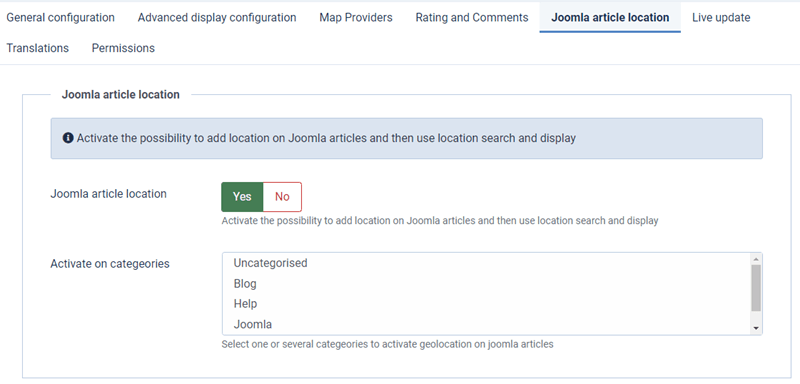
각 게시글에 지도를 표시하려면 먼저 Joomla의 게시글 위치 표시 옵션을 활성화해야 합니다. 또한, 이 옵션을 표시할 특정 카테고리를 하나 또는 여러 개 선택할 수 있습니다.
2. 지도 소스로 Bing 사용
의 전역 구성에 API 키를 입력해야 합니다 My Maps location. Bing 페이지는 여기에서 확인할 수 있습니다: https://www.bingmapsportal.com/
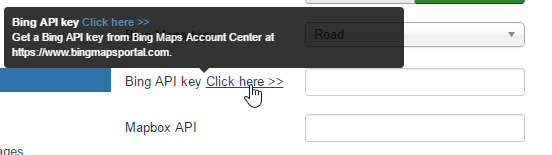
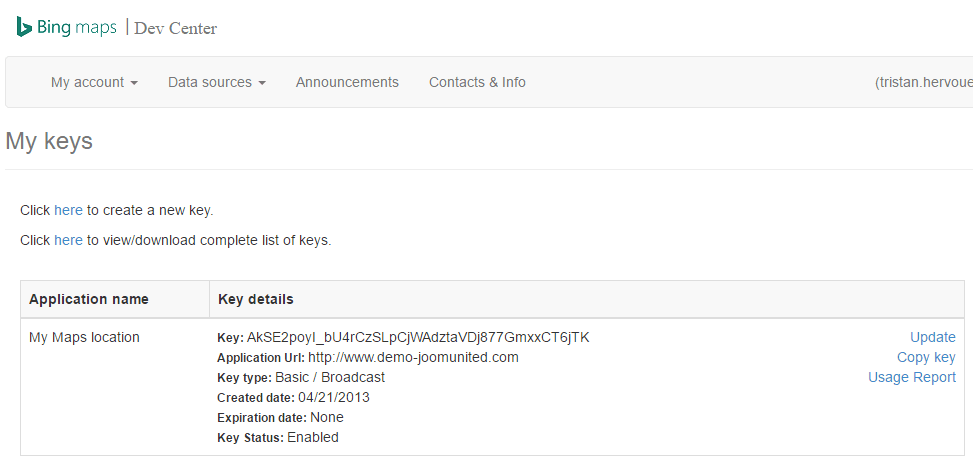
여기에서 무료 계정을 만들고 계정에서 API 키 코드를 복사해야 합니다.
그러면 전역 설정(기본값으로 설정하기 위해) 또는 메뉴 항목에서 Bing 지도를 지도 소스로 사용할 수 있습니다.
3. 지도 소스로 Mapbox 사용
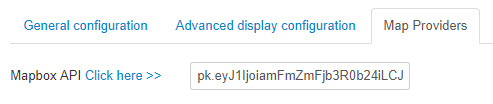
개발자용 맞춤형 지도 플랫폼인 Mapbox를 지도 소스로 사용하려면 My Maps location 설정 > '지도 제공업체' 에서 Mapbox API 정보를 입력해야 합니다 . Mapbox 홈페이지는 여기에서 확인할 수 있으며, 여기에서 무료 계정을 생성해야 합니다: https://www.mapbox.com/
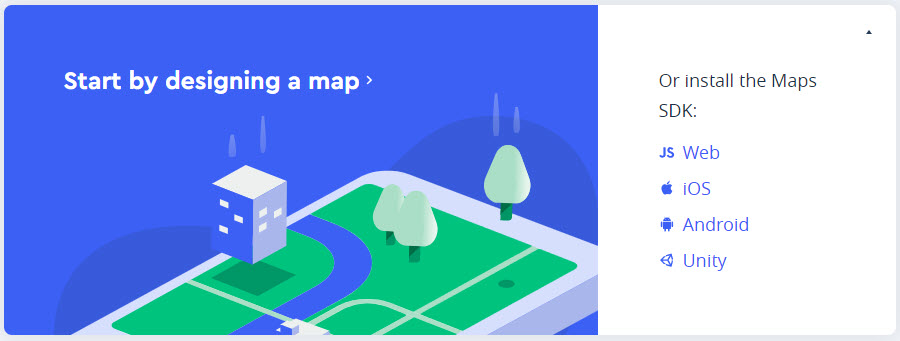
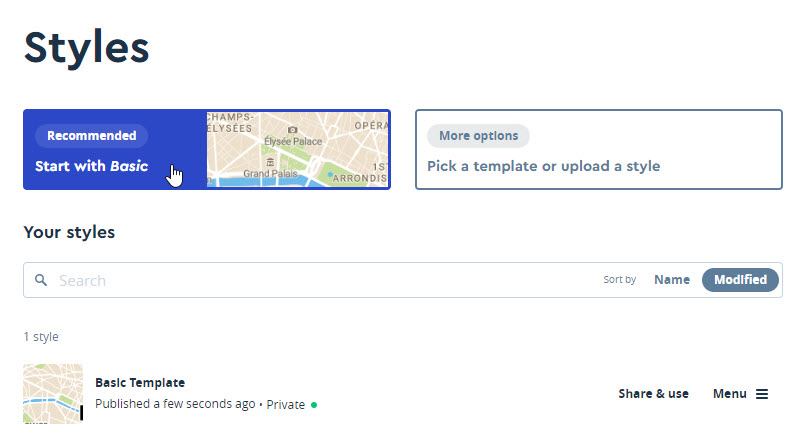
여기에서 새로운 페이지 디자인을 만들거나 추천 디자인을 사용하여 계정에 저장할 수 있습니다.
계정 정보를 확인하려면 오른쪽 상단의 ' 계정' 메뉴를 사용하세요
- Mapbox API: 계정 > 액세스 토큰 메뉴를 사용하세요.
따라서 생성한 지도 스타일별로 키를 하나씩 받게 됩니다.
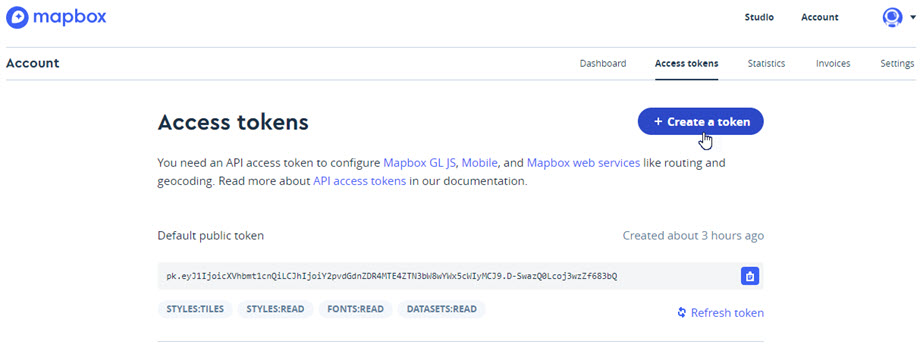
그런 다음 해당 위치를 My Maps location 설정에 복사하여 사용하면 됩니다.