 WordPress 제품
 Joomla 제품
 Support
 News
News 登录
登录Droptables: Excel, CSV 및 Google Sheets 동기화
1. 엑셀 파일 가져오기
어떤 테이블에서든 PC에 있는 Excel 파일을 가져올 수 있습니다. 먼저 메뉴에서 [가져오기 및 동기화] > [Excel 파일] 버튼을 클릭한 다음 [Excel 파일 선택] 버튼을 클릭하여 PC에서 Excel 파일을 선택하세요.
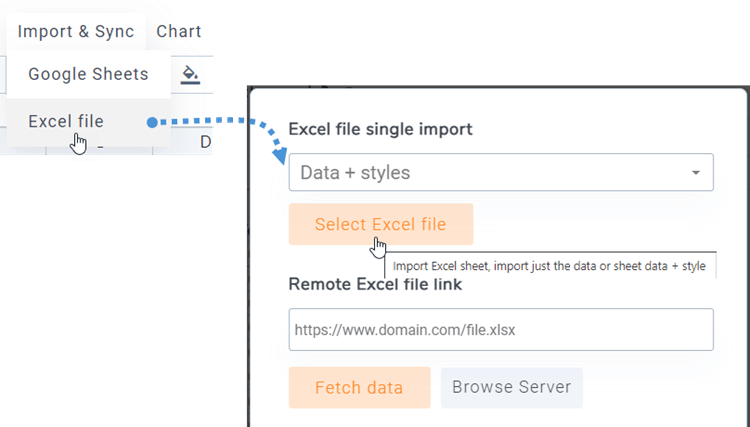
파일을 가져오기 전에 데이터만 또는 데이터와 스타일을 함께 가져올지 옵션을 선택하고 가져올 시트를 선택할 수 있습니다.

2. 테이블을 엑셀 파일 데이터와 동기화합니다
직접 생성한 테이블과 서버(어디에 있든 상관없음)에 있는 Excel 파일 간의 동기화를 실행할 수 있습니다. 새 테이블을 만들거나 기존 테이블로 이동한 후, 메뉴에서 [가져오기 및 동기화] > [Excel 파일] 버튼을 클릭하면 팝업 창이 나타납니다.
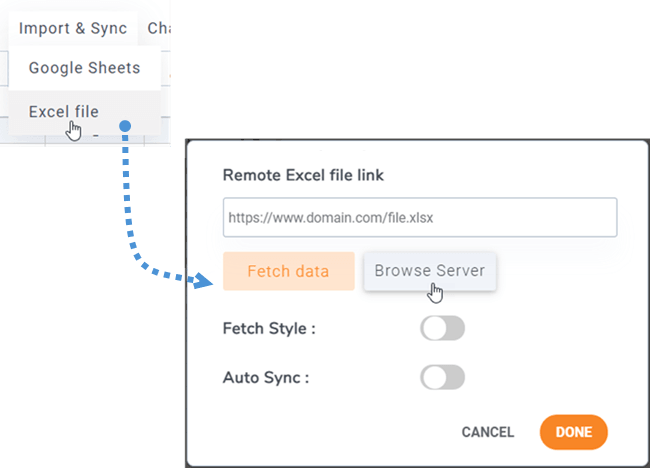
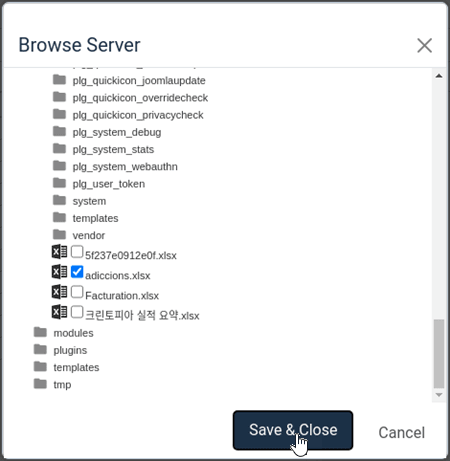
'서버 찾아보기' 버튼을 클릭하면 미디어 관리자(/images 폴더)를 통해 업로드된 Excel 파일을 서버의 어느 위치에서든 선택할 수 있습니다.
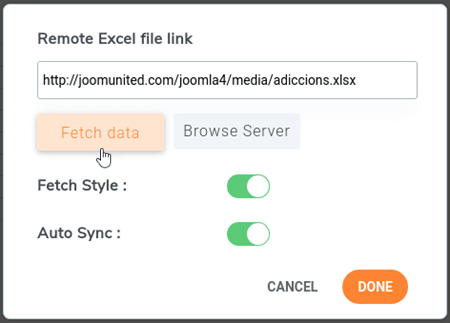
엑셀 파일을 표에 연결한 후에는 동기화할 시트를 선택하고 ' 데이터 가져오기' 버튼을 클릭하여 엑셀 파일에서 데이터를 가져올 수 있습니다.
3. 구글 시트와의 동기화
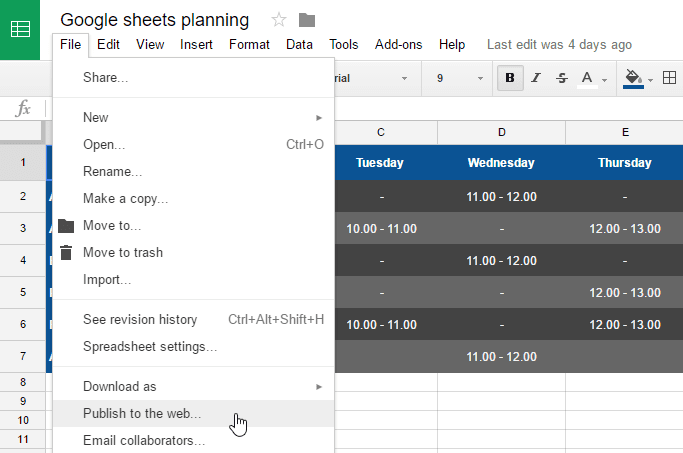
Droptables Google Sheets 동기화 기능을 제공합니다. 동기화를 위해서는 Google Sheets가 "웹에 게시"되어 있어야 합니다. 먼저 Google Drive에서 시트를 열고 [ 파일] > [공유] 메뉴를.
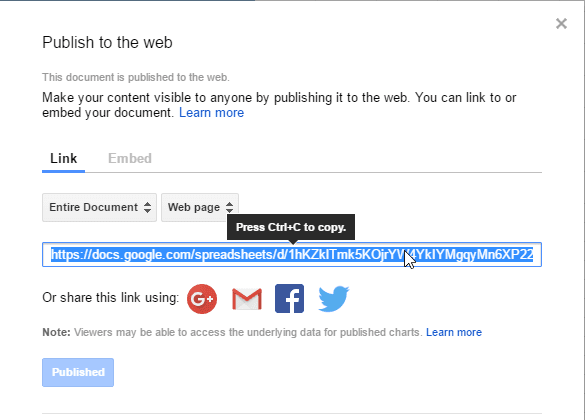
'웹에 게시' 팝업 창에서 '게시' 버튼을 클릭하고 확인을 눌러 게시할 것인지 확인하세요. 그러면 Google Sheets 파일 링크가 표시됩니다. 이 링크를 복사하세요.
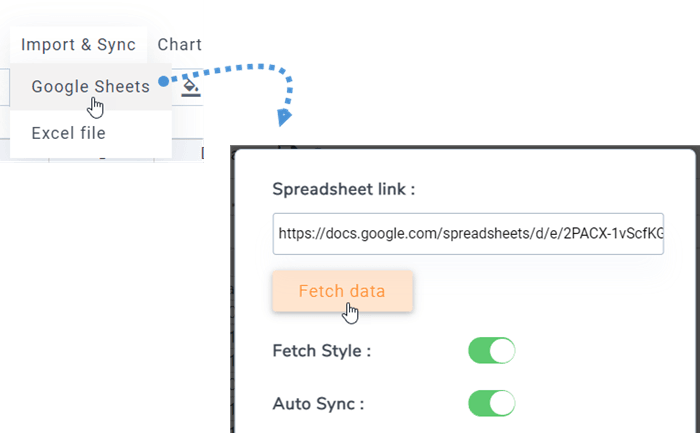
그 후 플러그인으로 돌아가서 메뉴에서 '가져오기 및 동기화'클릭합니다 . 그런 다음 스프레드시트 링크 필드에 URL을 붙여넣고 동기화할 시트를 선택한 후 ' 데이터 가져오기' 버튼을 클릭합니다.
4. 엑셀과 구글 시트 자동 동기화
파일 링크 위에서 자동 데이터 동기화를 활성화할 수도 있습니다. Droptables 정기적인 간격으로 데이터를 자동으로 가져옵니다.
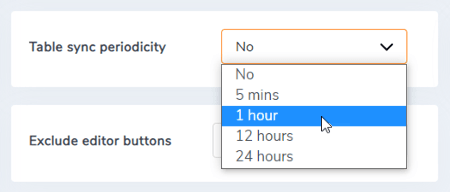
Droptables 설정에서 동기화 지연 시간을 설정할 수 있습니다.
5. CSV 파일 가져오기 및 동기화
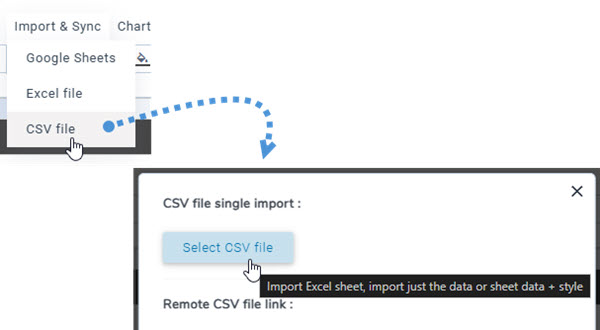
사용하여 PC에서 CSV 파일을 가져오려면 Droptables 으로 이동하여 확장 프로그램을 "메뉴 > 가져오기 및 동기화" 섹션 "CSV 파일" 버튼 을 선택합니다 . 그런 다음 "CSV 파일 선택" 버튼을 클릭하여 컴퓨터에서 가져올 CSV 파일을 선택합니다.
다른 방법을 사용하여 서버에서 CSV 파일을 동기화하려면 먼저 "메뉴 가져오기 및 동기화" 섹션으로 이동하여 "CSV 파일" 버튼 을 선택합니다 . 그런 다음 "서버 찾아보기" 버튼을 클릭 하고 동기화할 CSV 파일을 선택합니다. 마지막으로 "데이터 가져오기" 버튼을 클릭합니다 . 몇 초 후 팝업 창이 닫히고 내용을 확인할 수 있습니다.
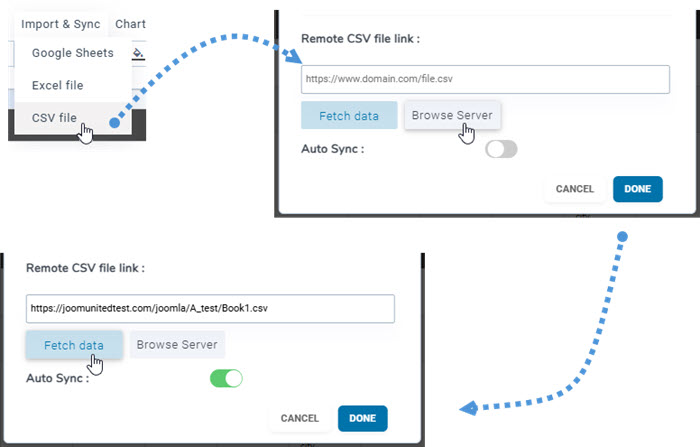
"자동 동기화" 옵션을 활성화하면 새로운 데이터가 자동으로 동기화됩니다.
