 WordPress 제품
 Joomla 제품
 Support
 News
News 登录
登录Droptables: 매개변수 및 활용법
1. 매개변수
에 액세스하려면 Droptables 전역 매개변수 구성 요소 > Droptables > 구성 > 기본 설정
옵션에서 다음을 정의할 수 있습니다
- Excel 가져오기/내보내기를 활성화합니다
- 내보내기 형식을 선택하세요
- 셀에 툴팁을 활성화합니다.
- AJAX에서 자동 저장을 활성화하세요 . 그렇지 않으면 ' 수정 사항 저장' 버튼이 표시됩니다.
- 대체 색상 세트: 데이터 스타일링에 사용할 수 있습니다.
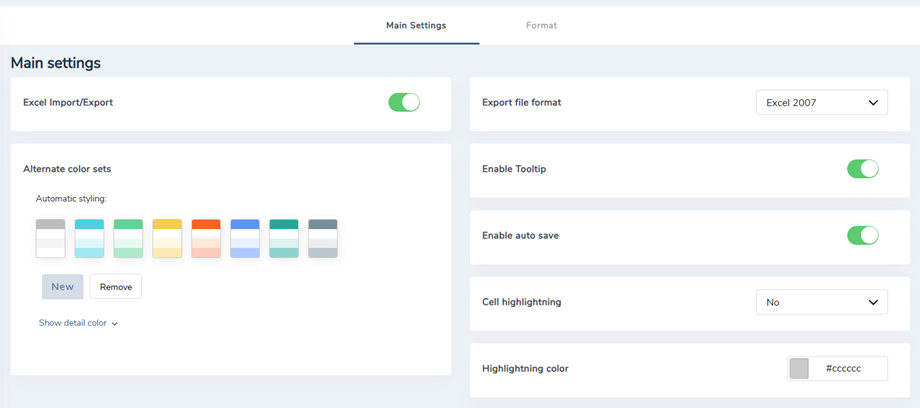
- 셀 강조 표시: 마우스를 셀 위에 올리면 해당 셀의 내용을 한눈에 볼 수 있도록 색상을 활성화합니다(줄만/열만/둘 다).
- 강조 색상: 셀에 마우스를 올렸을 때 나타나는 강조 색상
- 강조 표시 글꼴 색상: 셀 강조 표시 글꼴에 마우스를 올렸을 때의 색상
- 강조 표시 불투명도: 셀 강조 표시 불투명도 수준
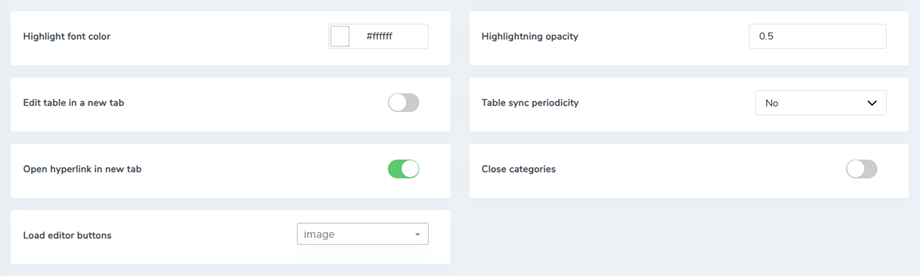
- 오른쪽 패널 숨기기 활성화: 예/아니요
- 테이블 동기화 주기: Excel 파일 또는 Google Sheets의 테이블 자동 동기화 지연
- 데이터베이스 테이블 활성화 여부: 예/아니요
- 카테고리 닫기: 테이블 카테고리 아코디언 자동 닫기
- 편집기 버튼 불러오기: HTML 셀 편집기에서 편집기 버튼을 불러오기
2. ACL 권한
Joomla ACL 통합 기능이 제공됩니다. 이제 테이블 편집자의 특정 작업 또는 테이블 접근을 제한할 수 있습니다. 이 제한은 모든 테이블에 적용됩니다.
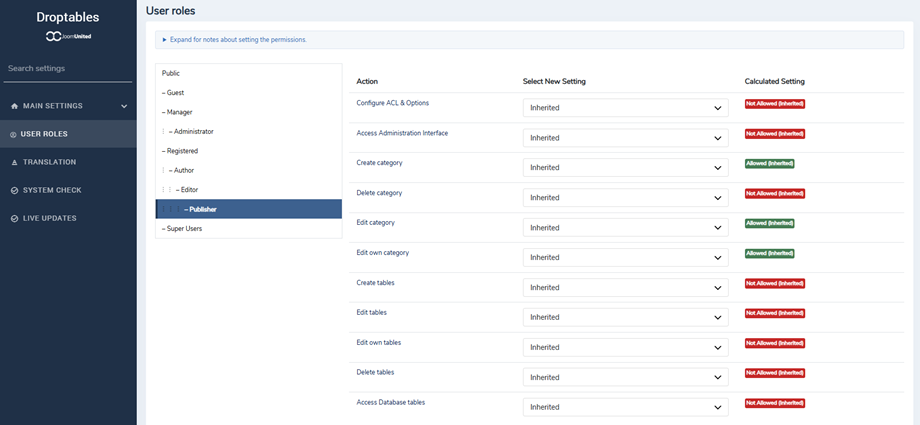
예를 들어, 관리자 사용자가 자신의 테이블에만 접근하고 편집할 수 있도록 하려면 "편집" 권한을 거부하고 "자신의 테이블 편집" 권한을 허용으로 설정하세요. 다음과 같은 제한도 가능합니다
- 전역 구성
- 인터페이스 액세스
- 카테고리 생성
- 카테고리 삭제
- 카테고리 에디션
- 테이블 생성
- 테이블 삭제
- 에디션/자체 에디션
3. HTML 사용자 정의 모듈에 테이블 로드
Droptables 는 모든 WYSIWYG 편집기 필드에서 사용할 수 있도록 설계되었으며, 콘텐츠 플러그인만 호출되도록 설정하면 됩니다. 대부분의 경우 기본적으로 활성화되어 있습니다.
Joomla HTML 사용자 정의 모듈처럼 그렇지 않은 경우에는 위에서 설명한 대로 활성화해야 합니다.
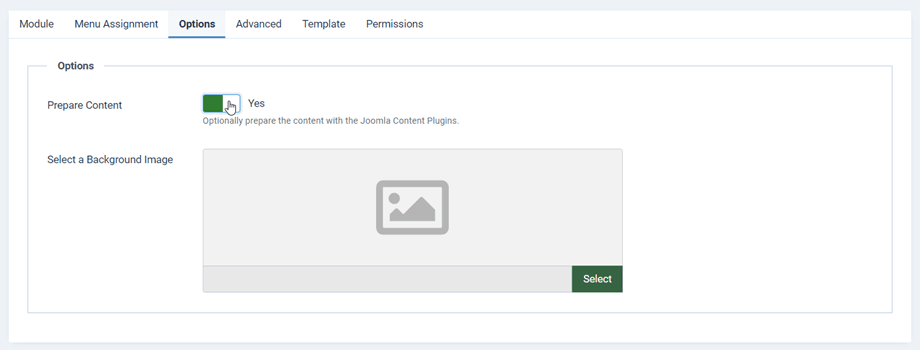
옵션 탭에서 ' 콘텐츠 준비' 옵션을 '예'로 설정해야 합니다.
4. 계산
Droptables에는 기본적인 계산 구현이 있습니다. 사용 가능한 요소는 다음과 같습니다
- 합, 나눗셈, 곱셈, 개수 세기, 연결
- 최소값, 최대값, 평균값
- 날짜, 요일, 일, 일360
- 또는, XOR, 그리고
합계를 구하려면 셀에 다음과 같이 입력하세요(대문자로 입력해야 함): =SUM(A1;B2) 또는 =SUM(A1:B2)
표의 모든 셀에 대한 계산 형식을 설정할 수 있습니다. 해당 옵션은 메뉴 > 표 > 표 편집기의 서식 옵션에서 찾을 수 있습니다.
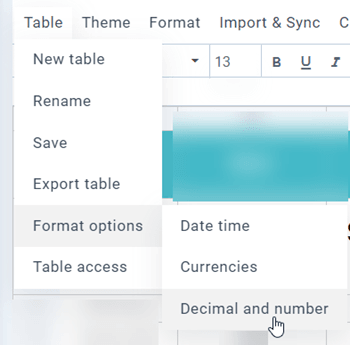
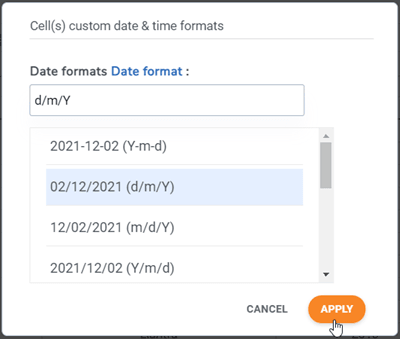
- 날짜/시간: 날짜 계산에 사용할 날짜 형식을 설정합니다.
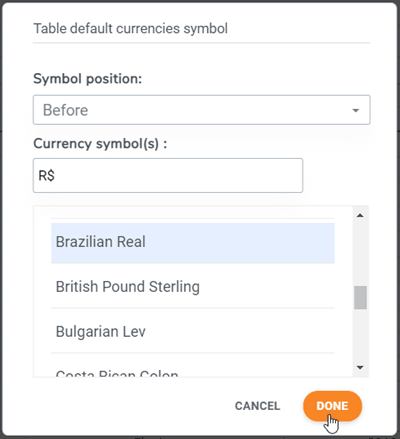
- 통화:
- 기호 위치: 금액 관련 셀 계산을 수행하려면 통화 기호의 기본 위치를 정의해야 합니다.
- 통화 기호: 금액 관련 셀 계산을 수행하려면 기본 통화 기호를 정의해야 합니다.
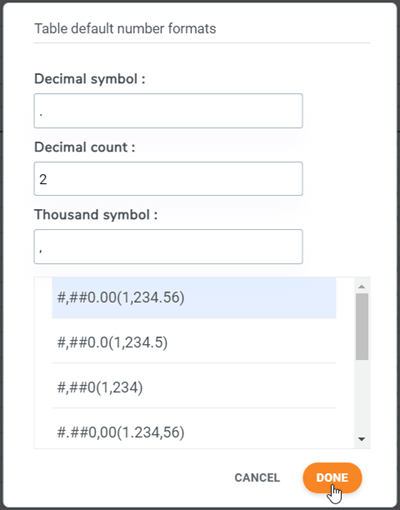
- 소수와 숫자:
- 소수점 기호: 셀 계산을 위해 기본 소수점 기호를 정의해야 합니다.
- 소수 자릿수: 소수점 이하 자릿수
- 천 단위 기호: 셀 계산을 위해 기본 천 단위 기호를 정의합니다.
5. 세포 접근 제한
다른 일반 사용자가 중요한 셀을 편집하지 못하도록 하려면 관리자 역할 외에 특정 사용자만 해당 셀을 편집할 수 있도록 설정할 수 있습니다. 표에 여러 범위를 추가할 수도 있습니다.
먼저 셀을 선택하고 마우스 오른쪽 버튼을 클릭한 다음 상황 메뉴에서 '범위 보호' 옵션을 선택하세요. 또는 '서식' > '범위 보호'로 이동할 수도 있습니다.
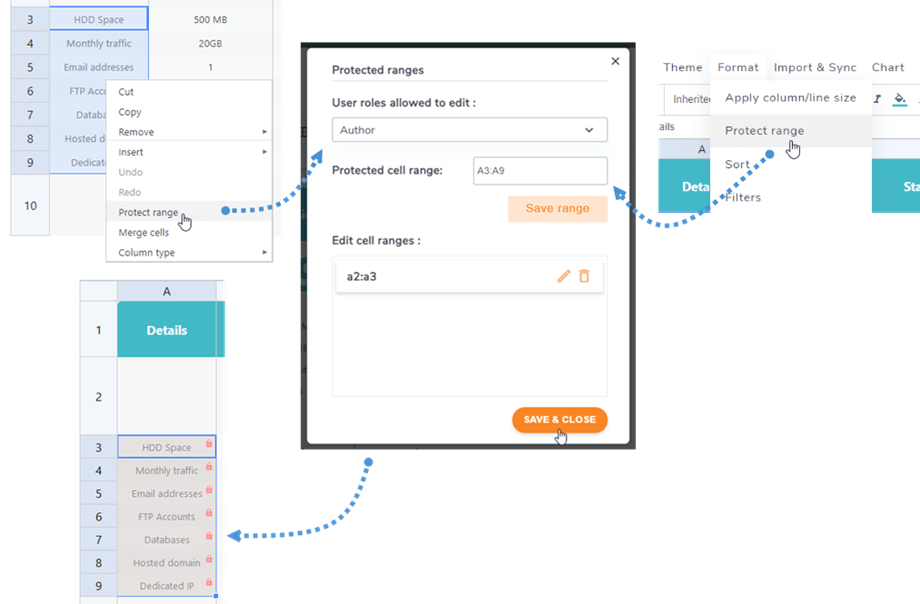
팝업 창에서 '편집 허용 사용자 역할'을 선택합니다. 다음으로 '범위 저장' 버튼을 클릭합니다. 마지막으로 '저장 및 닫기' 버튼을 클릭합니다 . 이렇게 하면 '작성자' 역할만 해당 셀을 편집할 수 있습니다. 즉, 다른 역할이 해당 테이블에 접근하면 해당 셀은 잠겨서 편집할 수 없게 됩니다.
