 WordPress 제품
 Joomla 제품
 Support
 News
News 登录
登录Droppics: 갤러리
Droppics 의 핵심 아이디어는 컴포넌트에서 이미지와 갤러리의 매개변수를 설정하고 편집기에서 직접 관리하는 것입니다. Droppics 모든 Joomla 표준 WYSIWYG 편집기에서 프런트엔드와 백엔드 모두에서 작동합니다. 예를 들어, 사용자 지정 Joomla 모듈에 갤러리를 추가할 수 있습니다.
1. 텍스트 편집기에서 갤러리 관리자를 엽니다
Droppics 설치되면 편집기 플러그인 버튼이 편집기 아래 또는 편집기 내에 표시됩니다(사용 중인 편집기에 따라 다름).
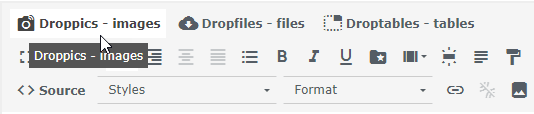
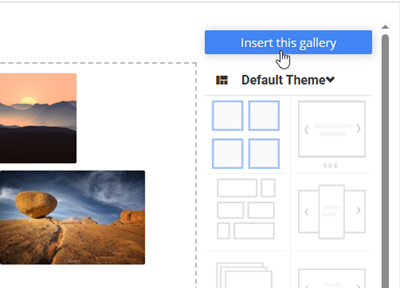
메인 라이트박스가 열립니다 Droppics 클릭하여 '이 갤러리 삽입 선택한 갤러리를 기사에 삽입할 수 있습니다.
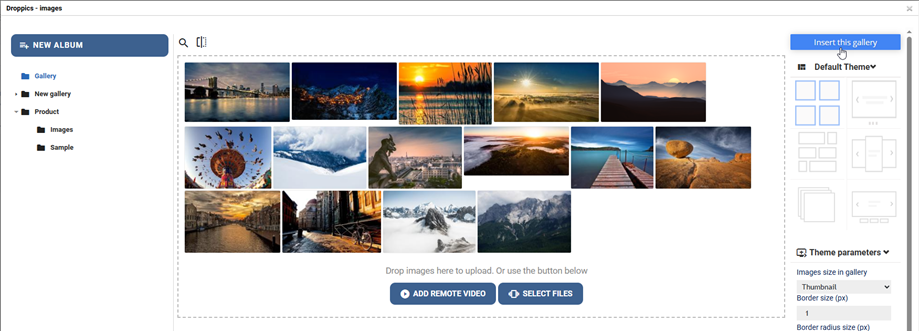
2. 갤러리 관리
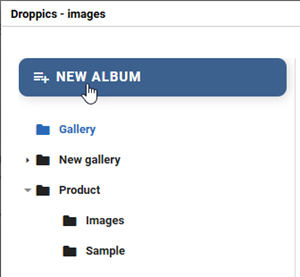
갤러리를 만들려면 왼쪽 열에서 '새 앨범'을 클릭하세요
갤러리에 새 이미지를 추가하려면 미디어를 중앙 부분으로 드래그 앤 드롭하거나 ' 파일 선택' 버튼을 클릭하면 됩니다.
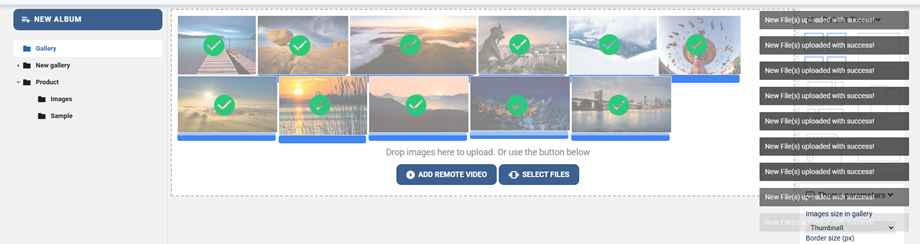
사용자가 이미지를 업로드, 정렬, 이동, 삭제 또는 편집한 후에는 오른쪽 상단에 알림 팝업이 표시됩니다.
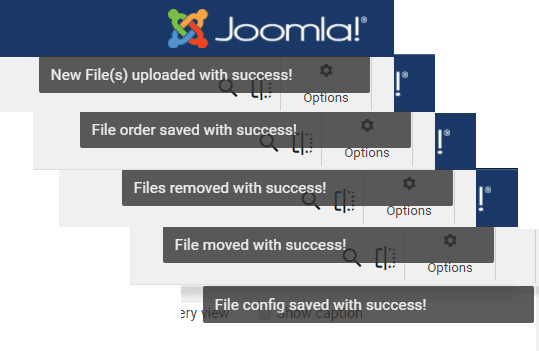
업로드할 이미지를 하나 또는 여러 개 선택하세요. 업로더는 HTML5 기반으로 작동하므로 큰 이미지도 전송할 수 있습니다. 이미지는 전역 매개변수에 정의된 크기(기본값은 1200px)로 자동으로 크기가 조정됩니다.
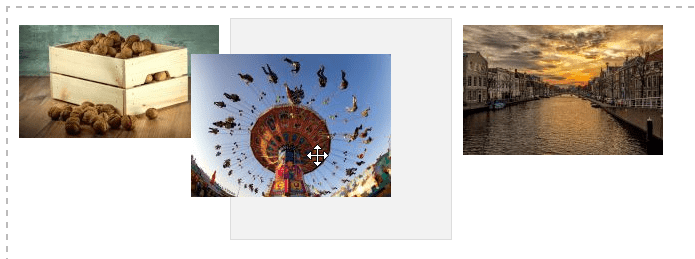
이미지를 업로드한 후 드래그 앤 드롭으로 순서를 변경할 수 있습니다. 순서는 자동으로 저장되므로 저장 버튼이 없습니다
기사에 갤러리를 삽입하려면 오른쪽 열에 있는 "이 갤러리 삽입" 버튼을 클릭하세요
해당 갤러리는 Droppics 아이콘 과 함께 기사에 표시됩니다 .
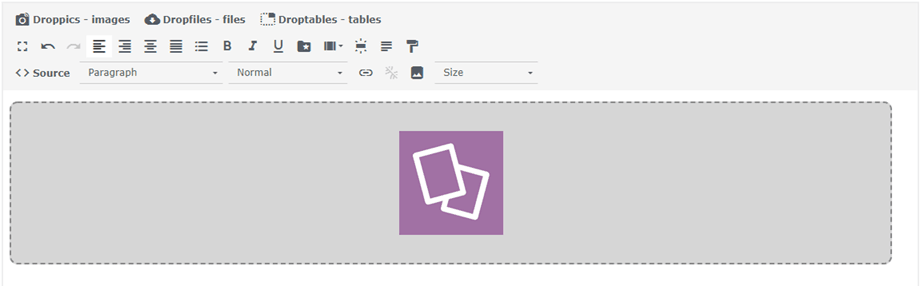
콘텐츠를 저장하면 완료입니다. 첫 번째 갤러리가 이미 온라인에 있습니다! 기사에서 Droppics 갤러리 이미지를 클릭한 다음 Droppics 버튼을 클릭하면 선택한 갤러리가 다시 로드됩니다.
기본 테마에서는 다음을 정의할 수 있습니다
- 테두리 크기
- 경계 반경
- 테두리 색상
- 이미지 그림자 색상 및 크기
- 왼쪽 여백, 위쪽 여백, 오른쪽 여백, 아래쪽 여백
- 하위 갤러리를 로드할지 여부
- 슬라이드쇼 테마에는 전환 지연, 효과 등과 같은 추가 매개변수가 있습니다.
3. 서브 갤러리
Droppics 에서는 여러 레벨의 갤러리를 관리할 수 있습니다. 갤러리 하위 레벨을 추가하려면 이미지 카테고리를 드래그 앤 드롭하여 레벨을 정렬하거나 변경하세요.
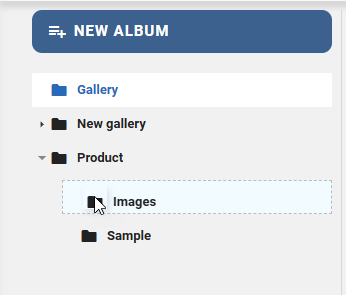
하위 갤러리 탐색을 활성화하려면 오른쪽 메뉴에서 상위 카테고리의 매개변수를 설정해야 합니다.
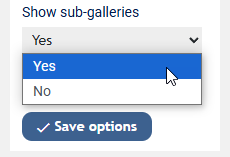
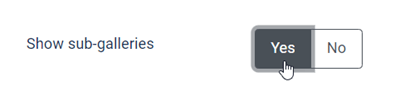
전역 설정에서 갤러리 설정 및 구성을 비활성화한 경우, 메뉴에서 구성 요소 > Droppics > 옵션 > 설정할 테마 선택을.
하위 갤러리가 있으므로 프런트엔드에서 하위 갤러리를 탐색할 수 있습니다. 모든 하위 갤러리는 탐색용 썸네일을 자동으로 생성합니다.
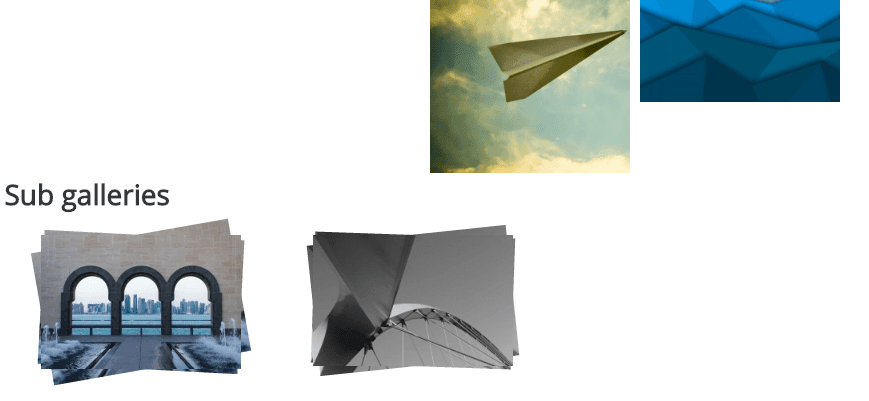
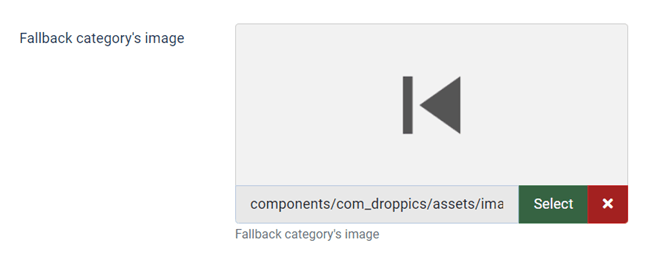
하위 갤러리의 썸네일은 이미지 카테고리의 첫 번째 이미지를 사용하여 자동으로 생성됩니다. 하위 갤러리에 들어가면 옵션 > 주요 설정 메뉴에서 뒤로 가기 버튼으로 사용할 이미지를 선택할 수도 있습니다.
4. 백엔드에서의 갤러리 동작 방식
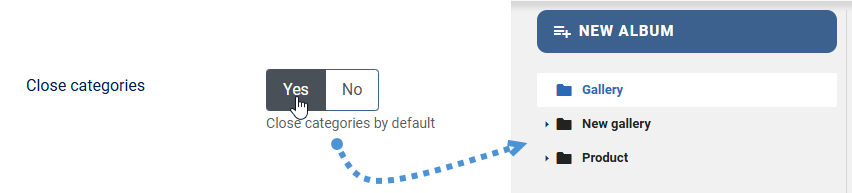
갤러리 수준의 기본 상태는 관리자 영역의 글로벌 옵션에서 설정할 수 있습니다. 모든 이미지 카테고리를 열거나 닫은 상태로 Droppics 엽니다. 갤러리가 매우 많은 경우 이 기능을 사용하면 공간을 절약할 수 있습니다.
5. 이미지 복사 - 잘라내기 - 붙여넣기
Droppics에 사진을 업로드하면 사진을 클릭하여 하나 또는 여러 장의 사진을 선택할 수 있습니다. CTRL 키를 누른 상태에서 여러 장의 사진을 선택할 수도 있습니다. 사진을 이동하거나 복사하는 첫 번째 방법은 드래그 앤 드롭입니다. 드래그 앤 드롭만 하면 사진이 이동하고, Shift 키를 누른 상태에서 드래그 앤 드롭하면 사진이 복사됩니다.
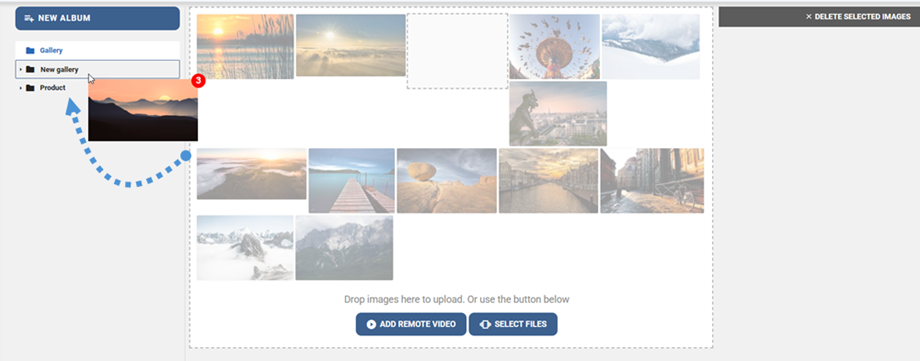
오른쪽 상단 버튼을 사용하셔도 됩니다.

