워드프레스 제품
 주말라 제품
 지원
지원 뉴스
뉴스 로그인
로그인Dropfiles: Dropbox 통합
1. Dropbox 앱 만들기
Dropbox는 Dropfiles 기본 패키지에 포함되어 있습니다.
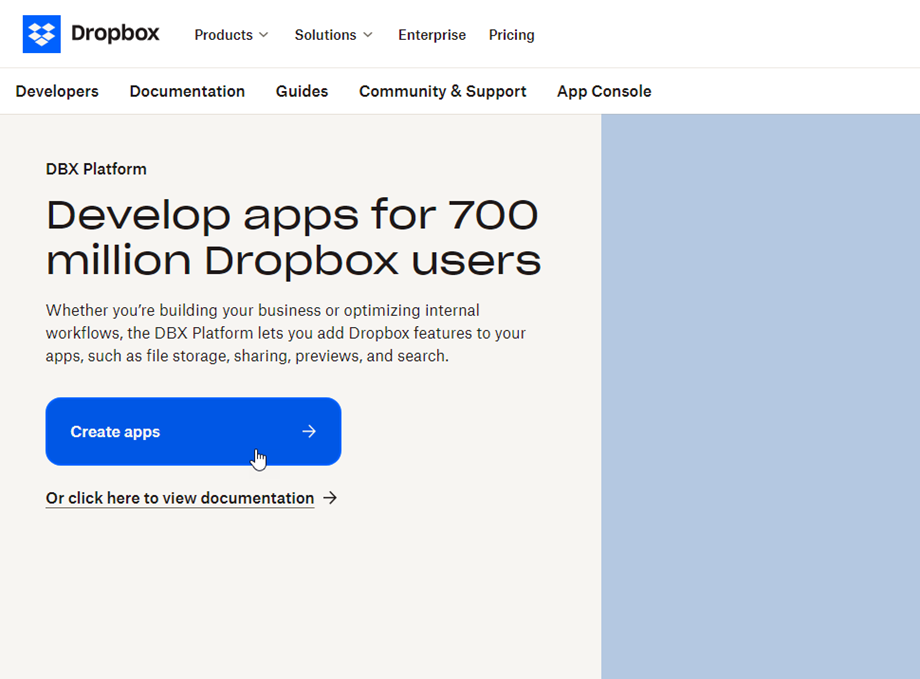
먼저 웹사이트를 Dropbox 계정에 연결하려면 Dropbox 앱이 필요합니다. https://developers.dropbox.com/ 새 앱을 만드세요.
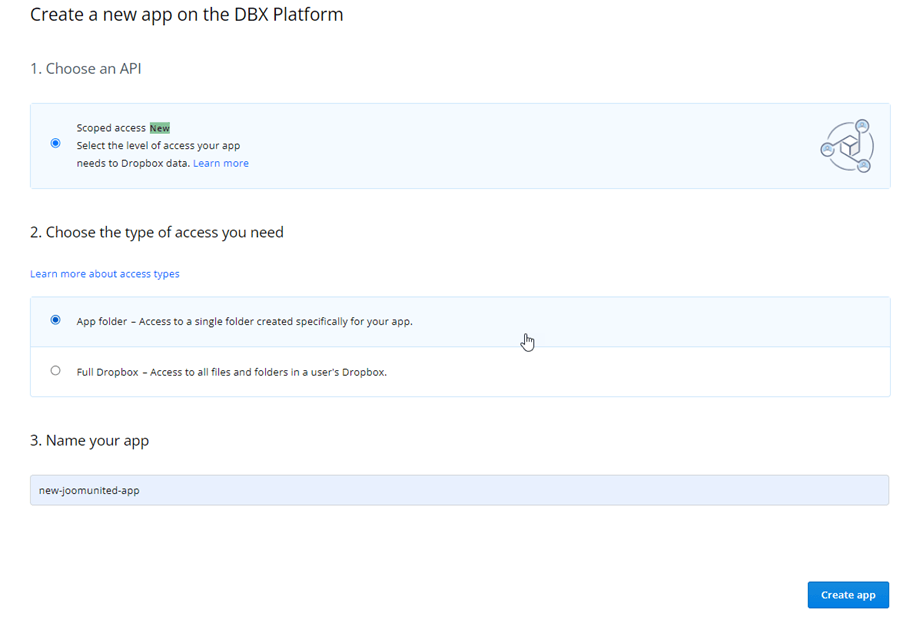
다음으로 앱 유형을 "Dropbox API", "전체 Dropbox"로 설정하고 앱 이름을 지정하세요
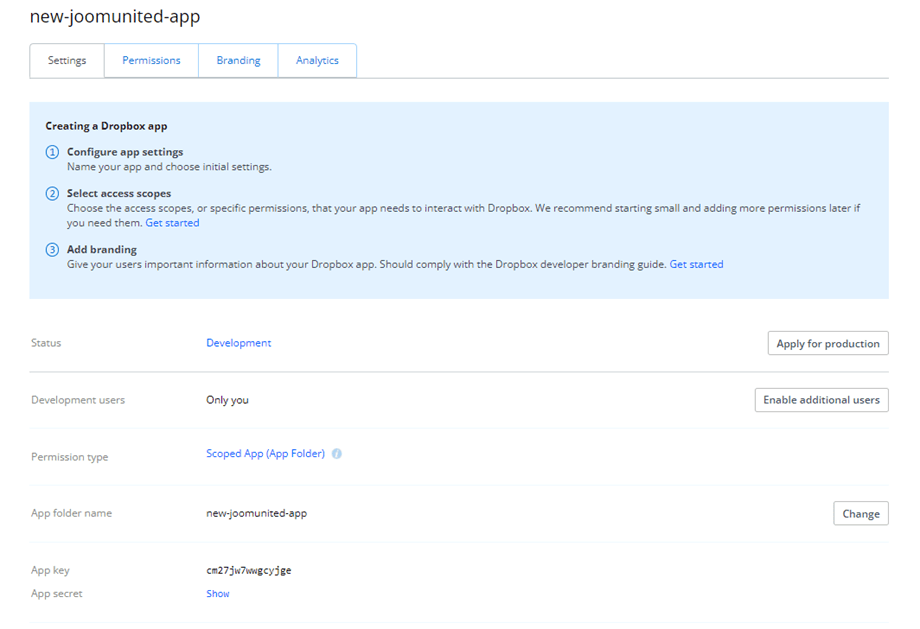
이제 거의 다 됐습니다. 앱이 생성되었고 앱 키와 비밀 키를 받았습니다.
승인된 리디렉션 URL
OAuth 2 섹션 에서 에서 Dropfiles Dropbox 설정 가져온 승인된 리디렉션 URL을 리디렉션 URL 필드에 붙여넣고 추가 버튼을 클릭합니다 . URL은 다음과 같은 형식이어야 합니다. "https://{your-domain.com}dropfiles"
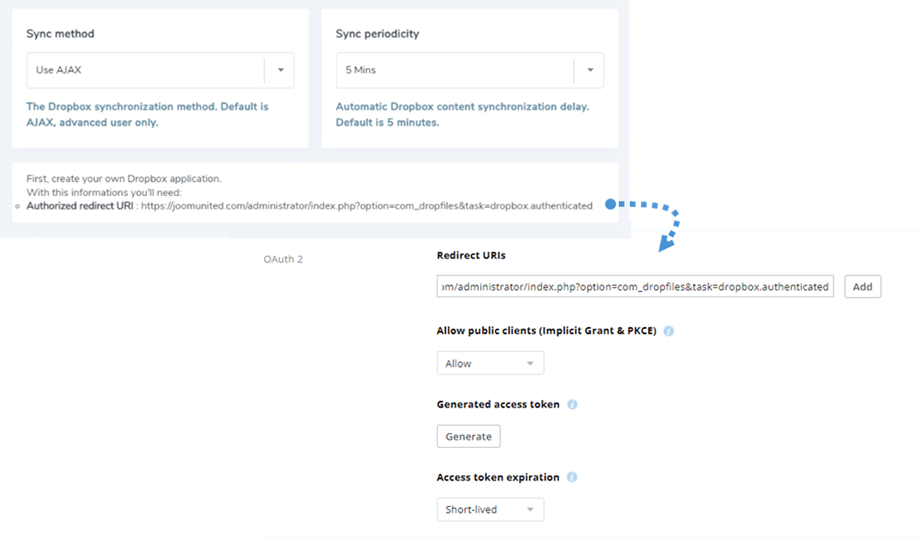
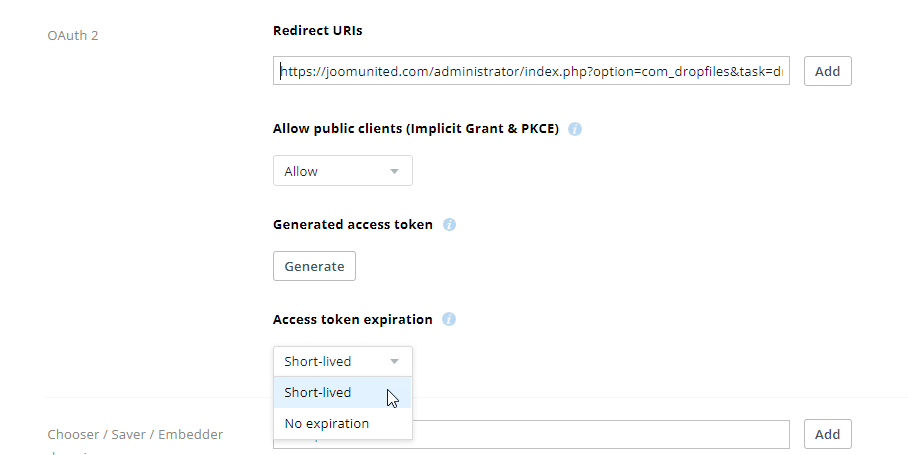
향후 보안 강화를 위해 OAuth 2 섹션 > 액세스 토큰 만료 에서 "단기간" 옵션을 선택하는 것이 좋습니다 .
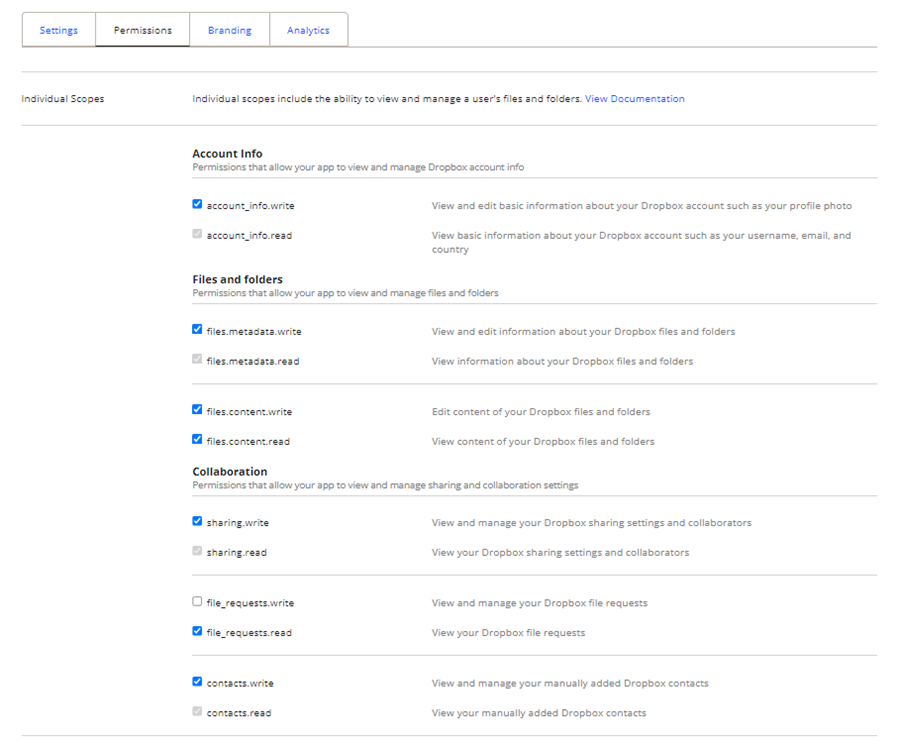
그리고 권한 탭에서는 아래 이미지와 같이 권한을 설정해야 합니다.
2. Dropfiles 에서 Dropbox에 로그인합니다.
자동 모드
이제 Dropbox 서버에 연결하는 데 드는 시간을 크게 절약할 수 있습니다. 먼저 이 기능을 사용하려면 Dropfiles 설정 > 실시간 업데이트 탭에서 Joomunited 계정을 연결해야 합니다. 아직 연결하지 않았다면 'Joomunited 계정 연결' 버튼을 클릭하고 로그인하세요
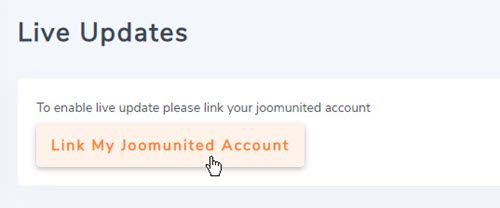
다음으로 클라우드 연결 > Dropbox 탭 으로 이동하여 오른쪽 상단 모서리에 있는 Dropbox 연결 버튼을 클릭하세요
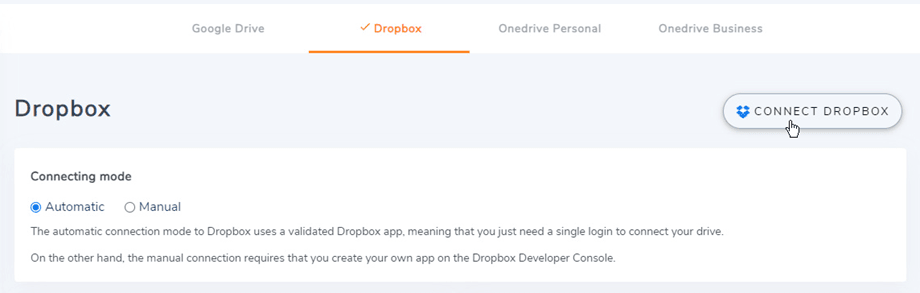
그런 다음 다음 단계를 따라 연결을 완료하십시오.
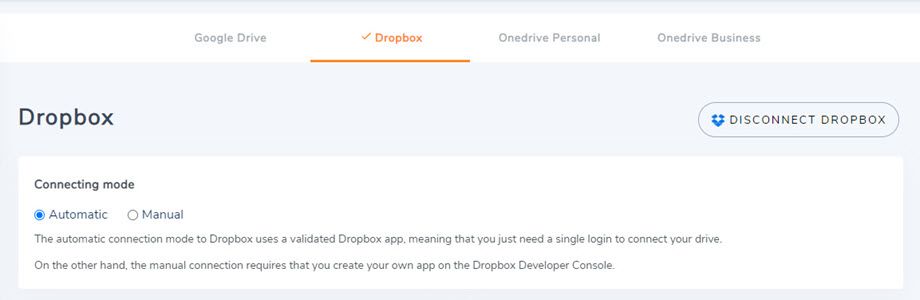
수동 모드
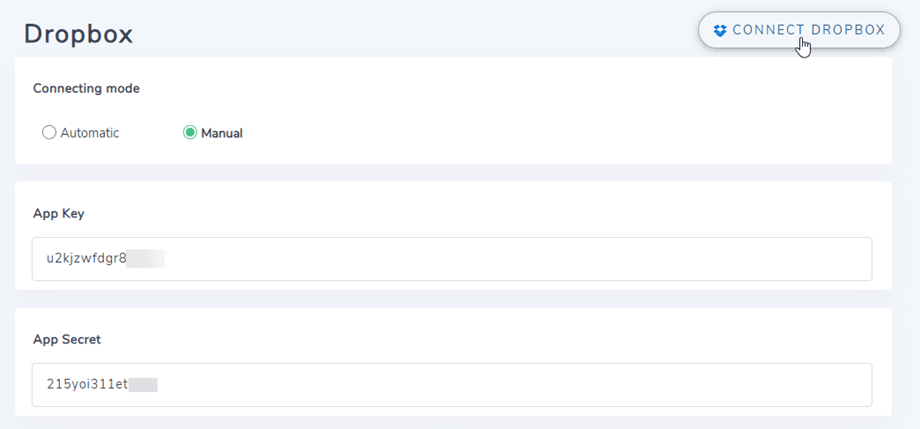
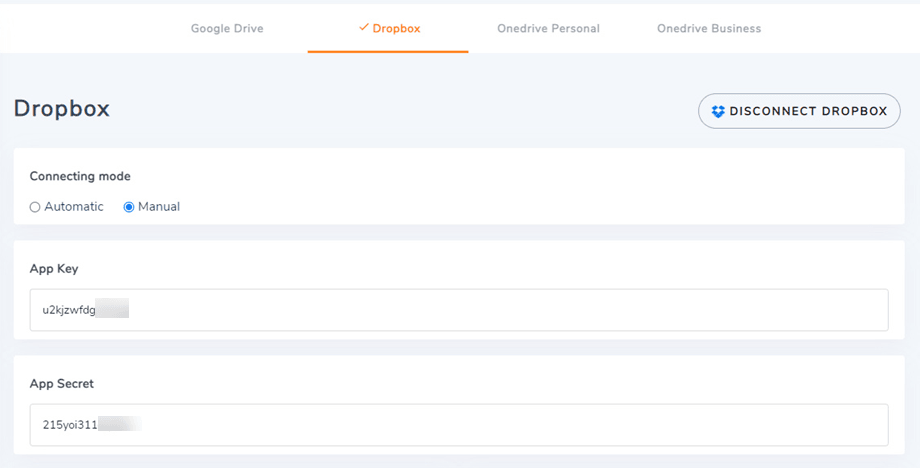
이전 단계에서 얻은 자격 증명을 사용하여 Joomla 관리자 페이지로 이동한 다음, Dropbox 메뉴에서 Dropfiles > 옵션 > 클라우드 연결 탭 > Dropbox 설정을 클릭하세요. 여기에 자격 증명을 붙여넣으세요.
- 앱 키
- 앱 비밀
설정을 저장한 다음 "Dropbox 연결" 버튼을
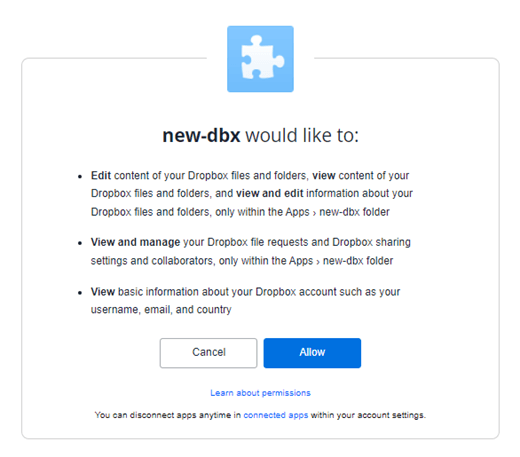
앱 접근 권한을 확인하려면 ' 허용'을 클릭하여 권한을 검증해야 합니다 .
연결은 성공적이어야 합니다 ☺
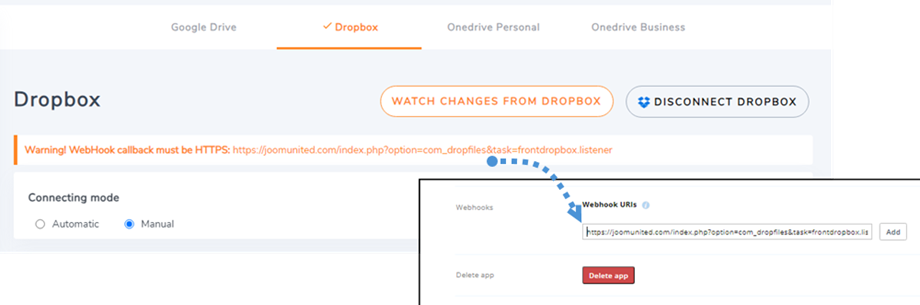
동시에 "Dropbox에서 변경 사항 보기" 버튼 이 표시됩니다 . 이 기능을 사용하려면 경고 메시지에 있는 URL을 3단계 의 {앱 이름} > 설정 탭 에 추가하세요 .
예: -domain}dropfilesyour
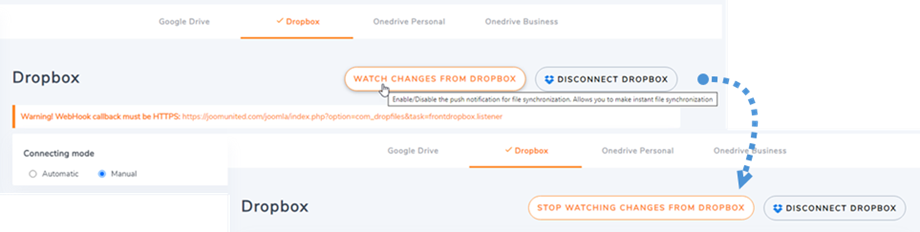
에서 Dropfiles 클릭하여 "Dropbox 변경 사항 보기" 활성화하세요. 이 기능을 끄면 파일과 폴더가 Dropbox에서 Dropfiles.
이제 Dropbox와 Dropfiles에서 폴더와 하위 폴더를 만들 수 있으며, 모든 것이 동기화됩니다!
Dropbox v1 API에서 v2 API 버전으로 업데이트
2022년 2월 19일 Dropbox API에 주요 변경 사항이 적용됨에 따라 이전에 생성된 Dropbox 앱을 다시 사용하려면 API v2로 업데이트해야 합니다. 앱이 해당 날짜 이전에 생성된 경우 로그아웃 후 다시 로그인하면 문제가 해결될 수 있습니다.
그렇지 않은 경우, 다음 단계를 따라 기존 Dropbox 앱에서 새 앱으로 데이터를 옮기세요.
옵션 1: 기존 Dropbox 앱을 계속 사용합니다
사례 1: 자동 커넥터를 사용했습니다
가장 간단한 해결 방법은 Dropfiles 설정 > 클라우드 연결 > Dropbox 탭 에서 Dropbox 계정 연결을 해제했다가 다시 연결하는 것입니다.
사례 2: 최근에 생성한 사용자 지정 Dropbox 앱을 사용했습니다.
Dropbox 앱 설정에서 '승인된 리디렉션 URI'를 추가하고 에서 Dropbox 계정을 다시 연결해 보세요 Dropfiles. 이 방법으로 문제가 해결되면 더 이상 할 일이 없습니다.
만약 이 방법이 효과가 없다면 아래 2번 옵션을 시도해 보세요.
OAuth 2 아래에 승인된 리디렉션 URI를 추가하세요
권한 탭 에서 아래 이미지와 같이 권한을 설정한 다음, 마이그레이션 버튼을 클릭하세요 .
그런 다음 Dropfiles 설정에서 앱을 다시 연결합니다.
옵션 2: 새 Dropbox 앱을 연결하고 파일을 이동합니다
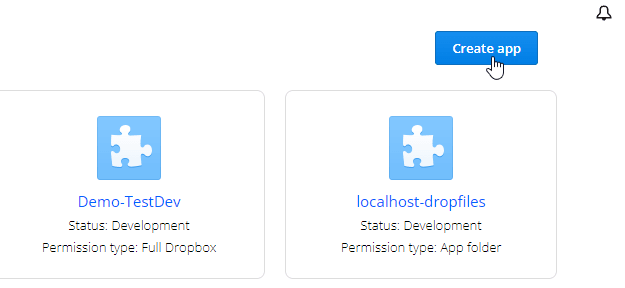
1단계. 새 Dropbox 앱을 에서 Dropbox 계정을 연결 Dropfiles . 이 문서의 1장에 자세히 설명된 단계를 따라 진행하세요.
2단계. Dropbox 파일을 이동하고 다시 동기화하세요.
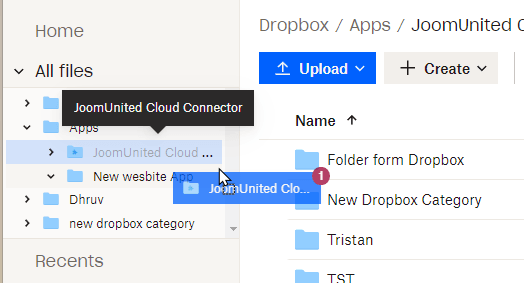
새로운 Dropbox 앱을 Joomla 웹사이트에 연결한 후에는 기존 앱의 루트 폴더에 있는 모든 폴더와 파일을 Dropbox의 새 폴더로 옮겨야 합니다. 모든 폴더를 새 앱에서 사용하는 새 폴더 아래로 드래그 앤 드롭하세요.
데이터 양에 따라 동기화가 완료될 때까지 시간이 다소 걸릴 수 있습니다.
3. 어떻게 작동하나요? 드롭박스로 무엇을 할 수 있나요?
어떻게 작동하나요?
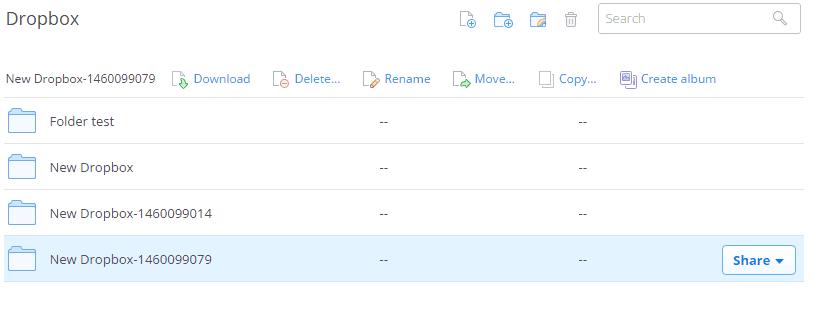
Dropfiles Dropbox 계정에 루트 폴더를 생성하여 두 플랫폼 간의 양방향 동기화를 지원합니다. Dropbox 또는 Dropfiles 에 추가된 파일과 폴더는 자동으로 다른 플랫폼과 동기화됩니다.
동기화 지침은 무엇인가요?
양방향으로 작동합니다! Dropbox에서 파일을 추가해서 Dropfiles 에서 볼 수도 있고, Dropfiles 에 파일을 추가해서 Dropbox에서 볼 수도 있습니다. Dropbox 동기화 소프트웨어를 사용하여 데스크톱에서 Dropfiles 파일을 관리할 수도 있다는 뜻이죠. 정말 놀랍죠! 네, 알아요 ☺