 워드프레스 제품
 주말라 제품
 지원
지원 뉴스
뉴스 로그인
로그인WP Table Manager: Excel, CSV, Google Sheets 및 OneDrive 동기화
1. 엑셀 파일 가져오기
어떤 테이블에서든 PC에 있는 Excel 파일을 가져올 수 있습니다. 먼저 메뉴에서 [가져오기 및 동기화] > [Excel 파일] 버튼을 클릭한 다음 [Excel 파일 선택] 버튼을 클릭하여 PC에서 가져올 Excel 파일을 선택하세요.
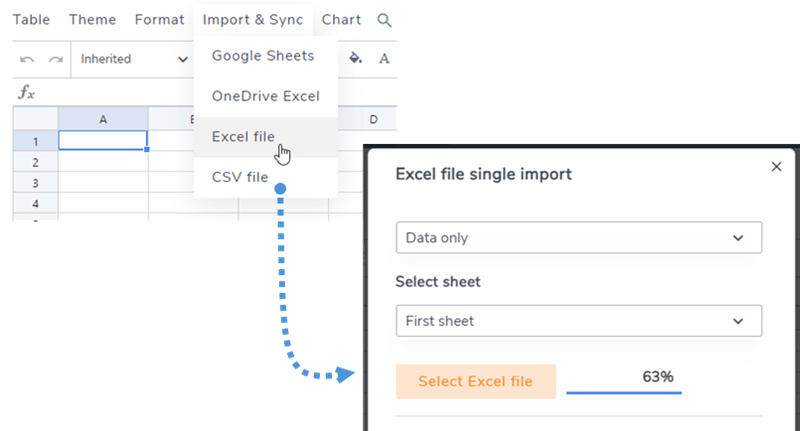
파일을 가져오기 전에 데이터만 가져올지 또는 데이터와 스타일을 함께 가져올지 옵션을 선택할 수 있습니다 .

가져오기 전에 특정 시트를 선택하세요
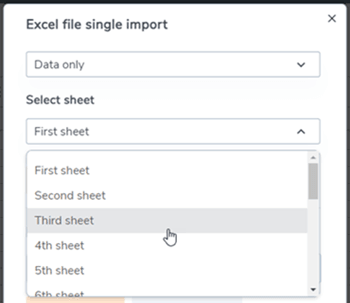
표는 엑셀 또는 오픈 오피스 문서에서 가져올 수 있습니다. 파일 형식이 자동으로 감지되어 가져와집니다.
2. 테이블을 엑셀 파일 데이터와 동기화합니다
직접 생성한 테이블과 서버(어디에 있든 상관없음)에 있는 Excel 파일 간의 동기화를 실행할 수 있습니다. 새 테이블을 만들거나 기존 테이블로 이동한 후, 메뉴에서 [가져오기 및 동기화] > [Excel] 버튼을팝업 창이 나타납니다.
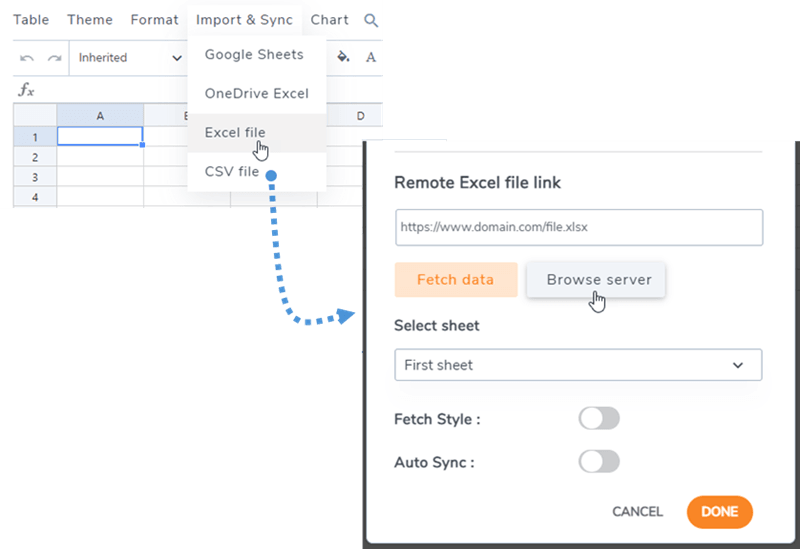
'서버 찾아보기' 버튼을 클릭 하면 서버의 어느 위치에 있는 Excel 파일이든 선택할 수 있습니다. 여기서는 미디어 관리자(/uploads 폴더)를 통해 업로드된 파일입니다.
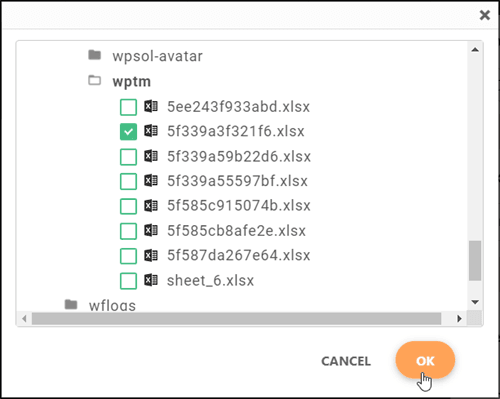
엑셀 파일을 표에 연결한 후에는 ' 데이터 가져오기' 버튼을 클릭하여 엑셀 파일에서 데이터를 가져올 수 있습니다.
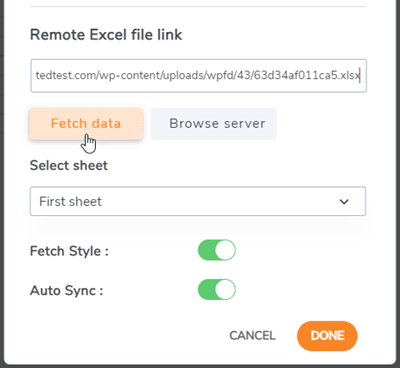
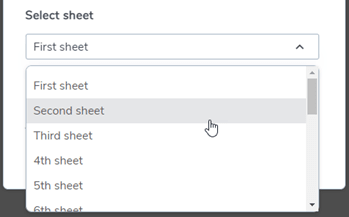
'데이터 가져오기' 버튼을 클릭하기 전에 '자동 동기화' 또는 '가져오기 스타일' 과 같은 몇 가지 옵션을 선택할 수 있습니다 . 특정 시트를 선택하여 동기화할 수도 있습니다.
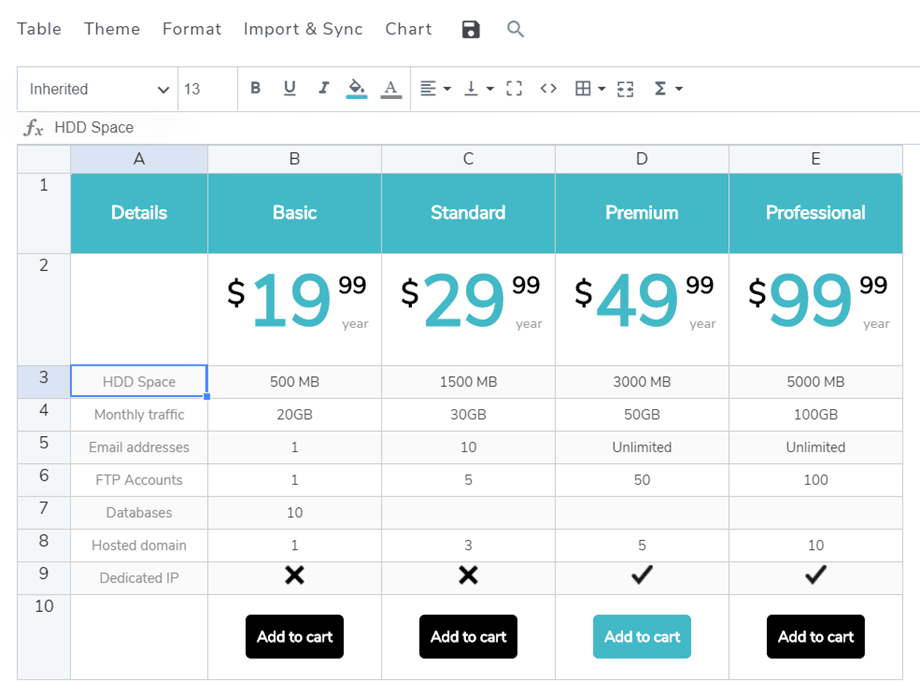
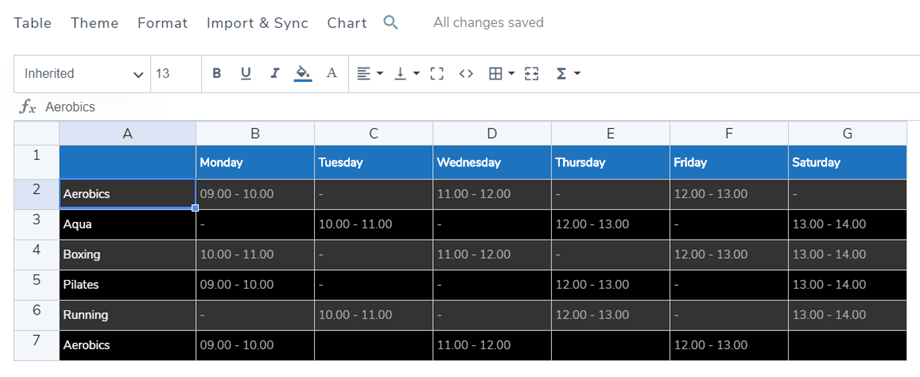
다음은 데이터 가져오기 결과입니다.
3. 구글 시트와의 동기화
WP Table Manager Google Sheets와의 동기화 기능도 제공합니다. 동기화를 위해서는 Google Sheets를 웹페이지로 게시해야 합니다. 따라서 먼저 Google Drive에서 시트를 열고 파일 메뉴를 사용하여 웹페이지로 게시하세요.
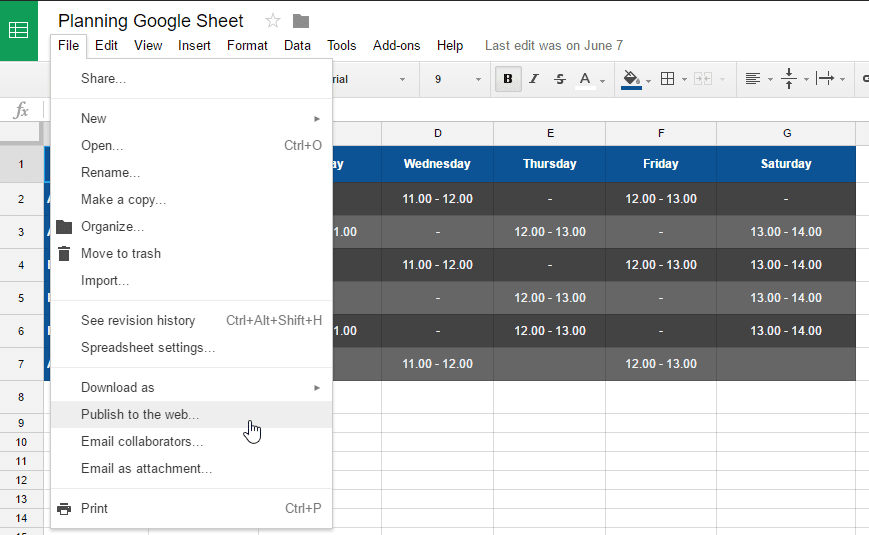
그러면 Google Sheets 파일 링크에 액세스할 수 있습니다. 이 링크를 복사하세요.
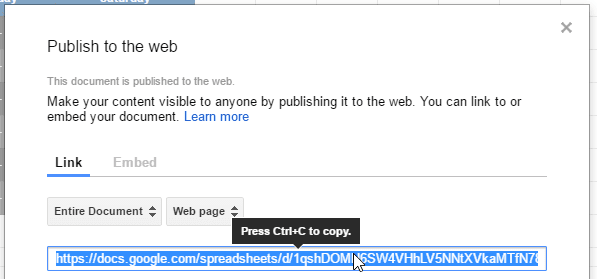
그 후 플러그인으로 돌아가서 [가져오기 및 동기화] 메뉴클릭합니다 . 그런 다음 [스프레드시트 링크] 필드에 URL을 붙여넣고 [데이터 가져오기] 버튼을 클릭합니다.
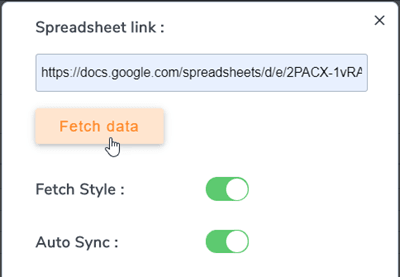
완료되었습니다! 이제 데이터를 가져와 즉시 동기화하거나 자동 동기화를 실행할 수 있습니다. 가져오기 스타일 옵션은 Google Sheets 스프레드시트 스타일을 함께 가져오고 싶을 때 사용합니다.
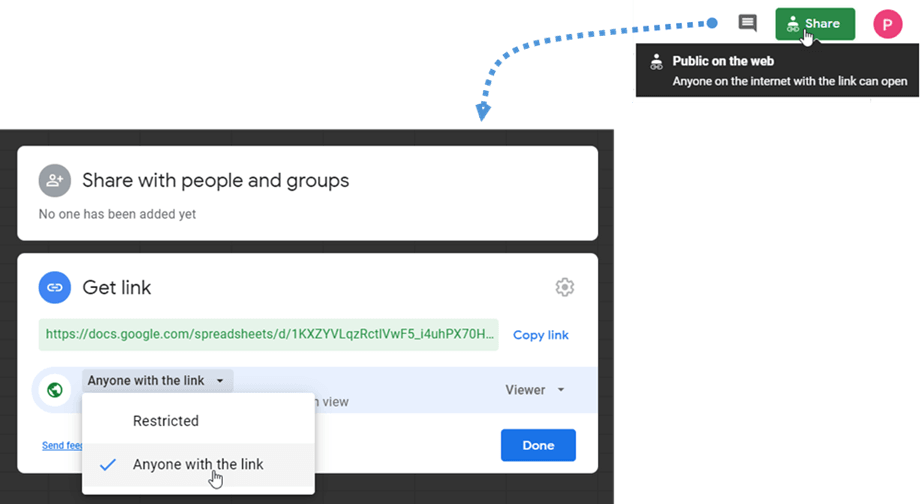
원활한 작업을 위해 '링크가 있는 모든 사람' . 이 링크를 사용하여 데이터를 가져올 수도 있습니다.
4. 엑셀과 구글 시트 자동 동기화
파일 링크 위에서 자동 동기화를 활성화할 수도 있습니다. WP Table Manager 정기적인 간격으로 데이터를 자동으로 가져옵니다.
활성화되면 표 제목 아래에 알림이 표시됩니다.
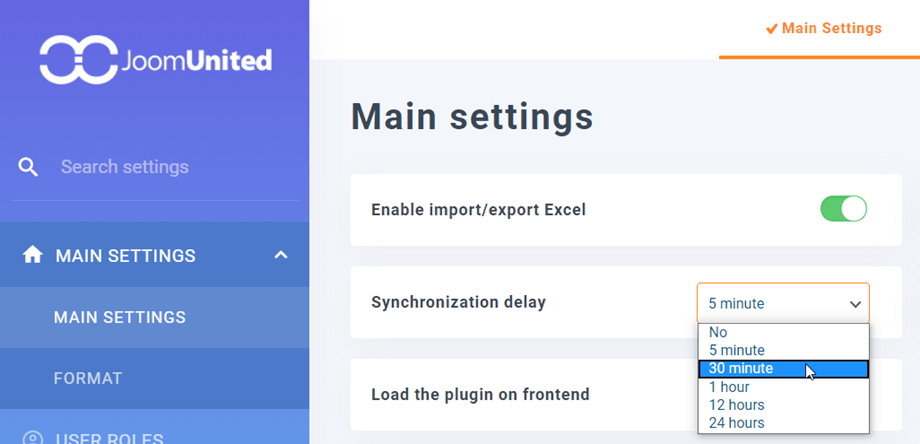
동기화 지연 시간은 WP Table Manager > 기본 설정 에서 설정할 수 있습니다
5. 구글 시트와의 실시간 동기화
이 옵션을 사용하면 Google Sheets에서 데이터를 지연 없이 업데이트할 수 있습니다. 필수 조건은 Google Sheets와 동기화하는 것입니다. 동기화 방법은 3절 'Google Sheets와 동기화 하거나 아래 동영상을 확인하세요.
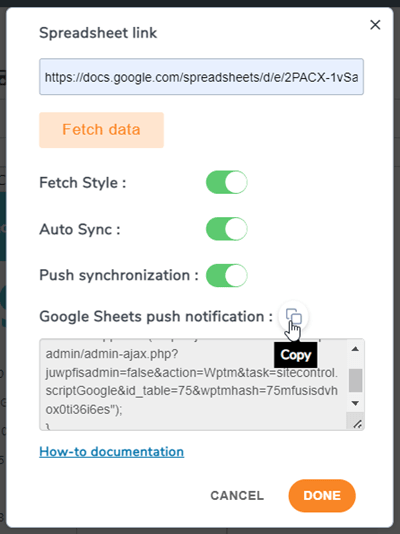
그다음에는 주요 단계를 따르시면 됩니다
- [가져오기 및 동기화] > [Google Sheets] 메뉴에서 코드를 복사하세요.
- 동기화된 시트로 이동하여 도구 > 스크립트 편집기를
- 코드를 붙여넣은 다음 프로젝트를 저장하세요
- 편집 > 현재 프로젝트 트리거 로 이동 하거나 도구 모음의 아이콘을 클릭하세요.
- 트리거를 추가하고이벤트 유형을 ' 변경 시'로
자세한 단계는 영상을 참고해 주세요
6. Office 365 Excel과 OneDrive Business 동기화
WP Table Manager Office 365 Excel(OneDrive Business) 동기화 기능도 제공합니다. OneDrive Business에 있는 Excel 파일은 플러그인에서 동기화하려면 포함되거나 공유되어야 합니다. OneDrive 의 기술적 변경으로 인해 OneDrive Personal과의 동기화는 더 이상 지원되지 않습니다. OneDrive Business 계정에 해당하는 아래 지침을 따르십시오.
비즈니스 계정
먼저 OneDrive Business 파일 > 공유 > 다른 사람과 공유 메뉴.
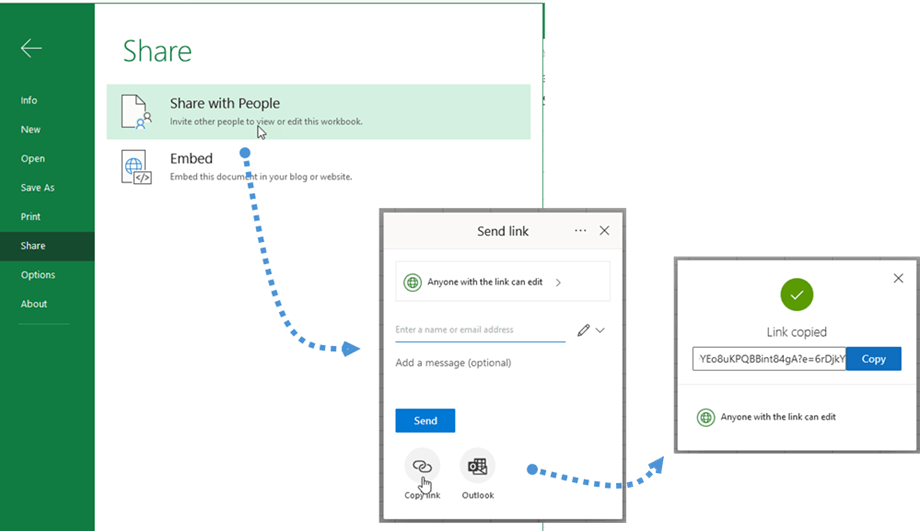
'링크 보내기' 팝업 창 에서 '링크 복사' 버튼을 클릭합니다 . 그러면 링크가 복사됩니다. 예: https://joomunited-my.sharepoint.com/:x:/g/personal/joomunited_com/ETcoorIno75ElJJaVVs5g1UB8Yq9DYEo8uKPQBBint84gA?e=riQdcz
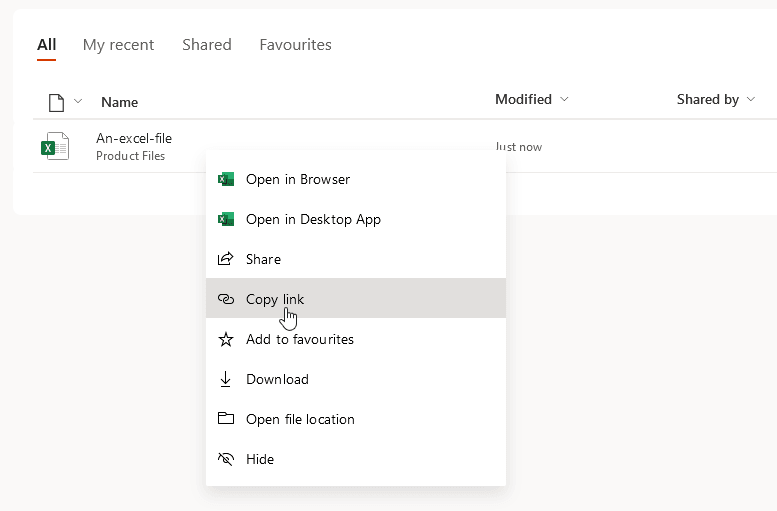
다른 방법으로는 OneDrive Business 대시보드에서 Excel 파일을 마우스 오른쪽 버튼으로 클릭하고 ' 링크 복사' 버튼을 선택하는 것입니다.
그 후 플러그인으로 돌아가서 메뉴에서 가져오기 및 동기화 > OneDrive Excel 에 코드를 붙여넣고 OneDrive 클릭합니다 데이터 가져오기 .
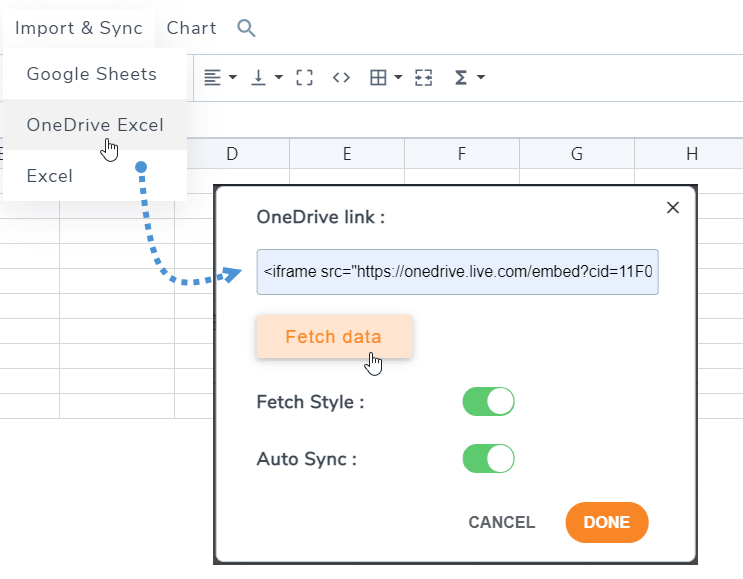
완료되었습니다! 이제 데이터를 가져와 즉시 동기화하거나 자동 동기화를 실행할 수 있습니다. 가져오기 스타일 옵션은 OneDrive Excel 스타일도 함께 가져오려는 경우에 사용합니다.
7. CSV 파일 가져오기 및 동기화
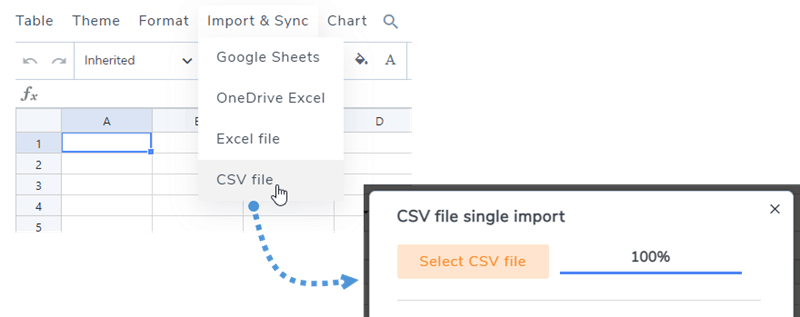
사용하여 PC에서 CSV 파일을 가져오려면 WP Table Manager 으로 이동하여 플러그인을 "메뉴 가져오기 및 동기화" 섹션 "CSV 파일" 버튼 을 선택합니다 . 그런 다음 "CSV 파일 선택" 버튼을 클릭하여 컴퓨터에서 가져올 CSV 파일을 선택합니다.
다른 방법을 사용하여 서버에서 CSV 파일을 동기화하려면 먼저 "메뉴 가져오기 및 동기화" 섹션으로 이동하여 "CSV 파일" 버튼 을 선택합니다 . 그런 다음 "서버 찾아보기" 버튼을 클릭 하고 동기화할 CSV 파일을 선택합니다. 마지막으로 "데이터 가져오기" 버튼을 클릭합니다 . 몇 초 후 팝업 창이 닫히고 내용을 확인할 수 있습니다.
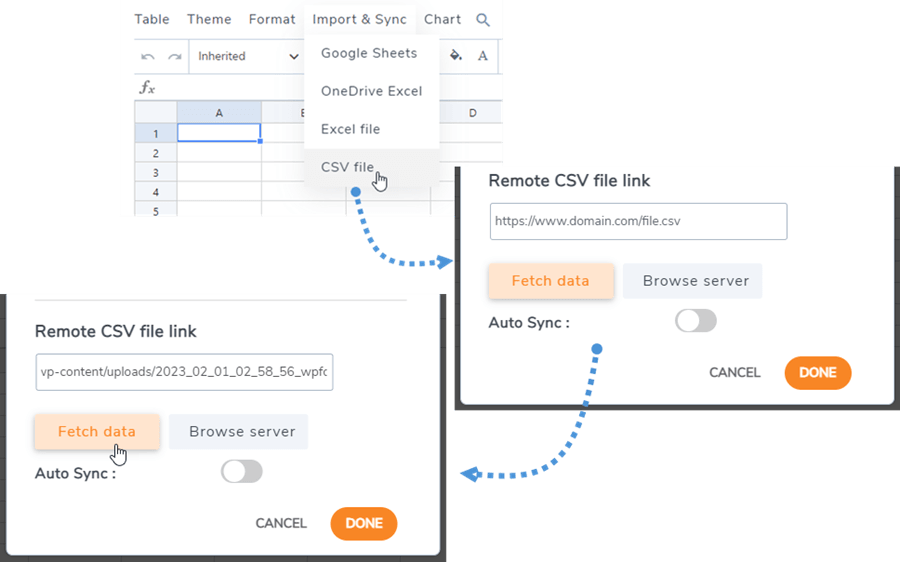
"자동 동기화" 옵션을 활성화하면 새로운 데이터가 자동으로 동기화됩니다.
