WordPress 제품
 Joomla 제품
 Support
 News
News 登录
登录WP Meta SEO: 404 및 리디렉션 관리자
1. 인덱스 404 오류 URL
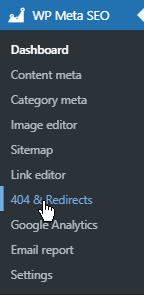
왼쪽 메뉴 WP Meta SEO > 404 및 리디렉션 에서 404 관리자에 액세스할 수 있습니다.
WP Meta SEO 웹사이트의 모든 URL을 색인화합니다
- 내부 깨진 링크
- 404 자동 색인됨
- 사용자 지정 리디렉션 URL (WooCommerce, 이벤트 관리자 등)
- 유효한 링크이며, 유효한 링크를 리디렉션하는 데에도 사용됩니다
- 아직 리디렉션되지 않음
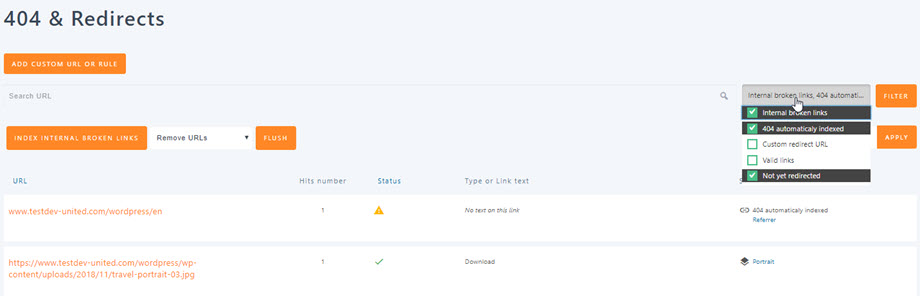
오른쪽 상단에는 내부 깨진 링크, 자동 색인된 404 오류, 사용자 지정 리디렉션 URL, 유효한 URL 및 아직 리디렉션되지 않은 URL만 표시하는 필터가 있습니다. 두 번째 필터는 리디렉션 상태별로 URL을 필터링할 수 있으므로 가장 많이 사용되는 필터일 수 있습니다.
유형 필터를 사용하면 미디어 유형별로 404 오류를 필터링할 수 있습니다. 이미지로 인한 URL, 일반 URL 또는 기타 파일(zip, PDF 및 기타 파일 형식 포함)로 인한 URL을 필터링할 수 있습니다.
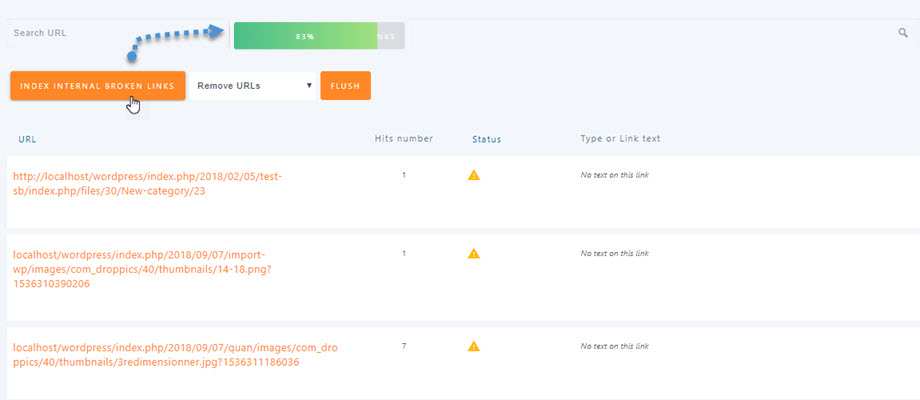
콘텐츠(페이지, 게시물 또는 사용자 정의 게시물 유형)의 모든 404 오류를 색인화하거나 다시 색인화하려면 "내부 깨진 링크 색인화" 버튼을 사용하세요. 버튼을 클릭하면 버튼 위에 진행률 표시줄이 나타나 진행 상황을 알려줍니다. 데이터 양이 많은 경우 시간이 다소 걸릴 수 있지만 작업은 중단되지 않습니다.
2. 404 URL 삭제
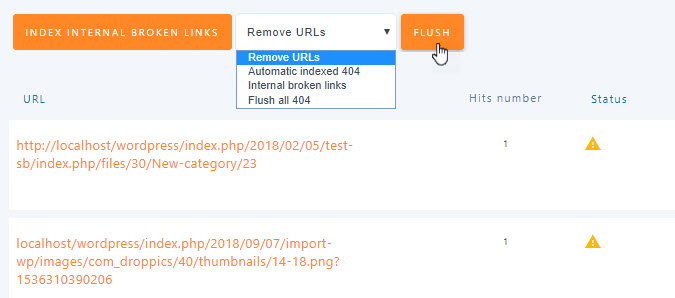
URL 필터 오른쪽에는 플러시 버튼이 있습니다. 왜 있을까요? 웹사이트 콘텐츠는 변경될 수 있으며, 예를 들어 많은 콘텐츠를 삭제했거나 콘텐츠의 404 오류를 수정했을 수 있습니다. 플러시 도구는 이미 리디렉션된 URL을 제외하고 색인된 모든 404 URL(내부 및 외부)을 제거합니다.
물을 내릴 수 있는 옵션이 있습니다
- 자동 색인 404
- 내부 깨진 링크
- 404를 모두 플러시하세요
3. 404 오류를 수정하고 URL을 리디렉션합니다
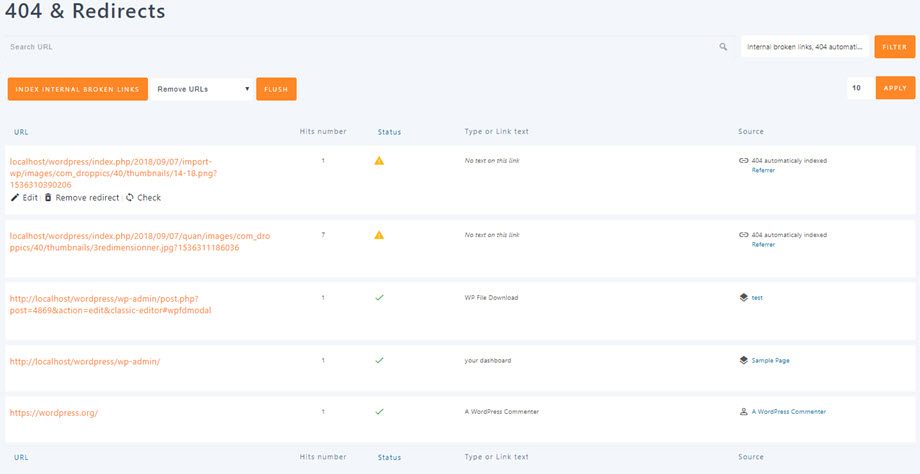
404 관리자에서 링크 위에 마우스를 올리면 세 가지 옵션이 나타납니다
- 수정: URL 리디렉션을 생성합니다
- 리디렉션 제거: 콘텐츠에서 링크를 제거합니다
- 확인: 이 링크에서 여전히 404 오류가 발생하는지 다시 확인하십시오
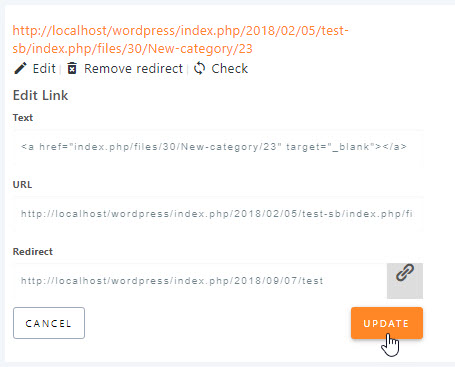
'리디렉션' 을 클릭하면 리디렉션 URL을 추가하는 인터페이스가 나타납니다. 새 링크를 입력하고 '업데이트'를 클릭하세요 .
플러그인 설정에서 모든 404 오류를 홈페이지로 리디렉션하는 옵션도 있습니다. 사용자 경험 측면에서 완벽한 해결책은 아니지만, 비상시에 도움이 될 수 있습니다.
4. 사용자 지정 리디렉션 및 리디렉션 규칙
WP Meta SEO Pro를 사용하면 사용자 지정 URL을 추가하거나 리디렉션 규칙을 만들 수 있습니다.
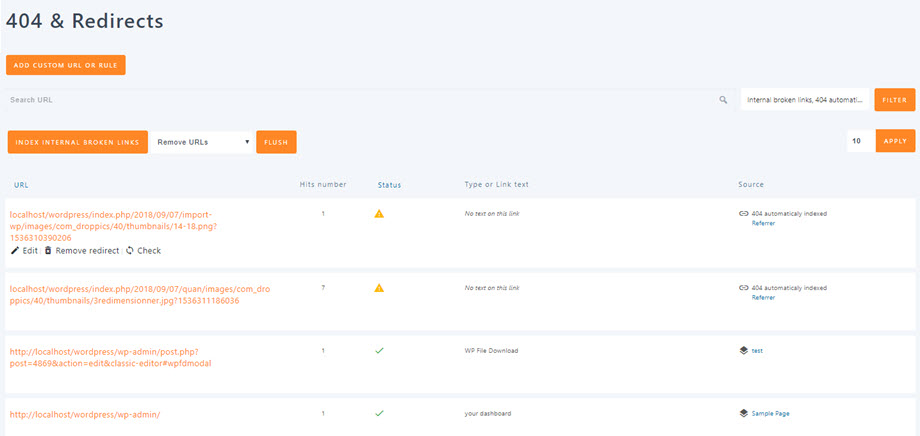
인터페이스 왼쪽 상단에는 '사용자 지정 URL 또는 규칙 추가' 버튼이 있습니다. 301, 302 또는 307 상태 코드를 사용하여 사용자 지정 리디렉션을 생성할 수 있습니다.
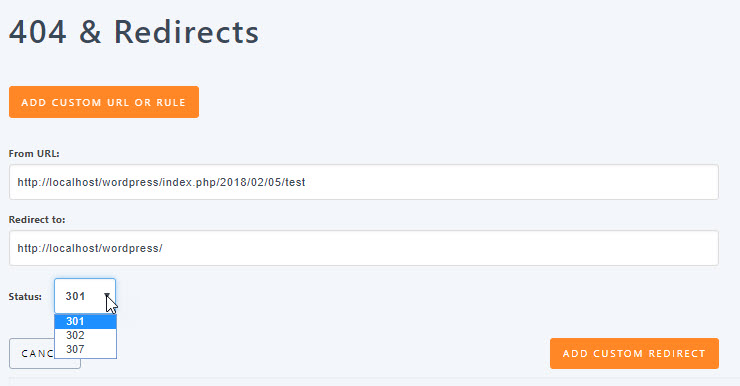
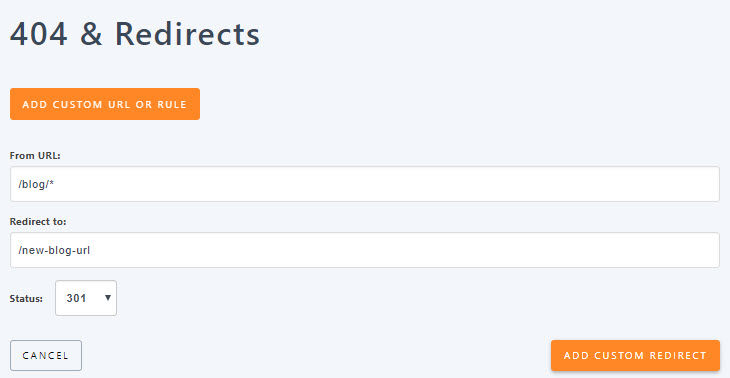
또는 URL 집합을 리디렉션하는 리디렉션 규칙을 만들 수도 있습니다. 예를 들어, /blog/* 새 URL로 리디렉션하는 것입니다.
5. 사용자 지정 404 페이지 만들기
설정 > 리디렉션 및 404 에서 다음 404 페이지 중 하나를 선택할 수도 있습니다.
- 글로벌 홈 리디렉션
- 사용자 지정 404 페이지
- 자동 404 색인 생성을 실행합니다
- 빈도