WordPress 제품
 Joomla 제품
 Support
 News
News 登录
登录WP Media Folder: Avada Live 요소
1. WPMF 갤러리
Avada Builder 또는 Avada Live에 갤러리를 삽입하려면 빌더 요소 탭 에서 WPMF 갤러리 요소를 클릭하기만 하면 됩니다 . 또는 검색 필드에 "WPMF"를 입력하여 더 빠르게 찾을 수도 있습니다.
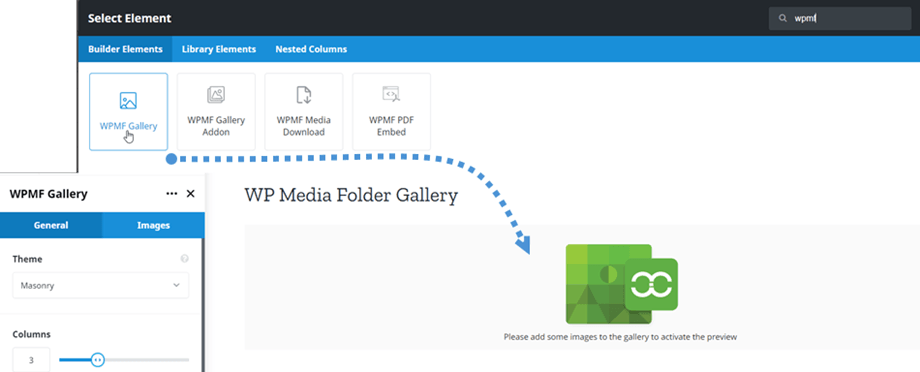
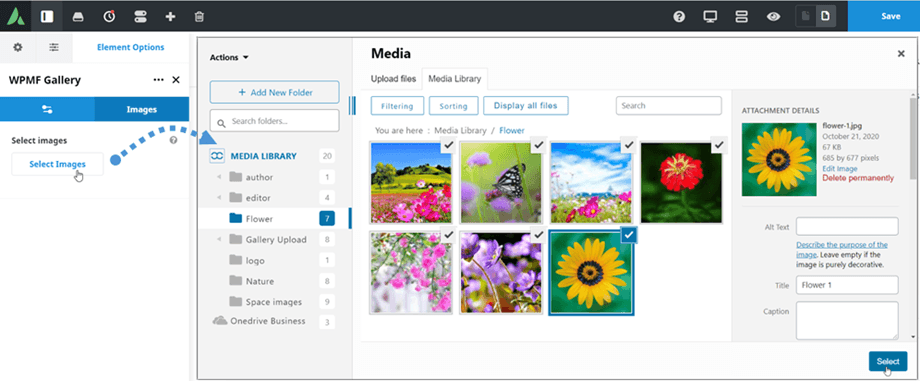
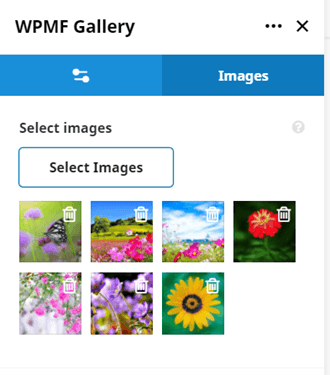
그 후 WPMF 갤러리 패널 > 이미지 탭 에서 "이미지 선택" 버튼을 클릭하여 갤러리에 사용할 이미지를 선택하고, 다음 단계에 따라 선택한 이미지로 새 갤러리를 만드세요.
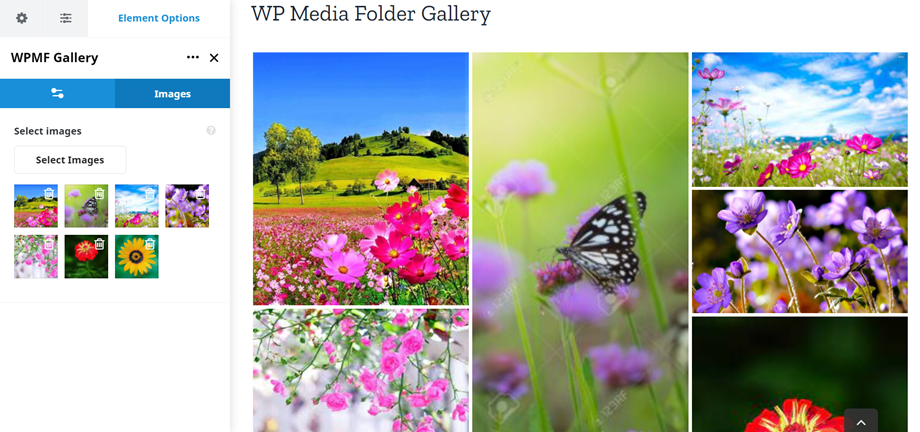
마지막으로, 선택한 테마에 따른 갤러리 미리보기가 메인 화면에 표시됩니다. 여기에서 "삭제" 아이콘을 클릭하여 이미지를 삭제할 수 있습니다.
또한, 폴더를 선택하여 새 갤러리를 빠르게 만들 수 있습니다. 일반 탭 하단으로 이동하여 "폴더에서 갤러리 만들기" 옵션을 활성화한 다음 드롭다운 목록에서 폴더를 선택하세요. 그러면 선택한 폴더의 이미지가 포함된 갤러리 미리보기가 메인 화면에 즉시 나타납니다.
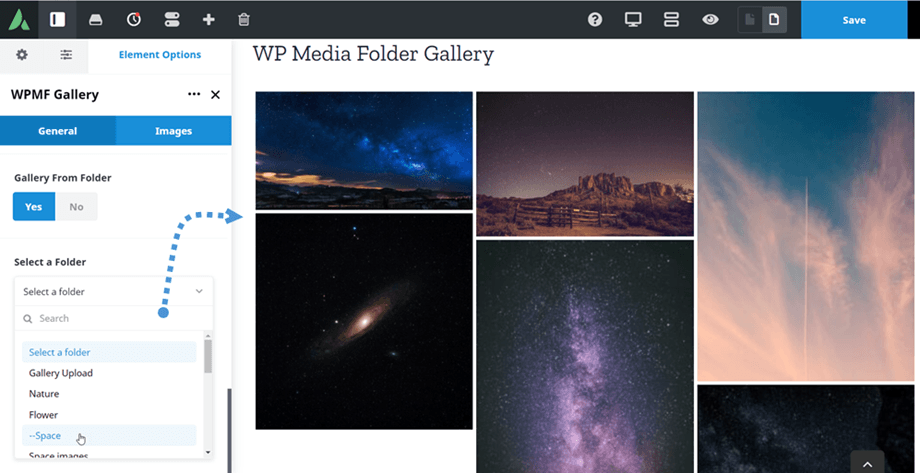
설정 패널에는 갤러리를 조정할 수 있는 몇 가지 옵션도 있습니다
갤러리 설정
일반 탭:
- 테마: 기본, Mansory, Portfolio, Slider (추가 기능: Flow slide, Square grid, Material)
- 열: 1~8
- 홈통: 5, 10, 15... 50
- 이미지 크기: 썸네일, 중간, 대형, 전체 화면,... ( 설정 >> 미디어 에서 이미지 크기를 확인하세요 )
- 클릭 시 동작: 라이트박스, 첨부 파일 페이지, 없음
- 라이트박스 크기: 썸네일, 중간, 대형, 전체 화면
- 정렬 기준: 사용자 지정, 임의, 제목, 날짜
- 정렬: 오름차순/내림차순
- 그림자 효과 활성화: 예/아니요
- 폴더에서 갤러리 가져오기: 예/아니요
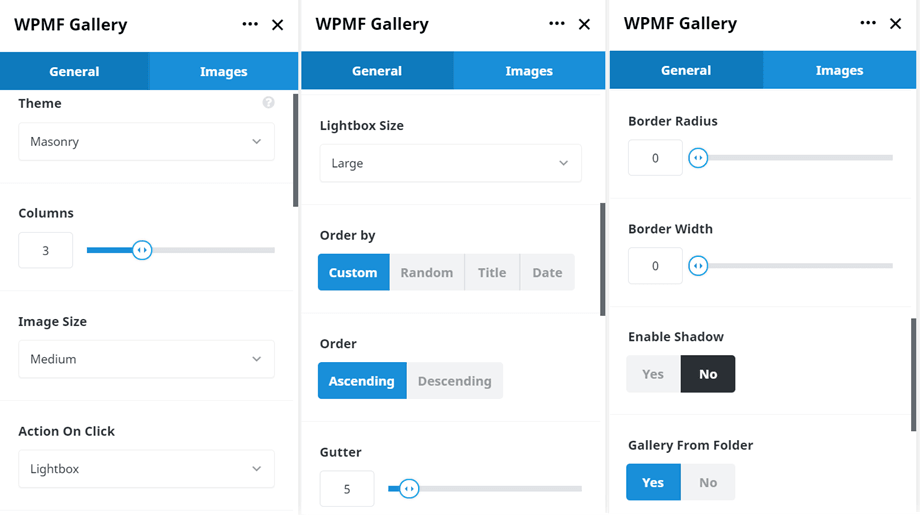
국경 지역:
- 테두리 반경: 0~20px
- 테두리 너비: 0~30px
- 테두리 종류: 실선, 이중선, 점선, 파선, 홈선
- 테두리 색상: 색상을 선택하세요
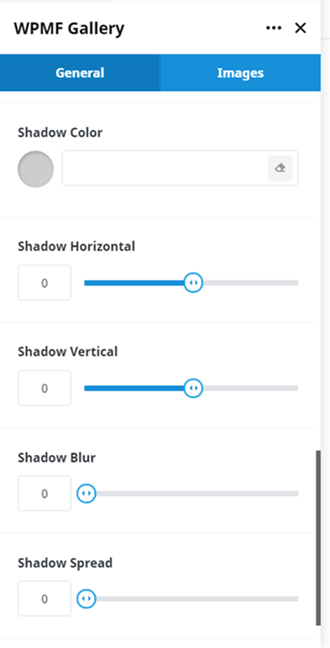
그림자 부분:
- 그림자 색상
- 그림자 가로
- 그림자 수직
- 섀도우 블러
- 그림자 확산
이미지 탭:
- 이미지 선택: 갤러리에 표시할 이미지를 선택하세요
2. WPMF 갤러리 애드온
갤러리 요소와 마찬가지로 WPMF 갤러리 추가 기능 요소는 빌더 요소 탭 에서 찾을 수 있습니다 . 또는 검색 필드에 "WPMF"를 입력하여 더 빠르게 찾을 수도 있습니다.
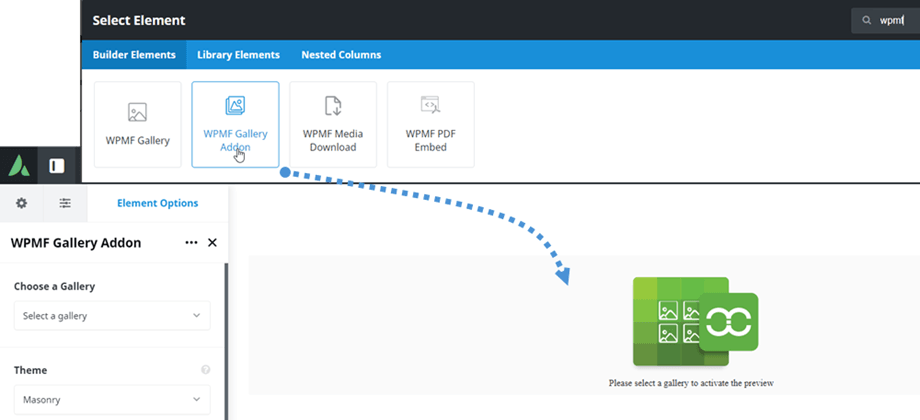
그 후 WPMF 갤러리 추가 기능 패널에서 갤러리 추가 기능으로 생성된 갤러리를 선택하세요.
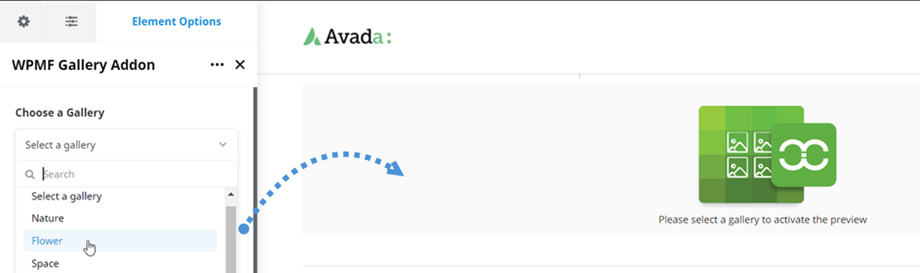
마지막으로, 선택한 테마에 따른 갤러리 미리보기가 메인 화면에 표시됩니다.
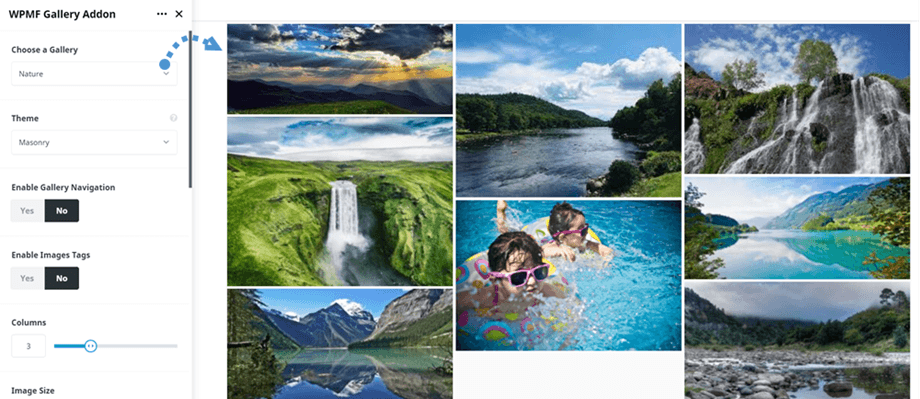
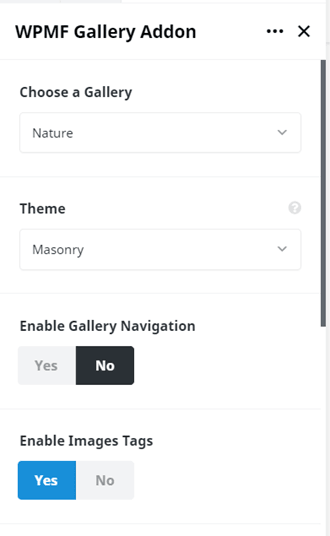
갤러리 설정, 여백, 테두리 및 그림자는 WPMF 갤러리 와 동일합니다 . 갤러리 설정을 확인하려면 여기로 돌아가세요. 아래는 WPMF 갤러리 애드온의 추가 옵션입니다.
- 갤러리 추가 기능에서 직접 만들 갤러리를 선택하세요.
- 갤러리 탐색 활성화: 예/아니요
- 이미지 태그 사용 설정: 예/아니요
3. WPMF 미디어 다운로드
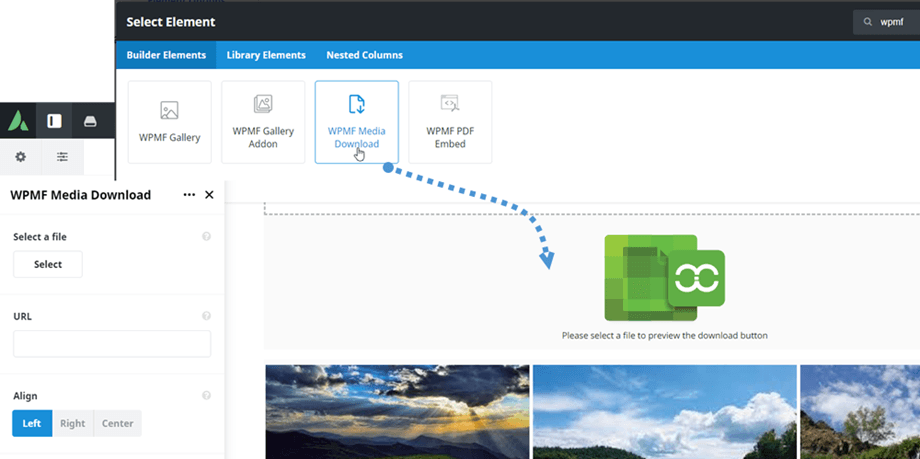
이 요소를 사용하려면 설정 > 액세스 및 디자인 > 파일 디자인 탭 에서 "단일 미디어 다운로드" 옵션을 활성화해야 합니다 . WPMF 미디어 다운로드 요소는 빌더 요소 탭 에서 찾을 수 있습니다 . 또는 검색 필드에 "WPMF"를 입력하여 더 빠르게 찾을 수도 있습니다.
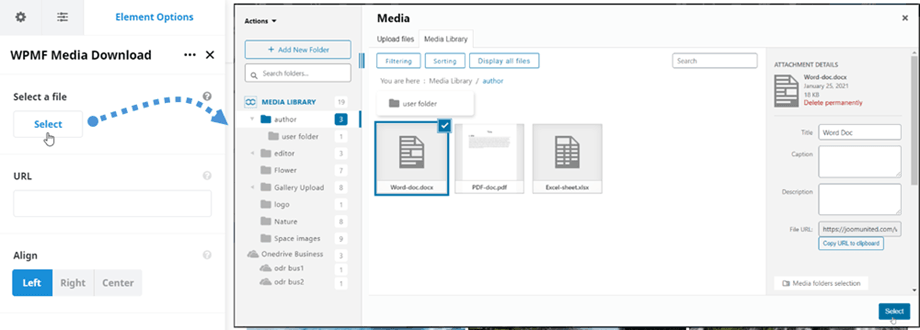
그다음 '파일 선택' 버튼을 클릭하고 미디어 라이브러리에서 파일을 선택하세요.
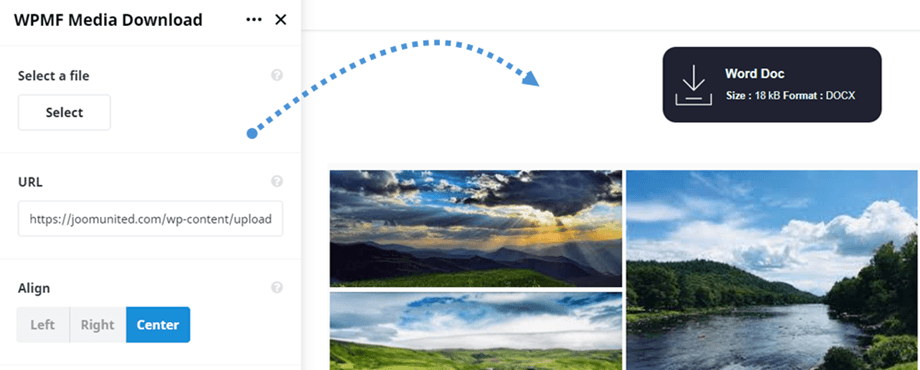
그러면 단일 파일 다운로드 미리보기가 메인 화면에 표시됩니다.
파일 블록을 원하는 스타일로 수정하려면 여기를 클릭하세요
4. WPMF PDF 삽입
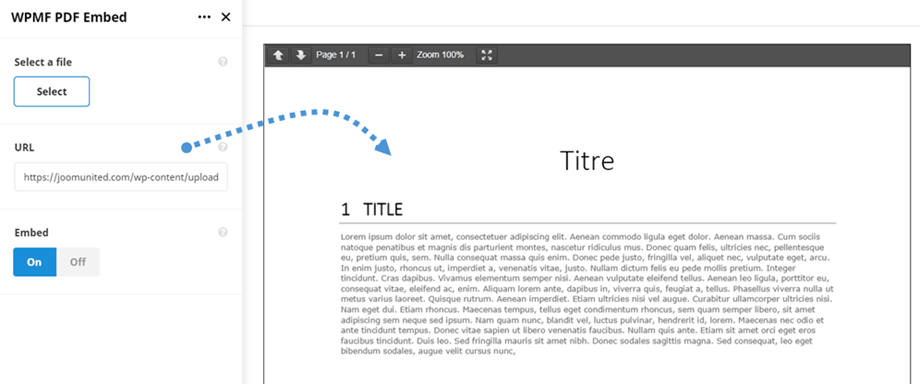
이 WPMF PDF 삽입 요소는 빌더 요소 탭 에서 찾을 수 있습니다 . 또는 검색 필드에 "WPMF"를 입력하여 더 빠르게 찾을 수도 있습니다.
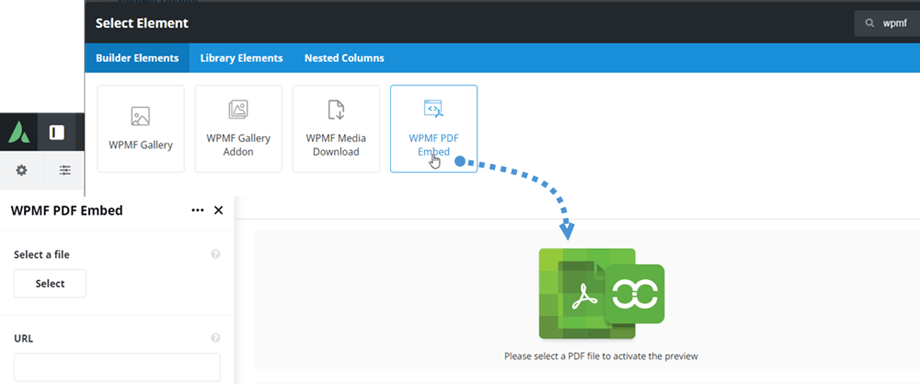
그다음 'PDF 선택' 버튼을 클릭하고 미디어 라이브러리에서 PDF 파일을 선택하세요.
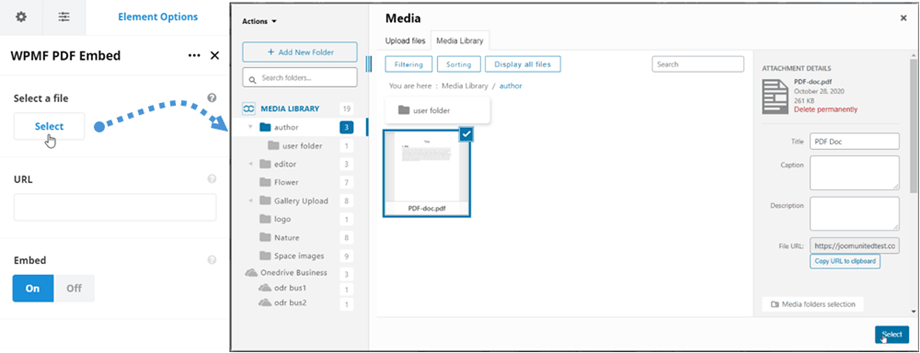
그러면 PDF 파일의 내용 미리보기가 메인 화면에 표시되고, '삽입' 상태가 꺼짐인 경우 PDF를 표시할 대상을 선택할 수 있습니다.