WordPress 제품
 Joomla 제품
 Support
 News
News 登录
登录WP Media Folder: WPBakery 요소
1. WPMF 갤러리
WPBakery 빌더에 갤러리를 삽입하려면 WPMF 갤러리 요소를 클릭하기만 하면 됩니다. 또는 검색 필드에 "WPMF"를 입력하여 더 빠르게 찾을 수도 있습니다.
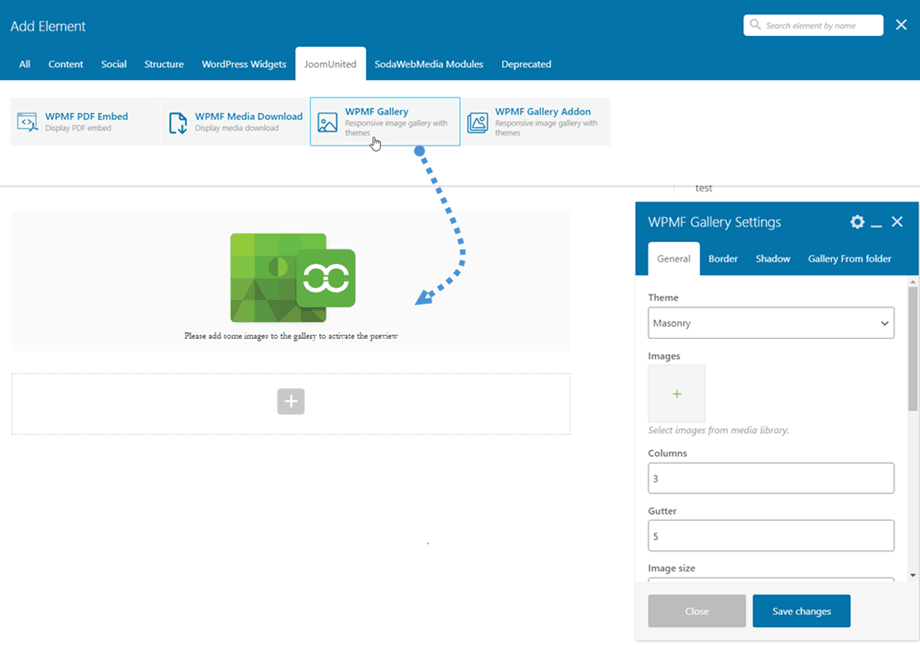
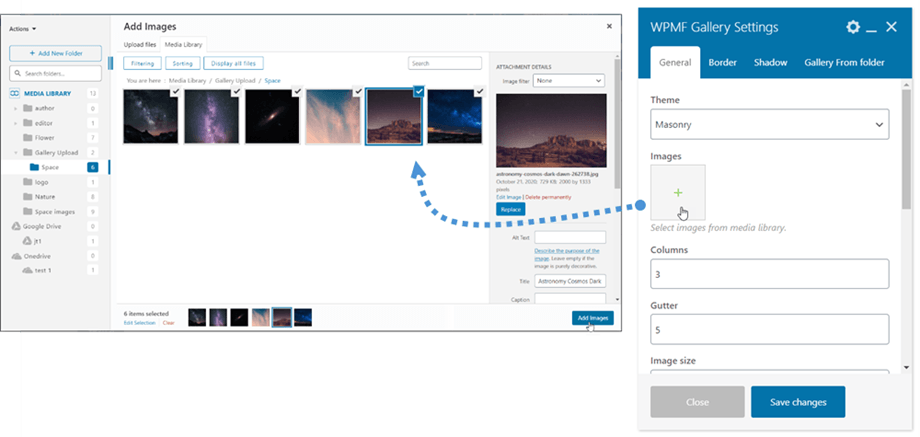
그 후, WPMF 갤러리 설정 > WPMF 갤러리 섹션(+) 버튼을 클릭하여 갤러리에 포함할 이미지를 선택하고, 다음 단계에 따라 선택한 이미지로 새 갤러리를 만드세요.
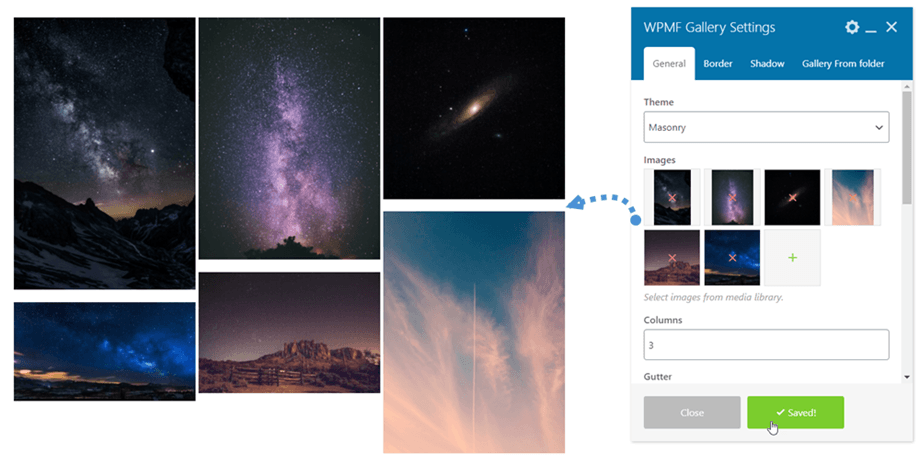
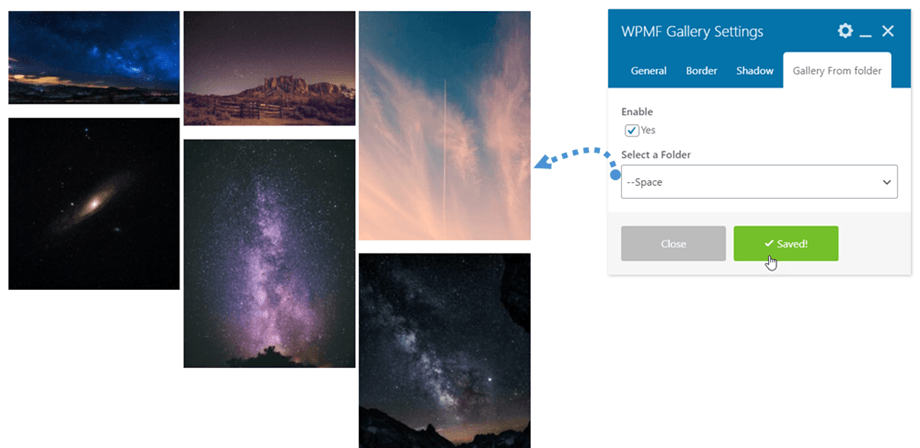
'변경 사항 저장 ' 버튼을 클릭하는 것을 잊지 마세요 . 그러면 선택한 테마에 따른 갤러리 미리보기가 메인 화면에 표시됩니다.
또한, 폴더를 선택하여 새 갤러리를 빠르게 만들 수 있습니다. '폴더에서 갤러리 만들기 ' 탭으로 이동하여 '예' 옵션을 선택한 다음 폴더를 선택하세요. 그러면 갤러리 미리보기가 메인 화면에 즉시 나타납니다.
설정 패널에는 갤러리를 조정할 수 있는 몇 가지 옵션도 있습니다
갤러리 설정
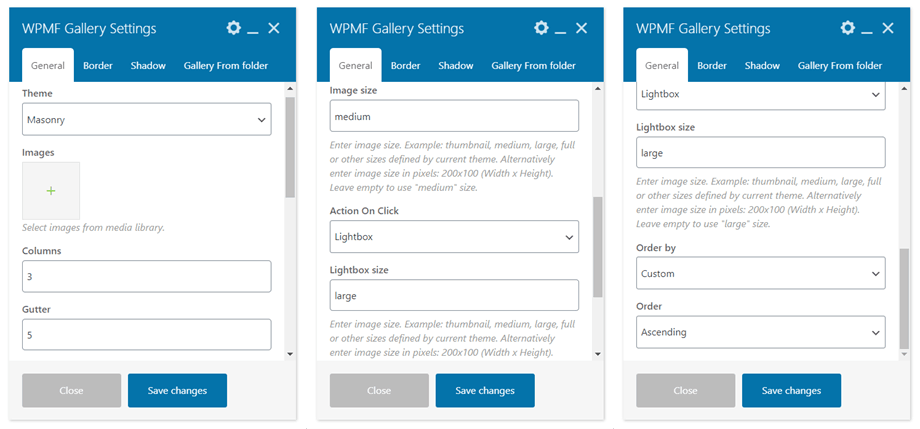
일반 탭:
- 이미지: 갤러리에 표시할 이미지를 선택하세요
- 갤러리 추가 기능에서 직접 만들 갤러리를 선택하세요.
- 테마: 기본, Mansory, Portfolio, Slider (추가 기능: Flow slide, Square grid, Material)
- 열: 1~8
- 홈통: 5, 10, 15... 50
- 이미지 크기: 썸네일, 중간, 대형, 전체 화면,... ( 설정 >> 미디어 에서 이미지 크기를 확인하세요 )
- 클릭 시 동작: 라이트박스, 첨부 파일 페이지, 없음
- 라이트박스 크기: 썸네일, 중간, 대형, 전체 화면
- 정렬 기준: 사용자 지정, 임의, 제목, 날짜
- 정렬: 오름차순/내림차순
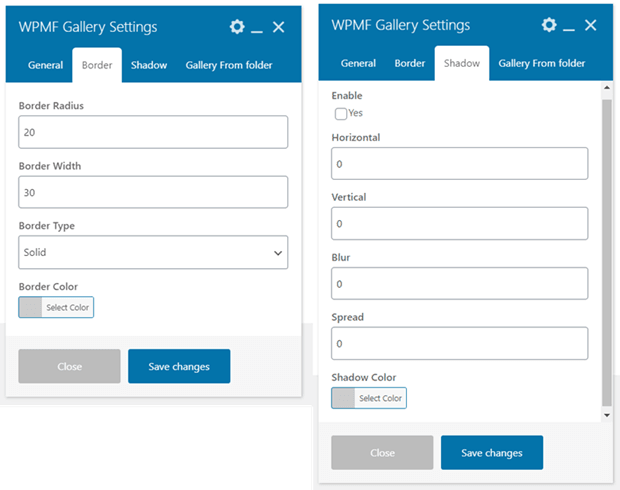
테두리 탭:
- 테두리 반경: 0~20px
- 테두리 너비: 0~30px
- 테두리 종류: 실선, 이중선, 점선, 파선, 홈선
- 테두리 색상: 색상을 선택하세요
섀도우 탭:
- 그림자 활성화
- 그림자 색상
- 가로형
- 수직의
- 흐림
- 확산
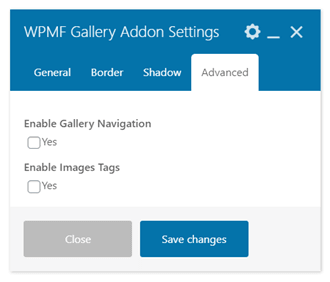
고급 탭: (부가 기능)
- 갤러리 탐색 활성화: 예/아니요
- 이미지 태그 사용 설정: 예/아니요
2. WPMF 갤러리 애드온
갤러리 요소와 마찬가지로 WPMF 갤러리 애드온 요소는 WPBakery 빌더의 JoomUnited 탭에서 찾을 수 있습니다. 또는 검색 필드에 "WPMF"를 입력하여 더 빠르게 찾을 수도 있습니다.
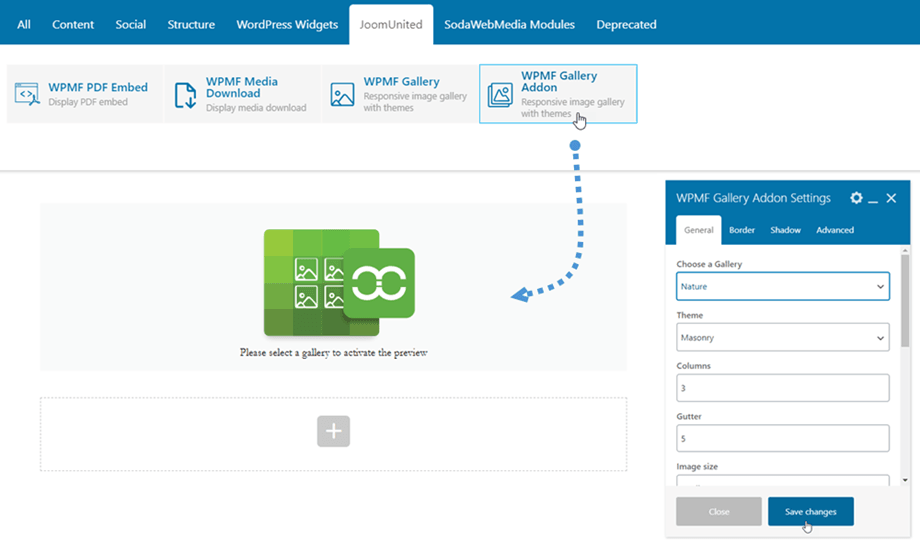
그 후, WPMF 갤러리 추가 기능 설정 > WPMF 갤러리 추가 기능 섹션갤러리 추가 기능으로 생성한 갤러리를 선택하세요.
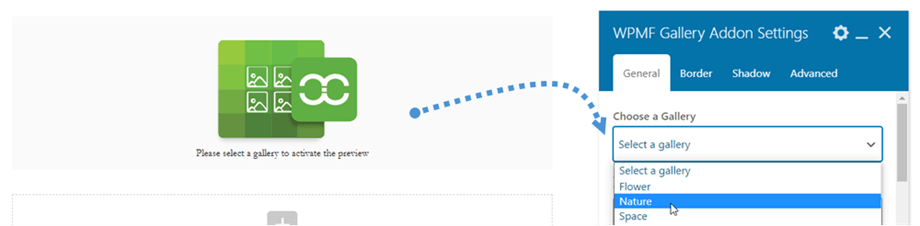
'변경 사항 저장 ' 버튼을 클릭하는 것을 잊지 마세요 . 그러면 선택한 테마에 따른 갤러리 미리보기가 메인 화면에 표시됩니다.
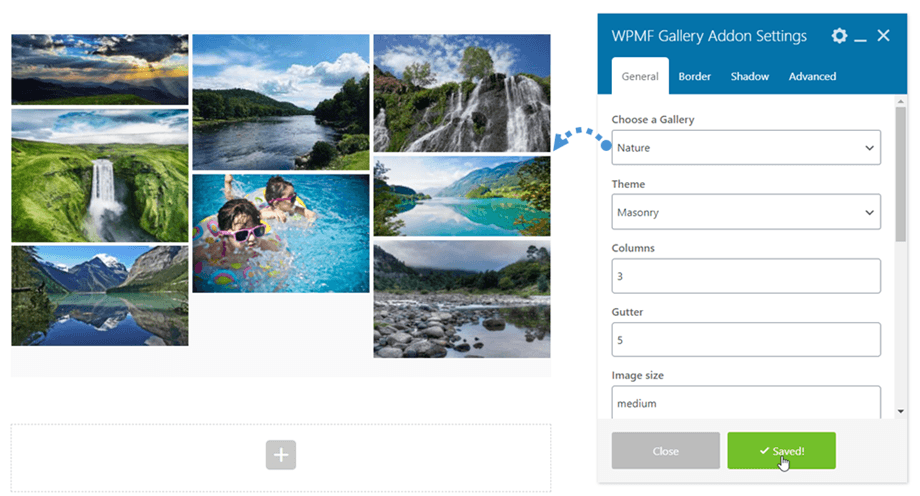
갤러리 설정, 여백, 테두리 및 그림자는 WP Media Folder 갤러리 와 동일합니다 . 설정을 확인하려면 여기로 돌아가세요
3. WPMF 미디어 다운로드
이 요소를 사용하려면 설정 > 접근 및 디자인 > 파일 디자인 탭 에서 "단일 미디어 다운로드" 옵션을 활성화해야 합니다 . WPMF 미디어 다운로드 요소는 WPBakery 빌더의 JoomUnited 탭에서 찾을 수 있습니다. 또는 검색 필드에 "WPMF"를 입력하여 더 빠르게 찾을 수도 있습니다.
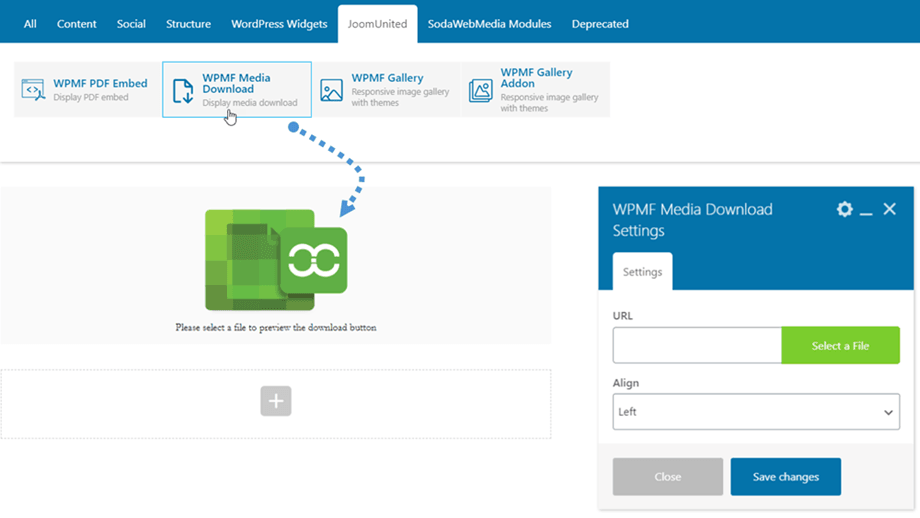
그다음 '파일 선택' 버튼을 클릭하고 미디어 라이브러리에서 파일을 선택하세요.
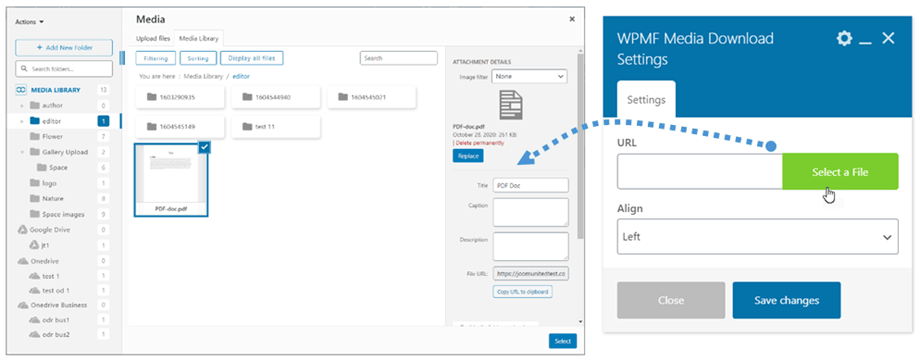
'변경 사항 저장 ' 버튼을 클릭하는 것을 잊지 마세요 . 그러면 최종적으로 단일 파일 다운로드 미리보기가 메인 화면에 표시됩니다.
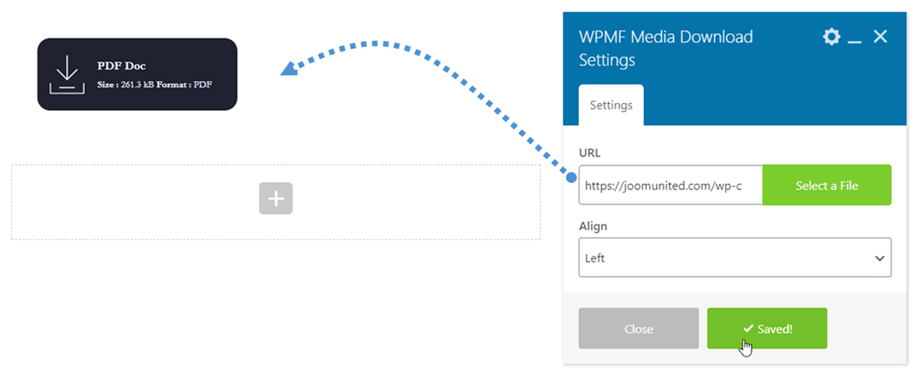
파일 블록을 원하는 스타일로 수정하려면 여기를 클릭하세요
4. WPMF PDF 삽입
이 WPMF PDF 삽입 요소는 WPBakery 빌더의 JoomUnited 탭에서 찾을 수 있습니다. 또는 검색 필드에 "WPMF"를 입력하여 더 빠르게 찾을 수도 있습니다.
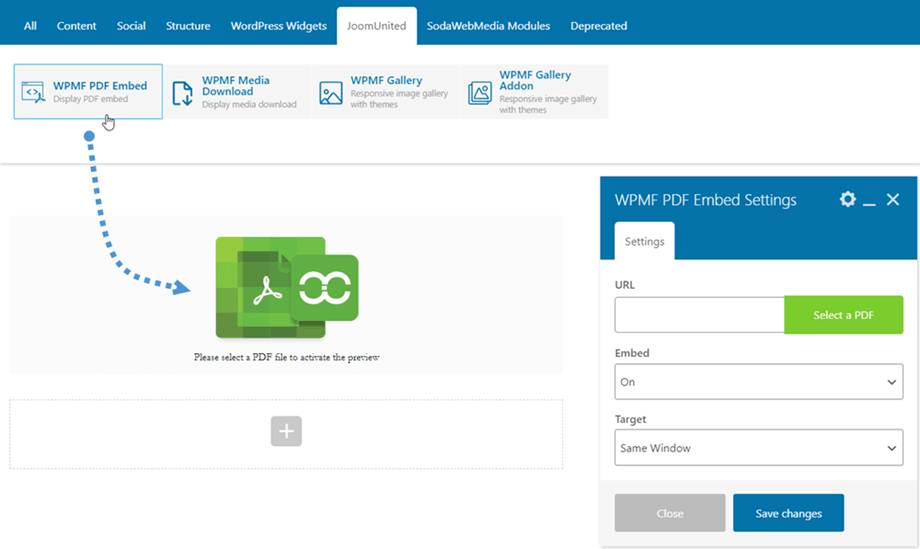
그다음 'PDF 선택' 버튼을 클릭하고 미디어 라이브러리에서 PDF 파일을 선택하세요.
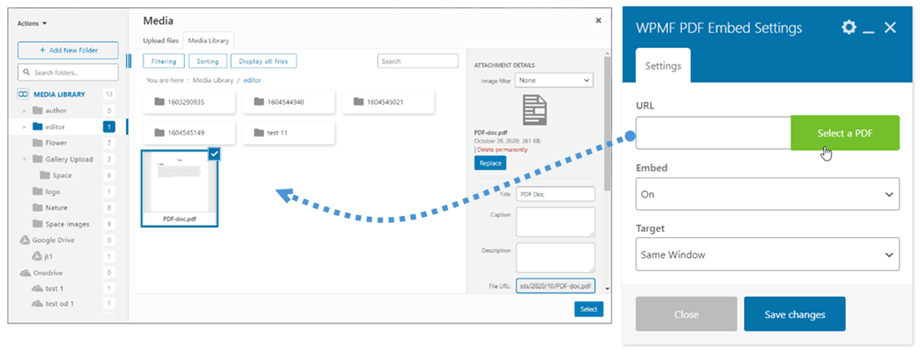
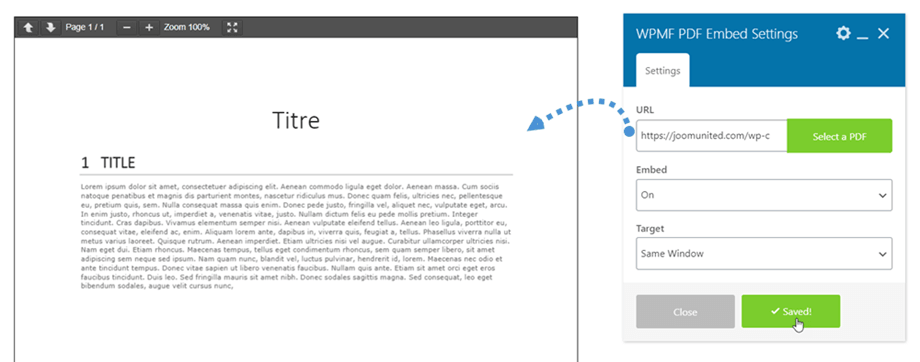
변경 사항 저장 버튼을 클릭하는 것을 잊지 마세요 . 그러면 PDF 파일의 내용 미리보기가 메인 화면에 표시됩니다. '삽입' 상태가 꺼짐인 경우 PDF를 저장할 대상을 선택할 수 있습니다.