 WordPress 제품
 Joomla 제품
 Support
 News
News 登录
登录WP Media Folder: 물리적 폴더
물리적 폴더
이 기능은 가상 폴더에 있는 WordPress 미디어 파일을 실제 폴더로 이동하고 파일 이름을 변경합니다. 이 기능을 사용하기 전에 아래 경고문을 주의 깊게 읽어 주십시오.
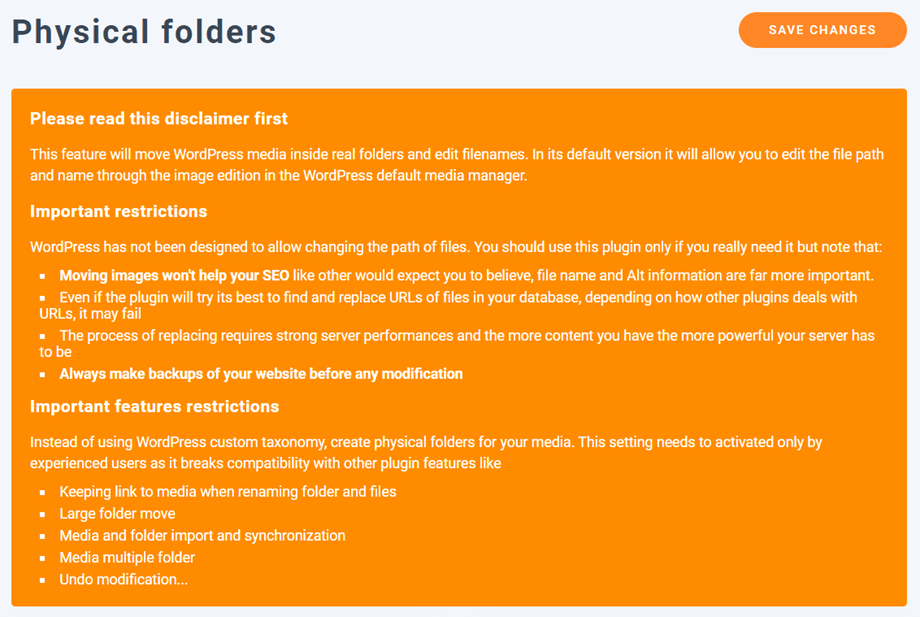
물리적 폴더 옵션을 활성화하려면 설정 > WP Media Folder > 물리적 폴더 메뉴로 이동하세요.
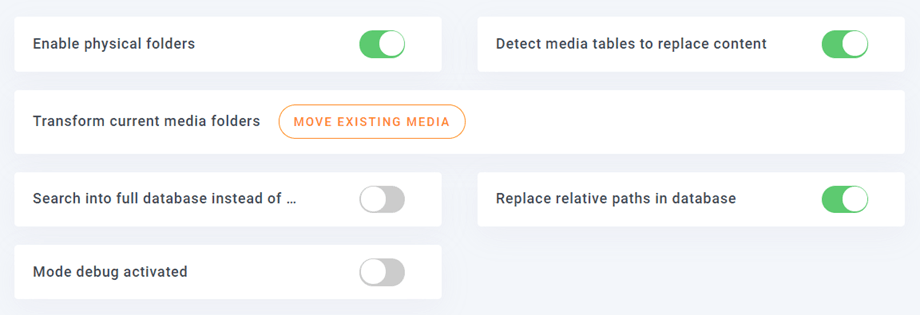
물리적 폴더 활성화: 경고: WordPress 사용자 정의 분류 체계를 사용하는 대신 미디어 파일을 저장할 물리적 폴더를 생성하세요. 이 설정과 호환되지 않는 플러그인 기능이 일부 비활성화될 수 있습니다! (자세한 내용은 위를 참조하세요)
미디어 테이블 감지 및 콘텐츠 교체: 플러그인이 첨부 파일(미디어) URL 교체를 진행할 테이블과 열을 자동으로 선택합니다. 교체된 콘텐츠가 손실되지 않도록 하려면 이 옵션을 사용하는 것이 좋습니다. 사용자 지정 데이터 세트를 선택하여 프로세스를 최적화하려는 경우에는 이 옵션을 비활성화하십시오.
기존 미디어 폴더 변환: 물리적 폴더 생성 외에도, 기존의 모든 폴더 구조와 미디어 파일이 WordPress 물리적 폴더로 변환됩니다.
"wp_"로 시작하는 테이블뿐만 아니라 전체 데이터베이스에서 검색: 이 옵션을 선택하면 플러그인이 워드프레스 테이블뿐만 아니라 데이터베이스에서 찾은 모든 테이블의 콘텐츠를 바꿉니다. 다른 CMS나 사용자 정의 스크립트에서 첨부 파일 링크를 사용하는 경우 유용할 수 있습니다. 특별히 필요하지 않다면 이 옵션을 선택 해제하세요.
데이터베이스에서 상대 경로 바꾸기: WordPress는 기본적으로 절대 URL을 사용하지만 일부 플러그인은 상대 경로를 사용할 수 있습니다. 이 옵션을 선택하면 플러그인은 절대 URL뿐만 아니라 데이터베이스에서 상대 경로도 바꾸려고 시도합니다. WordPress 설정에서 기본 연/월별 업로드 폴더 옵션을 사용하지 않는 경우, 이 옵션을 사용하면 특정 경우(동일한 이름의 파일) 데이터베이스에서 바꾸기가 실패할 수 있습니다.
디버그 모드 활성화됨: 이 모드를 활성화하면 플러그인이 수행하는 모든 작업이 플러그인 폴더의 로그 파일에 저장됩니다.

