 워드프레스 제품
 주말라 제품
 지원
지원 뉴스
뉴스 로그인
로그인WP Media Folder 갤러리 애드온: 설정
갤러리 추가 기능 설정은 메뉴 설정 > WP Media Folder > 갤러리 추가 기능을 통해 이동할 수 있습니다.
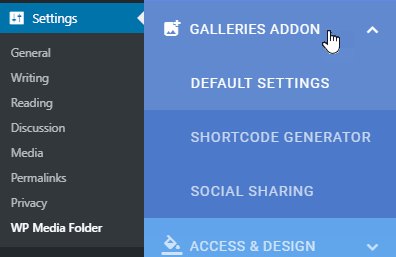
1. 기본 설정
기본 설정 탭 에서 옵션과 갤러리 테마를 확인할 수 있습니다.
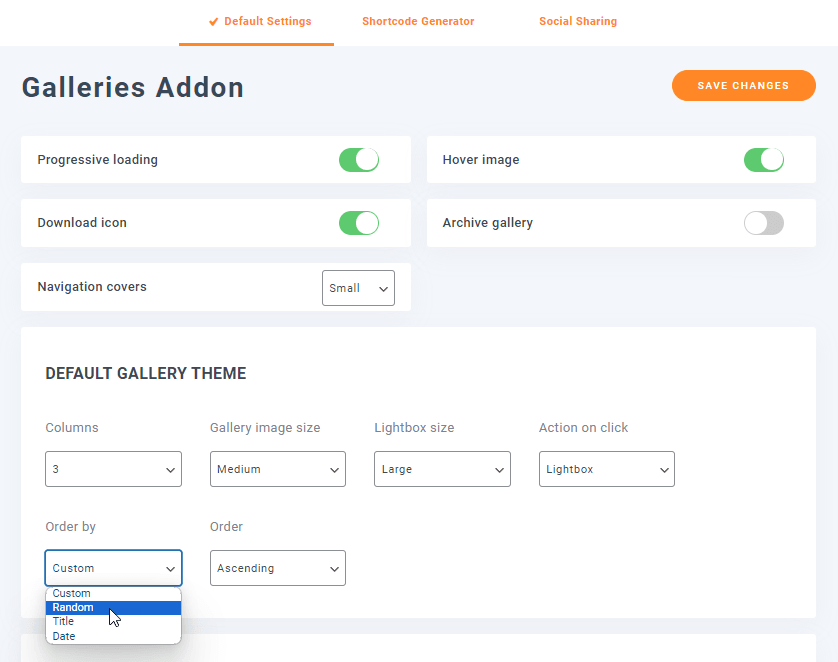
- 점진적 로딩: 페이지 스크롤 시 이미지를 로드합니다. 동일 페이지에 이미지가 많은 경우 성능 향상을 위해 권장됩니다.
- 오버 시 이미지 배경색 변화: 이미지 썸네일에 마우스를 올리면 배경색이 바뀝니다.
- 다운로드 아이콘: 이 옵션을 활성화하면 프런트엔드 갤러리에서 이미지를 다운로드할 수 있습니다.
- 보관 갤러리: 이 옵션을 활성화하면 보관 갤러리가 표시됩니다.
- 갤러리 표지 이미지 크기 선택: 갤러리 탐색 트리(갤러리 표지)에서 이미지 크기를 선택하세요. 작은 크기는 26px, 중간 크기는 38px, 큰 크기는 52px입니다.
갤러리 테마는 총 7가지가 있습니다. 포트폴리오, Masonry, 스퀘어 그리드, 머티리얼 등 5가지 테마는 기본 갤러리 테마와 설정이 동일합니다. 슬라이더 갤러리 및 플로우 슬라이드 테마는 아래에 나열된 더 많은 옵션을 제공합니다.
포트폴리오 갤러리 테마
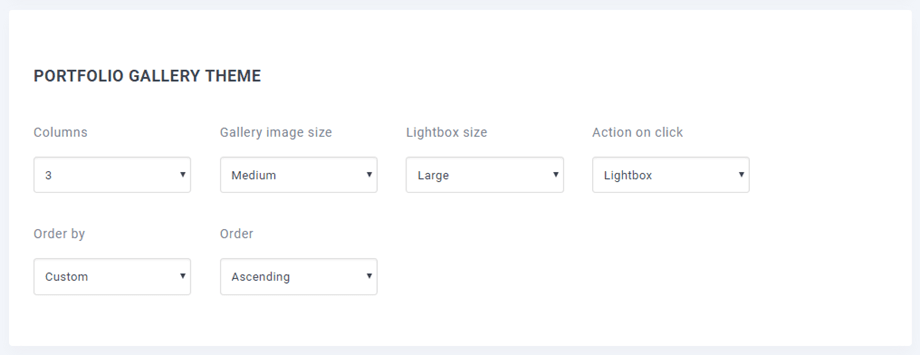
- 열: 1부터 8까지
- 갤러리 이미지 크기
- 썸네일
- 중간 크기
- 크기가 큰
- 풀 사이즈
- 라이트박스 크기
- 썸네일
- 중간 크기
- 크기가 큰
- 풀 사이즈
- 클릭 시 동작
- 라이트박스
- 첨부 페이지
- 없음
- 정렬 기준
- 관습
- 무작위의
- 제목
- 날짜
- 주문하다
- 상승
- 하강
슬라이더 갤러리 테마
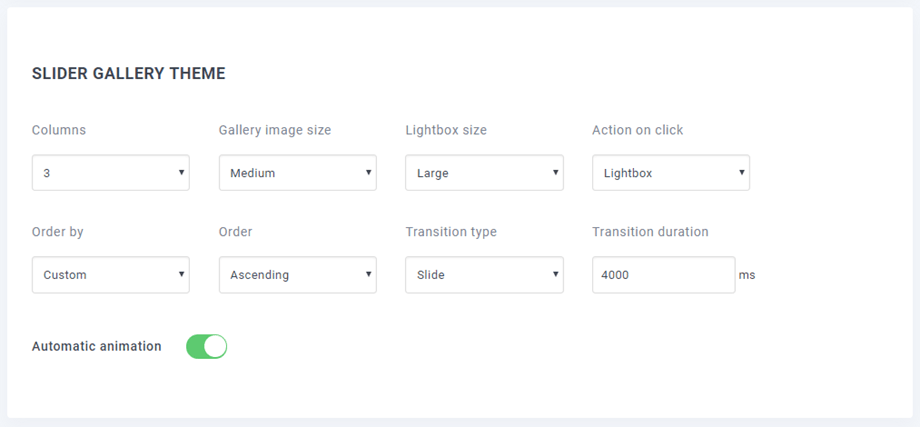
- 전환 유형: 슬라이드/페이드
- 전환 지속 시간: 밀리초(ms). 예: 4000ms
- 자동 애니메이션: 켜짐/꺼짐
플로우 슬라이드 테마
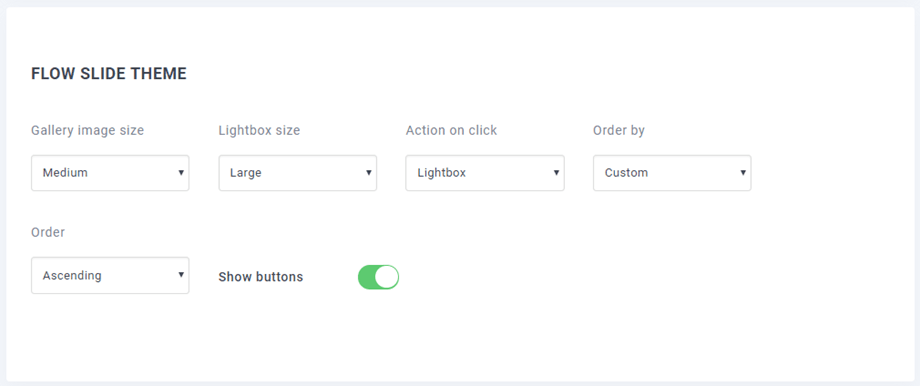
- 버튼 표시: 탐색 화살표 표시
2. 쇼트코드 생성기
갤러리 쇼트코드를 얻으려면 설정 > WP Media Folder > 갤러리 추가 기능 > 쇼트코드 생성기 탭으로 이동하세요.
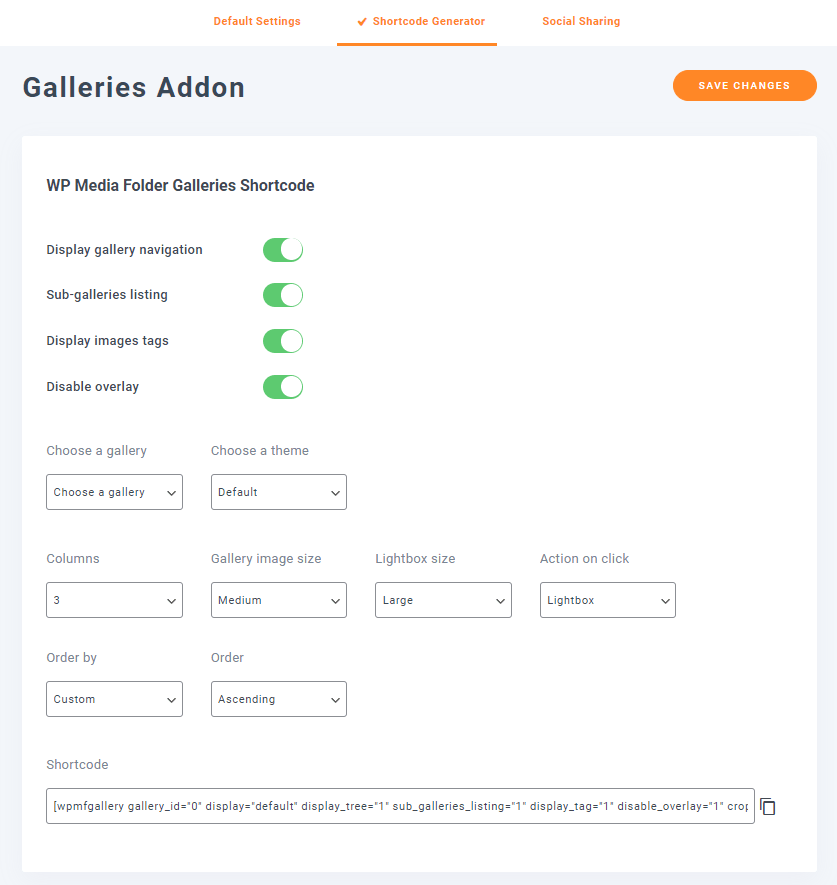
- 갤러리 탐색 표시: 갤러리 트리 탐색을 불러옵니다.
- 하위 갤러리 목록: 이 갤러리는 갤러리 표지 이미지를 사용하여 하위 갤러리만 표시합니다.
- 이미지 태그 표시: 이미지 태그를 표시 필터로 사용합니다.
- 오버레이 비활성화: 이미지 썸네일에서 마우스 오버 시 배경색이 표시되지 않도록 설정합니다.
옵션과 필터를 선택한 후 페이지 하단에 있는 단축 코드를 복사하여 게시물이나 페이지에 삽입할 수 있습니다.
3. 소셜 공유
이 기능을 사용하면 소셜 계정을 쉽게 연결할 수 있습니다. 먼저 설정 > WP Media Folder > 갤러리 추가 기능 > 소셜 공유 탭 으로 이동하세요
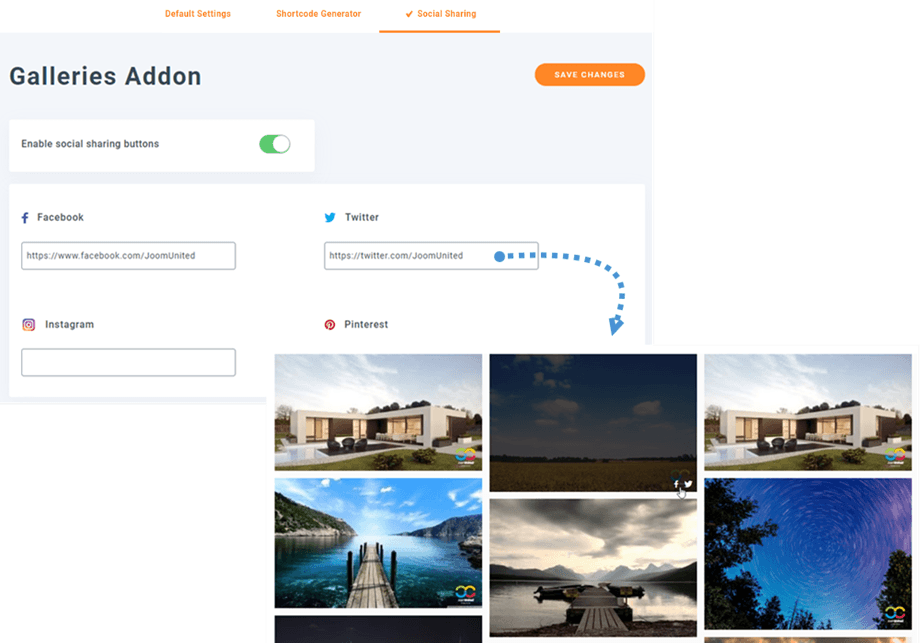
소셜 공유 버튼 옵션을 활성화 하고 소셜 계정의 URL을 입력하면 프런트엔드 갤러리의 이미지에 마우스를 올렸을 때 소셜 버튼이 표시됩니다. 저희 플러그인이 지원하는 소셜 네트워크는 Facebook, Twitter, Instagram, Pinterest입니다.


